Poznámka:
Přístup k této stránce vyžaduje autorizaci. Můžete se zkusit přihlásit nebo změnit adresáře.
Přístup k této stránce vyžaduje autorizaci. Můžete zkusit změnit adresáře.
Tento článek vysvětluje, jak nastavit a používat server MICROSOFT Dataverse model context protocol (MCP) s GitHub Copilotem v editoru Visual Studio Code a rozhraní příkazového řádku GitHub Copilot.
GitHub Copilot v editoru Visual Studio Code
Požadavky
- V prostředí musí být povolený klient Microsoft GitHub Copilot MCP. Další informace: Konfigurace a správa serveru Dataverse MCP pro prostředí
- Visual Studio Code s nainstalovaným rozšířením GitHub Copilot. Další informace: Rozšíření GitHub Copilot pro Visual Studio Code
Postup připojení k serveru Dataverse MCP v Visual Studio Code
Otevřete Visual Studio Code. Vyberte Zobrazení>Paleta příkazů (Ctrl+Shift+P), zadejte MCP: Přidat server a pak vyberte HTTP nebo Server Sent Events.
Vložte adresu URL instance, například
https://contoso.crm.dynamics.com/, připojte k ní /api/mcp a stiskněte Enter. Můžete získat adresu URL instance na make.powerapps.com >Nastavení (ikona ozubeného kola) >Podrobnosti relace>Adresa URL instance.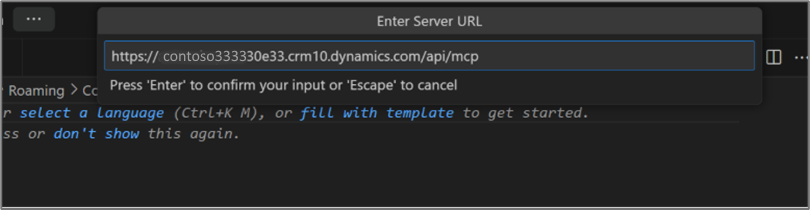
Tento krok vygeneruje konfiguraci serveru MCP v Visual Studio Code.
Zadejte název serveru MCP nebo stisknutím klávesy Enter přijměte výchozí název.
Zvolte Globální nebo pracovní prostor.
Stiskněte Kombinaci kláves Ctrl+Alt+I a ujistěte se, že je vybraný režim agenta.

Rozhraní příkazového řádku GitHub Copilot
Požadavky
- GitHub Copilot CLI bylo nainstalováno. Další informace: GitHub Copilot CLI
- V prostředí musí být povolený klient Microsoft GitHub Copilot MCP. Další informace: Konfigurace a správa serveru Dataverse MCP pro prostředí
Možnost 1: Ruční přidání serveru MCP
Server Dataverse MCP můžete nakonfigurovat v rozhraní příkazového řádku GitHub Copilotu úpravou konfiguračního souboru MCP přímo.
Otevřete konfigurační soubor MCP. Pro globální konfiguraci upravte
~/.copilot/mcp-config.json. Pro konfiguraci s oborem projektu upravte.mcp/copilot/mcp.jsonve vašem projektovém adresáři.Přidejte následující fragment kódu JSON. Nahraďte
<your org URL>adresou URL prostředí Dataverse (napříkladhttps://contoso.crm.dynamics.com).{ "mcpServers": { "DataverseMcp": { "type": "http", "url": "<your org URL>/api/mcp" } } }Uložte soubor a restartujte rozhraní příkazového řádku GitHub Copilot, aby se změny projevily.
Možnost 2: Použití modulu plug-in Dataverse z webu Awesome Copilot marketplace
Tržiště Awesome Copilot poskytuje modul plug-in Dataverse, který zahrnuje dovednost mcp-configure. Tato dovednost vás provede interaktivní konfigurací serveru Dataverse MCP, včetně zjišťování prostředí a výběru koncového bodu.
Přidejte úžasný marketplace Copilotu do rozhraní příkazového řádku Copilota:
copilot plugin marketplace add github/awesome-copilotNainstalujte modul plug-in Dataverse:
copilot plugin install dataverse@awesome-copilotV konverzační relaci Copilot použijte schopnost
/dataverse:mcp-configureke konfiguraci serveru Dataverse MCP. Dovednost vás provede výběrem vašeho prostředí a volbou mezi obecně dostupnými koncovými body (/api/mcp) a preview (/api/mcp_preview).