Poznámka:
Přístup k této stránce vyžaduje autorizaci. Můžete se zkusit přihlásit nebo změnit adresáře.
Přístup k této stránce vyžaduje autorizaci. Můžete zkusit změnit adresáře.
[Tento článek je předběžným vydáním dokumentace a může se změnit.]
V tomto článku se dozvíte, jak vytvořit systémový graf. Systémové grafy jsou grafy vlastněné organizací, díky nimž jsou dostupné komukoli s přístupem k datům aplikace. Systémové grafy nelze přiřadit nebo sdílet s uživateli konkrétní aplikace.
Important
- Toto je funkce Preview.
- Funkce náhledu nejsou určeny pro produkční použití a mohou mít omezenou funkčnost. Tyto funkce podléhají dodatečným podmínkám použití a jsou k dispozici před oficiálním vydáním, aby zákazníci mohli získat včasný přístup a poskytnout zpětnou vazbu.
Poznámka:
Modelem řízené aplikace, které nejsou nakonfigurovány k zobrazení Všech grafů pro tabulku, potřebují nově vytvořené grafy vybrané pro tabulku v návrháři aplikací. Více informací: Přidat zdroje tabulky
Vytvoření grafu
- Přihlaste se k Power Apps a v levém navigačním podokně vyberte Solutions.
- Otevřete řešení, které obsahuje tabulku, která vyžaduje graf, otevřete tabulku a pak v části Data vyberte Grafy.
- Vyberte Nový graf.
- Určete typ grafu a způsob zobrazení dat v grafu.
- Otevře se návrhář grafu. V dialogovém okně vyberte z následujících položek legendy:
- V rozevíracím seznamu Sloupec vyberte sloupec, například Počet zaměstnanců. Sloupec určuje svislou osu grafu.
- V dialogovém okně Rozevírací seznam Agregace vyberte možnost, podle které chcete seskupit sloupec vybraný pro sloupec, například součet v tomto příkladu. U nečíselných polí můžete vybrat pouze Počet: Vše nebo Počet: Neprázdné. U číselných polí můžete vybrat jednu z těchto možností agregace: Count: All, Count: Non-empty, Average, Max, Min nebo Sum. Hodnoty NULL se při výpočtu minimálních, maximálních nebo průměrných hodnot nepočítají. Hodnoty nuly (0) jsou však zahrnuty. Další informace: Další konfigurace grafu
- V rozevíracím seznamu Typ grafu vyberte typ grafu, který chcete zobrazit, například Sloupcový, Pruhový, Výsečový nebo Prstencový.
- Pokud chcete nakonfigurovat další možnosti pro zobrazení grafu, například více řad, položek zásobníku, zobrazení pouze horních položek, viz Další konfigurace grafu.
- Zvolte Další.
- Vyberte sloupec pro kategorii Kategorie Určuje vodorovnou osu grafu, například název účtu v tomto příkladu. Zvolte Použít.
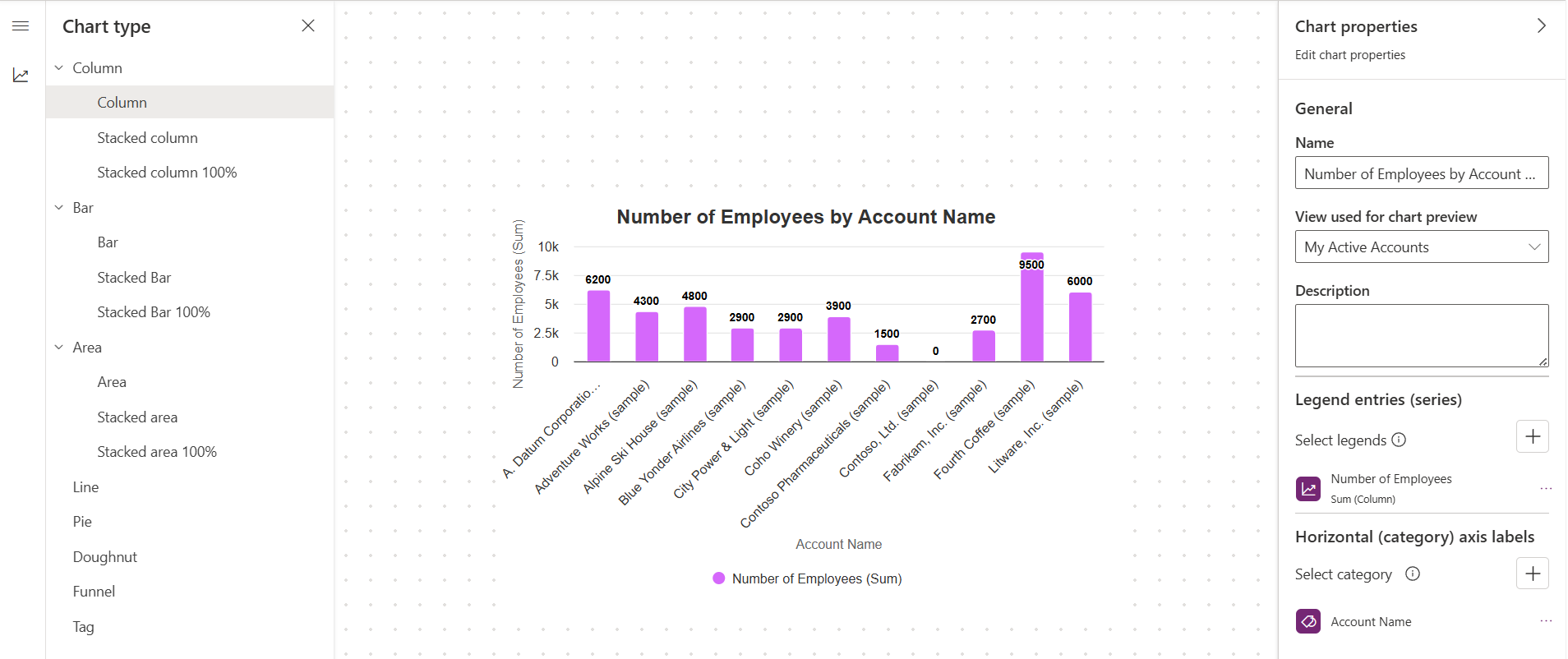
- Chcete-li uložit graf, v návrháři grafu vyberte Uložit.
- Výběrem možnosti Publikovat zpřístupníte graf ostatním.
Úprava grafu
- Přihlaste se k Power Apps a v levém navigačním podokně vyberte Solutions.
- Otevřete řešení, které obsahuje tabulku obsahující graf, který chcete upravit, otevřete tabulku a v části Data vyberte Grafy.
- V seznamu grafů otevřete graf, který chcete upravit.
- Proveďte požadované změny grafu v návrháři grafu. Další informace: Vytvoření grafu a další konfigurace grafu
Další konfigurace grafu
Graf se dá zobrazit několika různými způsoby.
- Pokud chcete zjistit, jak se data shrnují v grafu, vyberte příslušnou možnost Agregace . Počet zobrazuje počet záznamů, Součet zobrazuje součet, Průměr zobrazuje průměr, Max zobrazuje nejvyšší hodnotu a Minimum zobrazuje nejnižší hodnotu. Pokud chcete například získat celkové výnosy na účet, vyberte maximum nebo průměrnou velikost obchodu vyberte průměr nebo nejmenší velikost obchodu vyberte min.
- Pokud chcete vytvořit graf s více řadami, vyberte Přidat řadu, vyberte jiný sloupec, který se má zobrazit na ose řad, a pak vyberte agregační možnost pro tuto řadu.
- Pokud chcete změnit typ grafu pro řadu, vyberte řadu, vyberte ikonu typu aktuálního grafu pro danou řadu a pak vyberte typ grafu.
- Pokud potřebujete položky v grafu zobrazit jako skládané, vyberte typ grafu a pak vyberte Skládaný nebo 100% skládaný. Položky lze skládat pouze v pruhovém, sloupcovém nebo plošném grafu.
- Pokud chcete zobrazit jenom horní položky v grafu, můžete volitelně vybrat Nastavit minimum a maximální hodnoty, poté vybrat Nejnižší nebo Nejvyšší v seznamu Top/Bottom a následně vybrat číselnou hodnotu pro Počet. Pravidla nahoře/dole filtruje graf tak, aby zobrazoval pouze nejvyšší nebo nejnižší výsledky na základě vybrané agregace. Když například vyberete Dolní = 1 se součtem výnosů, zobrazí se jenom jeden účet s nejnižšími celkovými výnosy (i když hodnoty jiných sloupců záznamů výrazně překročí tuto částku).
- Pokud chcete zobrazit jinou vodorovnou kategorii, vyberte v seznamu v části Vodorovná (Kategorie) sloupec, který chcete zobrazit.
- Pokud chcete vytvořit srovnávací graf s více kategoriemi, vyberte Přidat kategorii a pak vyberte další sloupec, který se má zobrazit na ose kategorií. Do srovnávacího grafu můžete přidat až dvě položky kategorií a jednu položku řady.
- U sloupců, které jsou typu
datetime, vyberte možnost, podle které chcete seskupit pole, které jste vybrali jako kategorii. Graf je pojmenovaný na základě sloupců, které jste zvolili pro osy řad a kategorií.
Exportovat a importovat graf
Graf můžete exportovat a importovat ho do jiného prostředí nebo do stejného prostředí, aby sloužil jako záloha. Příkaz exportu grafu zahrnuje pouze konfiguraci grafu a nezahrnuje žádnou tabulku, sloupce, zobrazení nebo záznamy.
Important
Při importu grafu do jiného prostředí musí cílové prostředí obsahovat tabulku, sloupce a zobrazení vyžadovaná grafem. Můžete například importovat počet zaměstnanců podle ukázkového grafu názvu účtu použitého v tomto článku do jiného prostředí Dataverse, protože zahrnuje pouze standardní zobrazení a sloupce zahrnuté v tabulce účtů.
Exportovat graf
V návrháři grafu vyberte Exportovat graf na panelu příkazů.
Graf se uloží ve formátu XML ve složce pro stažení prohlížeče.
Importovat graf
- V návrháři grafu vyberte na panelu příkazů importovat graf .
- Vyberte Zvolit soubor, vyhledejte a vyberte soubor XML, který je požadovaným grafem, a pak vyberte Otevřít.
- Vyberte Import.
Importovaný graf se načte v tvůrci grafu.
Přepnutí na klasické prostředí
V návrháři grafu vyberte Přepnout na Classic a otevřete graf v klasickém návrháři grafů.
Úprava grafu pomocí klasického prostředí
Upravte graf, například určení typu grafu a způsob zobrazení dat v grafu.
- V rozevíracích seznamech Vybrat sloupec:
- V rozevíracím seznamu Záznamy vysvětlivky (řada) vyberte sloupec, například Počet zaměstnanců.
- V rozevíracím seznamu Vodorovná osa (Kategorie) vyberte sloupec, například Název účtu.
- Podle potřeby proveďte další změny.
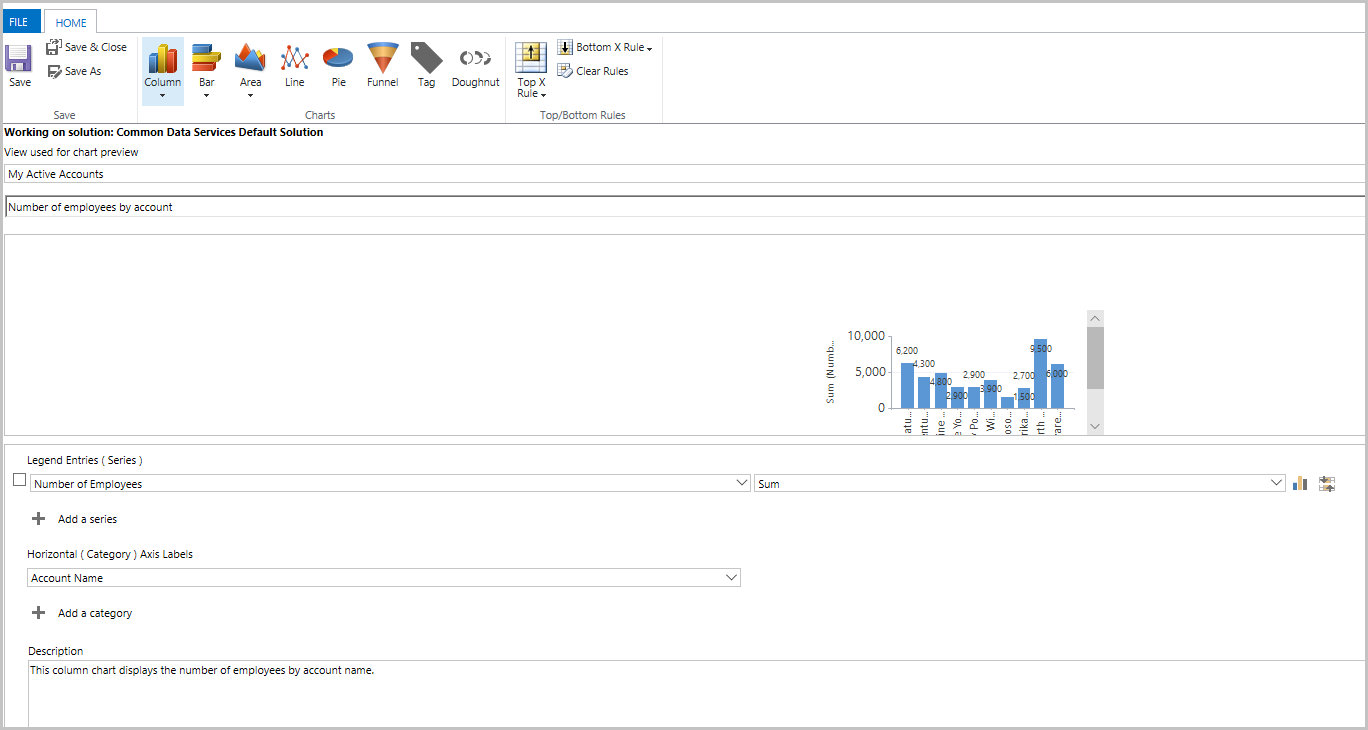
- V rozevíracích seznamech Vybrat sloupec:
Zvolte Uložit a zavřít.
Poznámka:
Při vytváření grafu si můžete zobrazit jeho náhled s vybraným zobrazením. Zobrazení není trvale přidruženo ke grafu. Při příštím otevření grafu se graf zobrazí v nakonfigurovaném výchozím zobrazení. Zobrazení můžete změnit tak, aby se graf pro data zobrazoval z jiného zobrazení.
Maximální počet záznamů zobrazených v grafu
Grafy zobrazují pohledy, které vrátí až 50 000 záznamů. Zobrazení, která překročí 50 000 záznamů, zobrazí zprávu: Je překročen maximální limit záznamu. Snižte počet záznamů. Další informace: Infrastruktura reportování
Známé problémy s grafy
V návrháři grafů není přidávání pořadí podle určitých počítaných sloupců podporováno a způsobuje chybu. Vypočítané sloupce, které způsobují tento problém, používají jiný vypočítaný sloupec, související sloupec tabulky nebo místní sloupec v tabulce.
Pokud graf není viditelný v rozevíracím seznamu grafů, byla vytvořena modelem řízená aplikace se specifickými grafy, které jsou k ní přidruženy. Chcete-li to vyřešit, otevřete modelem řízenou aplikaci v režimu návrhu, vyberte grafy a poté vyberte svůj nově vytvořený graf.
Poté uložte a publikujte svou aplikaci.