Poznámka:
Přístup k této stránce vyžaduje autorizaci. Můžete se zkusit přihlásit nebo změnit adresáře.
Přístup k této stránce vyžaduje autorizaci. Můžete zkusit změnit adresáře.
Toto téma popisuje, jak se přihlásit a spustit aplikace v Power Apps pro Windows.
Přihlásit se
Přihlaste se k Power Apps pro Windows rychle pomocí své pracovní e-mailové adresy. Pokud potřebujete pomoc s přihlašovacími údaji, obraťte se na správce Power Apps.
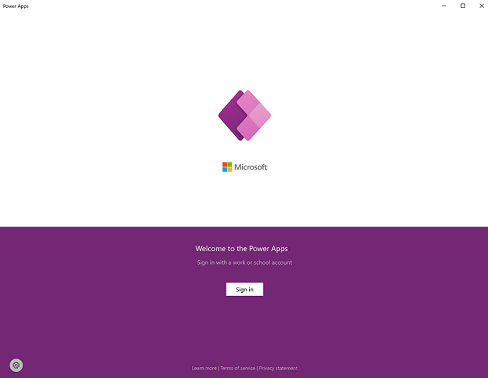
Na úvodní obrazovce vyberte Přihlásit se.
Poznámka:
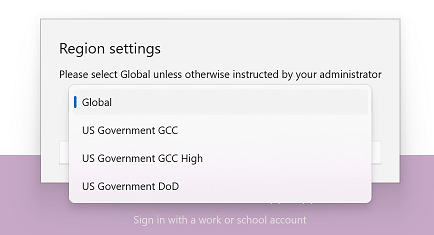
Máte také možnost přihlásit se jako uživatel typu host a zvolit jinou oblast.
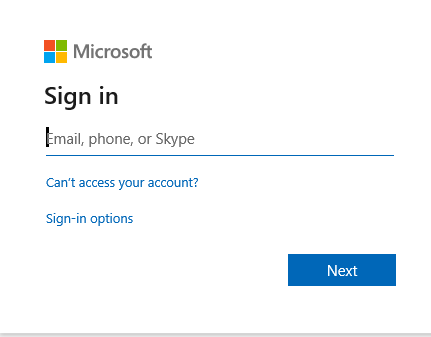
Zadejte svoji e-mailovou adresu a pak vyberte Další. Pak zadejte heslo a pak vyberte Přihlásit se.
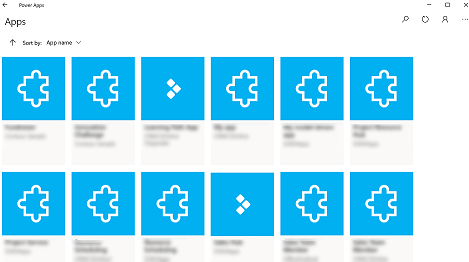
Ze seznamu aplikací, ke kterým máte přístup, vyberte aplikaci, kterou chcete použít.
Zobrazení neprodukčních aplikací
Ve výchozím nastavení se v seznamu aplikací zobrazují jenom produkční modelem řízené aplikace.
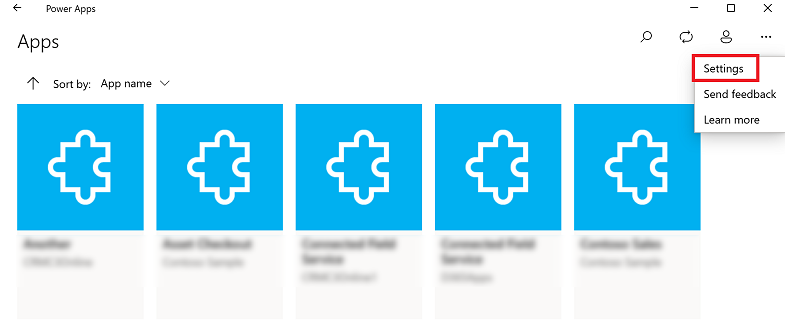
Pokud chcete zobrazit modelem řízené aplikace z neprodukčního prostředí, vyberte tlačítko Další (...) >Nastavení a pak zapněte možnost Zobrazit neprodukční aplikace.
Přecházení mezi aplikacemi
Když používáte aplikaci, můžete výběrem tlačítka Zpět přejít zpět na obrazovku Aplikace . Na obrazovce Aplikace pak můžete vybrat jinou aplikaci, kterou chcete použít.
U modelem řízených aplikací můžete také vybrat název aktuální aplikace, kterou používáte k návratu na obrazovku Aplikace .
Přepnutí na jinou aplikaci plátna
Vyberte tlačítko Zpět.
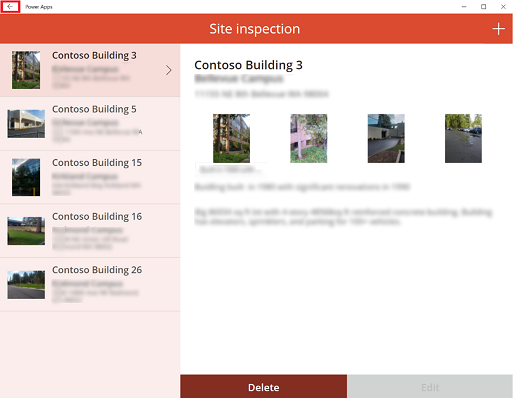
Na obrazovce Aplikace vyberte aplikaci. Uvidíte pouze aplikace pro vaši organizaci.
Přepnutí na jinou modelem řízenou aplikaci
Vyberte tlačítko Zpět nebo vyberte aktuální název aplikace.
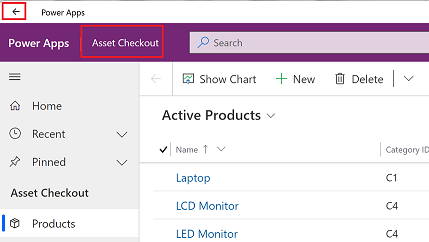
Na obrazovce Aplikace vyberte aplikaci. Uvidíte pouze aplikace pro vaši organizaci.
Spuštění aplikace
Vzhledem k tomu, že aplikace plátna můžou být v podstatě cokoli, není k dispozici žádná dokumentace nápovědy k použití aplikace po jejím vytvoření. Pokud potřebujete pomoc s používáním aplikace typu canvas, obraťte se na tvůrce aplikace nebo správce Power Apps.
Pod dokumentací najdete postup spouštění modelem řízených aplikací v Power Apps pro Windows.
Navigace v modelem řízených aplikacích
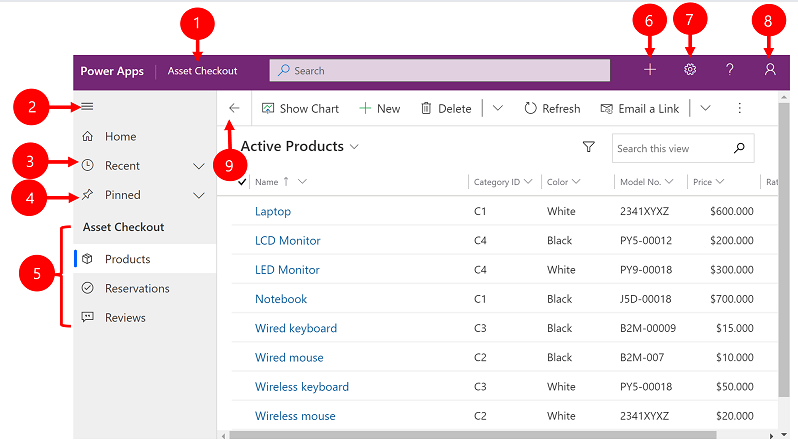
Snadno se můžete pohybovat a vrátit se k oblíbeným nebo nejčastěji používaným řádkům. Následující obrázek znázorňuje primární navigační prvky modelem řízené aplikace.
Legenda
Kliknutím změníte aplikaci: Vyberte název aktuální aplikace pro změnu na jinou aplikaci.
Sbalit/rozbalit mapu webu: Vyberte tuto možnost, chcete-li sbalit navigaci a umožnit více prostoru pro hlavní část stránky. Pokud je navigace již sbalena, vyberte toto tlačítko a znovu ji rozbalte.
Poslední: Rozbalením této položky zobrazíte seznam řádků, které jste nedávno používali. Vyberte řádek, abyste ho otevřeli. Výběrem ikony připínáčku vedle zde uvedeného řádku přidáte tento záznam do připnutých řádků.
Připnuto: Rozbalte tuto položku, abyste zobrazili a otevřeli oblíbené připnuté řádky. Sem můžete přidat řádky pomocí seznamu Poslední . Vyberte ikonu odepnutí vedle zde uvedeného řádku a odeberte ho z tohoto seznamu.
Navigace podokna: Tato oblast uvádí seznam všech tabulek a stránek řídicích panelů dostupných pro aktuální pracovní oblast. Chcete-li otevřít pojmenovaný řídicí panel nebo zobrazení seznamu pro danou tabulku, vyberte zde libovolnou položku.
Vytvořit nový řádek: Výběrem možnosti Nový vytvořte nový řádek.
Nastavení: Přístup k nastavení, jako je nastavení přizpůsobení a informace o aplikaci.
Informace o uživateli: Podívejte se na aktuálního uživatele, který je přihlášený, odhlaste se z aplikace nebo znovu nakonfigurujte aplikaci**.**
Zpět: Pomocí tlačítka Zpět se vrátíte na předchozí stránku formuláře, zobrazení a řídicího panelu na panelu příkazů.
Vytváření a úpravy řádků
Tlačítko Nový nebo Rychlé vytvoření umožňuje rychle a snadno zadat téměř jakýkoli typ informací do systému. Příkaz je na navigačním panelu, takže je k dispozici vždy, když potřebujete do systému zadat nové informace. Řádek můžete také uložit nebo vytvořit nový přímo z formuláře Rychlé vytvoření.
Poznámka: Možnost Rychlé vytvoření je dostupná jenom pro řádky, které povolil správce.
Na navigačním panelu vyberte tlačítko Plus
 a pak vyberte požadovanou položku.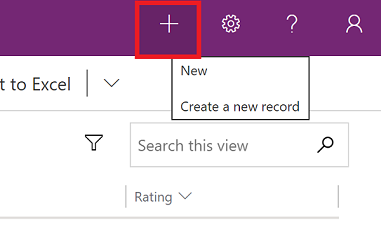
Vyplňte sloupce a vyberte Uložit a zavřít. Nebo pokud chcete uložit a vytvořit další řádek, vyberte šipku dolů a pak vyberte Uložit a vytvořit nový.
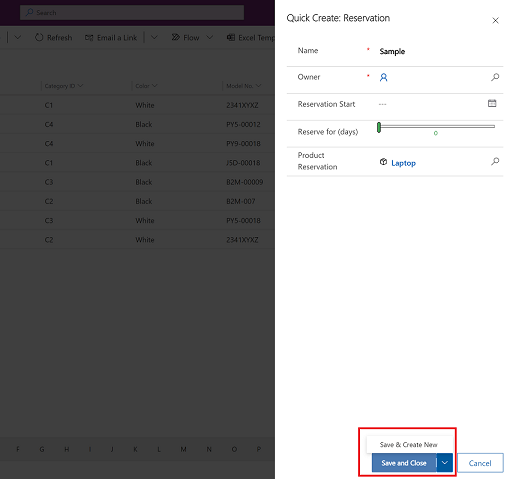
Vytvoření nového řádku pomocí tlačítka Nový
V levém navigačním podokně vyberte tabulku, například Produkty , a pak vyberte Nový.
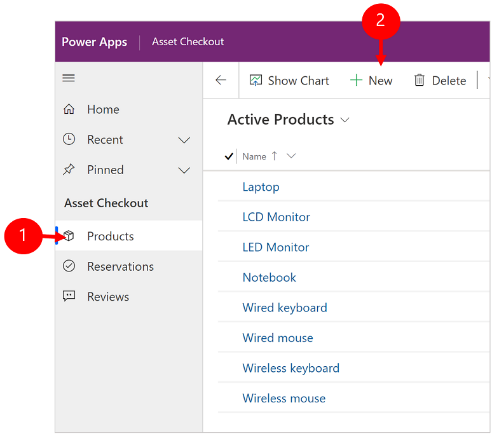
Vyplňte sloupce a poté na panelu příkazů vyberte Uložit nebo Uložit & zavřít.
Úprava řádku
V levém navigačním podokně vyberte tabulku, například Produkty.
Výběrem řádku ho otevřete.
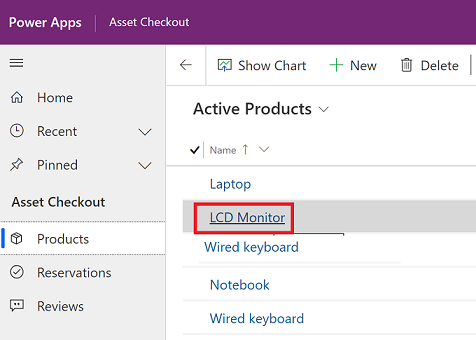
Proveďte úpravy a až budete hotovi s úpravami, vyberte Uložit nebo Uložit a zavřít.
Použití vyhledávání
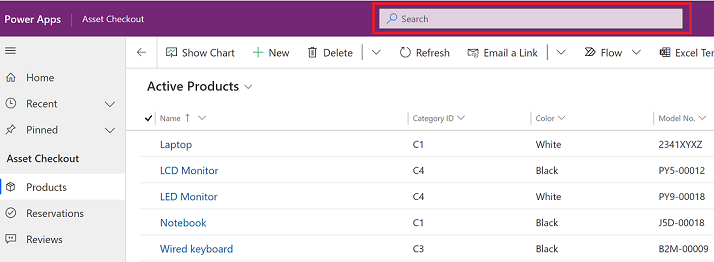
Při vyhledávání Dataverse je vyhledávací pole vždy dostupné v horní části každé stránky ve vaší aplikaci. Můžete začít nové vyhledávání a rychle najít informace, které hledáte. Další informace naleznete v tématu Hledání tabulek a řádků pomocí vyhledávání Dataverse.
Notifications
Oznámení v Power Apps pro Windows fungují stejně jako při spuštění modelem řízené aplikace na webu. Další informace najdete v tématu Oznámení v aplikacích řízených modelem.
Nastavení mobilního offline režimu
Informace o konfiguraci aplikace v offline režimu najdete tady:
- U aplikací plátna: Vývoj aplikací plátna se schopností pracovat offline
- Pro modelem řízené aplikace: Nastavení mobilního offline režimu
ID relace
Chcete-li získat ID relace, vyberte tlačítko Více (...) >Nastavení a poté zkopírujte ID relace.
Soubory protokolu
Na svém zařízení otevřete následující adresář a najděte soubory protokolu související s relací Windows pro Power Apps pro Windows.
%LocalAppData%\Packages\MicrosoftCorporationII.PowerAppsforWindows10_8wekyb3d8bbwe\LocalState
Tým podpory Power Apps může soubory protokolů použít ke zkoumání problémů.
Přímé odkazy
Další informace o přímých odkazech najdete v tématu Použití přímých odkazů s mobilními aplikacemi Power Apps.
Omezení a známé problémy
- Následující možnosti nejsou podporovány:
- Pokročilé ovládací prvky, jako jsou senzory.
- Připnutí aplikace na plochu systému Windows
- Ovládací prvky hybridní reality
- Funkce NFC
- Nevidíte oblíbené položky, poslední, doporučené aplikace ani podrobnosti o aplikaci.
- V seznamu aplikací se nezobrazuje obrázek uživatele.
- Možnost Optimalizovat obrázky pro nahrávání není ve Windows k dispozici.
- Skener čárových kódů nepodporuje vlastnosti BarcodeType, PreferFrontCamera a FlashlightEnabled . Další informace najdete v tématu Ovládací prvek skeneru čárových kódů v Power Apps – Power Apps. Skener čárových kódů podporuje symbologie.