Poznámka
Přístup k této stránce vyžaduje autorizaci. Můžete se zkusit přihlásit nebo změnit adresáře.
Přístup k této stránce vyžaduje autorizaci. Můžete zkusit změnit adresáře.
Tento článek popisuje, co dělat, pokud se při pokusu o použití doplňku Microsoft Power BI zobrazí následující chyba.

Proč se mi zobrazuje tato chyba?
Nejpravděpodobnějším důvodem, proč se tato chyba zobrazuje, je to, že webView2 není na vašem zařízení nainstalovaný. Doplněk pro vyprávění příběhů Power BI vyžaduje, aby WebView2 spustil Power BI v PowerPointu. Pokud webView2 není nainstalovaný, musíte ho nainstalovat, abyste mohli doplněk použít.
Dalším důvodem, proč se tato chyba může zobrazit, je to, že je vaše powerpointová prezentace chráněná službou Windows Information Protection. U takových prezentací se nepodporuje WebView2 a doplněk pro vyprávění příběhů Power BI. Další informace najdete v tématu Návody vědět, jestli je moje prezentace chráněná službou Windows Information Protection?.
Co je WebView2?
Microsoft Edge WebView2 je ovládací prvek, který slouží k poskytování webových funkcí v desktopových aplikacích Microsoftu 365, jako je PowerPoint. Používá Microsoft Edge jako vykreslovací modul a vyžaduje instalaci modulu runtime Microsoft Edge WebView2 na zařízení, na kterém běží aplikace Office lication.
WebView2 je standardní v nedávných verzích Windows, ale nemusí být součástí dřívějších verzí. Pokud vaše verze Windows neobsahuje WebView2, musíte ho nainstalovat ručně, abyste mohli používat doplněk Power BI.
Další informace o modulu runtime doplňků Pro Office a WebView2 najdete v aplikacích Microsoft Edge WebView2 a Microsoft 365 Apps.
Jak nainstalovat WebView2?
Instalace WebView2 trvá jen minutu. Můžete ho získat a nainstalovat ze služby Download Microsoft Edge WebView2.
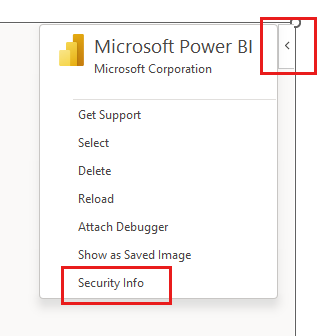
Po dokončení instalace zkontrolujte, jestli je nainstalovaný WebView2. Otevřete boční nabídku doplňku a vyberte Bezpečnostní údaje. Zobrazí se okno Bezpečnostní informace.
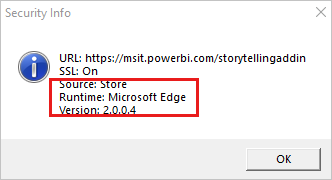
Pokud okno Bezpečnostní informace říká Runtime: Microsoft Edge, WebView2 je nainstalován.
Poznámka:
Po instalaci WebView2 možná budete muset zavřít a znovu otevřít všechny aplikace Office lications.
Nainstaloval(a) jsem WebView2, ale doplněk pro vyprávění obsahu Power BI se pořád nespustí.
Pokud je webView2 nainstalovaný, ale doplněk stále nemůžete použít, může to být proto, že build Office nebo edice Windows na vašem zařízení nesplňuje minimální požadavky. Minimální požadavky na systém jsou následující:
- Verze Office
- Pokud máte předplatné Office Microsoft 365: Číslo buildu 16.0.13530.20424 nebo novější.
- Pokud máte office bez předplatného: Office 2021 nebo novější.
- Verze Windows
- Pokud máte předplatné Microsoftu 365 Office: Windows 8.1, Windows 10 nebo Windows 11.
- Pokud máte verzi Office bez předplatného: Windows 10 a novější.
Pokud váš systém nesplňuje výše uvedené požadavky, musíte upgradovat verze Windows nebo Office , abyste mohli spustit doplněk Storytelling.
Poznámka:
Pro buildy Office 16.0.13530.20424 nebo novější, ale starší než 16.0.14326.xxxxx, musí správce systému aktualizovat klíč registru, jak je popsáno v části Přidání klíče registru níže.
Pokud vaše zařízení splňuje minimální požadavky na systém, může být příčinou problému, že prezentace je chráněná službou Windows Information Protection. WebView2 není pro takové prezentace podporován.
V následujících částech se dozvíte, jak zkontrolovat build Office a edici Windows vašeho zařízení a v případě potřeby zjistit, jestli je prezentace chráněná službou Windows Information Protection.
Kontrola typu buildu a předplatného Office
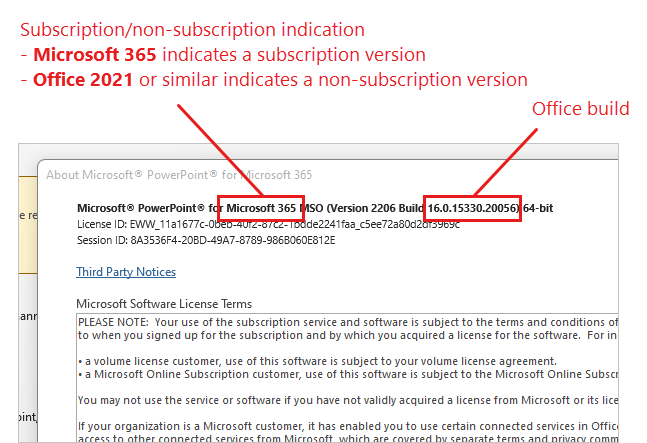
V PowerPointu zvolte Účet souboru a stiskněte O Aplikaci PowerPoint.> Zobrazí se následující informační okno. Poznamenejte si číslo buildu a indikaci předplatného nebo jiného předplatného.
Kontrola verze Windows
Otevřete Průzkumník souborů, klikněte pravým tlačítkem myši na Tento počítač a zvolte Vlastnosti. V části Specifikace systému Windows si poznamenejte edici Systému Windows.

Přidání klíče registru
Pokud máte předplatné Office Microsoft 365 a build Office na vašem zařízení je 16.0.13530.20424 nebo novější, ale starší než 16.0.14326.xxxxx, může někdo s oprávněními správce na vašem zařízení vytvořit klíč registru, který vám umožní doplněk používat.
Otevřete Editor registru zadáním regeditu na panelu hledání nabídka Start a výběrem aplikace Editor registru.
Přejděte na následující klíč registru:
HKEY_CURRENT_USER\Software\Microsoft\Office\16.0\WefKlikněte pravým tlačítkem myši na
Wefsložku a vyberteNew > DWORD (32-bit) Value.Pojmenujte novou hodnotu
Win32WebView2.Poklikejte na novou hodnotu a nastavte její data hodnoty na
1.Zavřete Editor registru.
Restartujte aplikace Office lication.
Návody vědět, jestli je moje prezentace chráněná službou Windows Information Protection?
V powerpointových prezentacích, které jsou chráněné technologií Windows Information Protection (WIP), dříve označované jako Enterprise Data Protection (EDP), nebude vyprávění power BI fungovat. Důvodem je to, že WebView2, který doplněk Power BI pro PowerPoint vyžaduje, není podporován, pokud je povolená služba Windows Information Protection.
Pokud se zobrazí chyba Nejde spustit Power BI , i když jste si jisti, že je na vašem počítači nainstalovaný WebView2 a že váš systém splňuje minimální požadavky, pomocí následujících pokynů zkontrolujte, jestli by mohla být příčinou vašeho problému ochrana WIP.
- U powerpointových prezentačních souborů na vašem počítači se ve sloupci Vlastnictví souboru v Průzkumník souborů řekne Work if the file is protected by WIP.
- Pro soubory prezentace PowerPointu uložené na SharePointu nebo OneDrivu otevřete složku SharePointu nebo OneDrivu v Microsoft Edgi. Ikona aktovky na panelu Adresa (viz níže) se zobrazí, pokud WIP chrání soubory.
