Poznámka:
Přístup k této stránce vyžaduje autorizaci. Můžete se zkusit přihlásit nebo změnit adresáře.
Přístup k této stránce vyžaduje autorizaci. Můžete zkusit změnit adresáře.
V Editoru Power Query v Power BI Desktopu můžete použít Python, programovací jazyk široce používaný statistiky, datovými vědci a datovými analytiky. Tato integrace Pythonu do Editoru Power Query umožňuje provádět čištění dat pomocí Pythonu a provádět pokročilé formování a analýzy dat v datových sadách, včetně dokončování chybějících dat, predikcí a clusteringu, a to jen pro pár názvů. Python je výkonný jazyk a dá se použít v Editoru Power Query k přípravě datového modelu a vytváření sestav.
Předpoklady
Než začnete, budete muset nainstalovat Python a knihovnu pandas.
Nainstalujte Python – Pokud chcete používat Python v Editoru Power Query v Power BI Desktopu, musíte Python nainstalovat na místní počítač. Python si můžete stáhnout a nainstalovat zdarma z mnoha míst, včetně oficiální stránky pro stažení Pythonu a Anaconda.
Instalace knihovny pandas – Pokud chcete používat Python s Editorem Power Query, budete také muset nainstalovat knihovnu pandas. Pandas se používá k přesouvání dat mezi Power BI a prostředím Pythonu.
Použití Pythonu s Editorem Power Query
Pokud chcete ukázat, jak používat Python v Editoru Power Query, podívejte se na tento příklad z datové sady burzovního trhu na základě souboru CSV, který si tady můžete stáhnout a sledovat. Kroky pro tento příklad jsou následující postup:
Nejprve načtěte data do Power BI Desktopu. V tomto příkladu načtěte soubor EuStockMarkets_NA.csv a z pásu karet Domů ve > vyberte Získat dataText/CSV.

Vyberte soubor a klikněte na Otevřít, a CSV soubor se zobrazí v dialogovém okně CSV soubor.
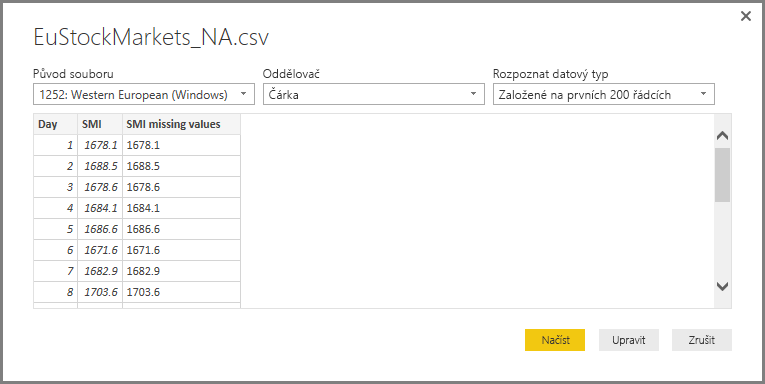
Po načtení dat se zobrazí v podokně Pole v Power BI Desktopu.
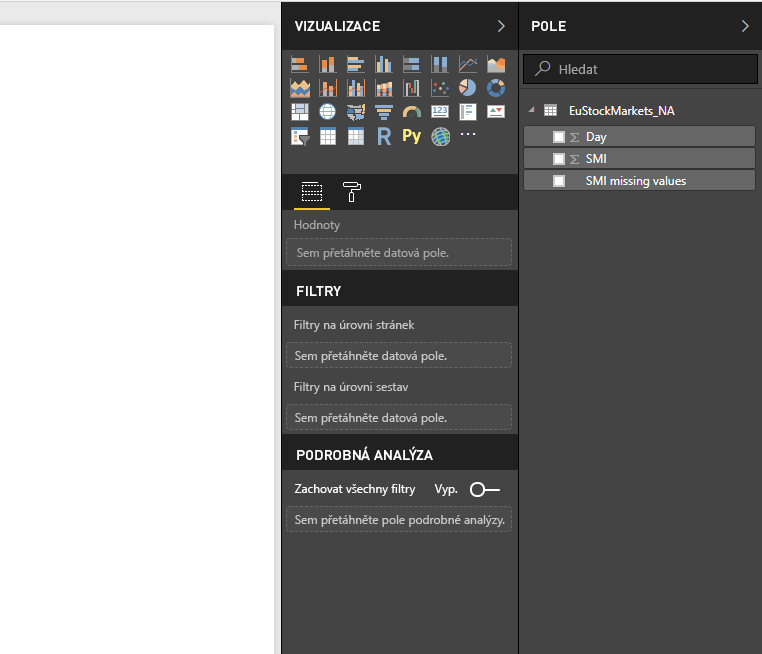
Otevřete Editor Power Query výběrem možnosti Transformovat data z karty Domů v Power BI Desktopu.

Na kartě Transformace vyberte Spustit skript Python a zobrazí se editor Spustit skript Python, jak je znázorněno v dalším kroku. Řádky 15 a 20 trpí chybějícími daty, stejně jako ostatní řádky, které nevidíte na následujícím obrázku. Následující kroky ukazují, jak Python tyto řádky dokončí za vás.
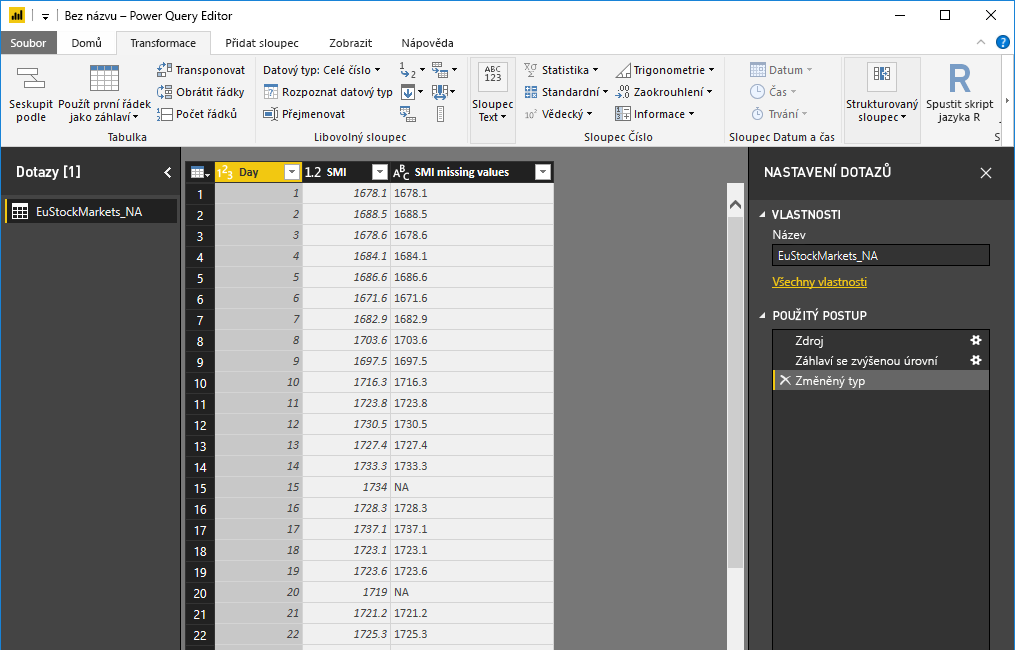
V tomto příkladu zadejte následující kód skriptu:
import pandas as pd
completedData = dataset.fillna(method='backfill', inplace=False)
dataset["completedValues"] =  completedData["SMI missing values"]
Poznámka:
Aby předchozí kód skriptu fungoval správně, musíte mít ve svém prostředí Pythonu nainstalovanou knihovnu pandas . Pokud chcete nainstalovat knihovnu pandas, spusťte v instalaci Pythonu následující příkaz:
pip install pandasPři vložení do dialogového okna Spustit skript Pythonu vypadá kód jako v následujícím příkladu:

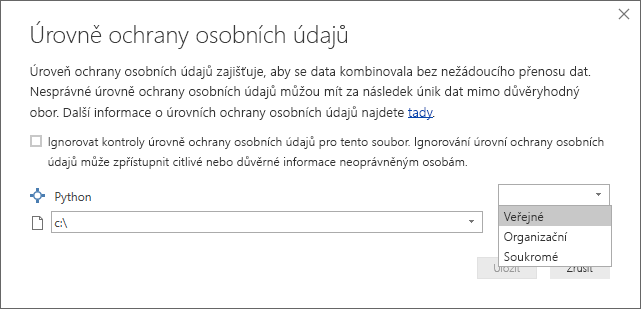
Když vyberete OK, Editor Power Query zobrazí upozornění na ochranu osobních údajů.
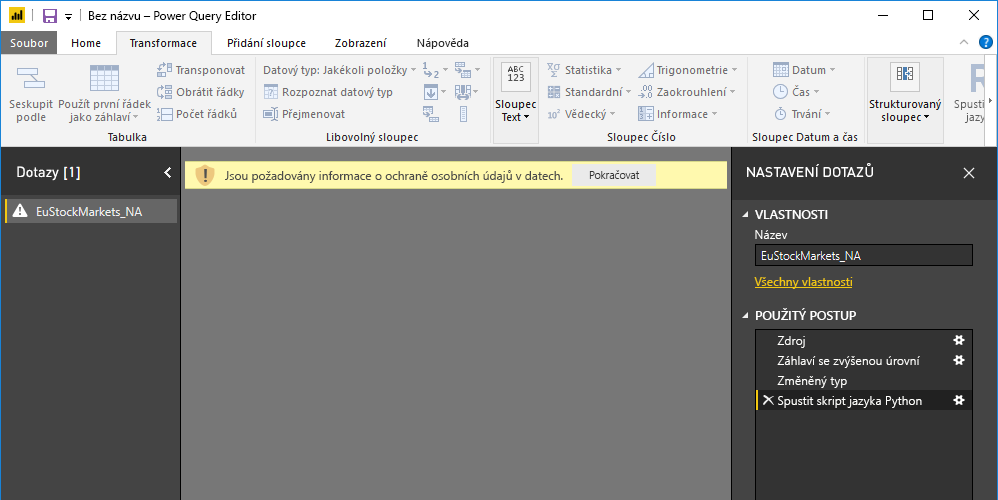
Aby skripty Pythonu správně fungovaly ve službě Power BI, musí být všechny zdroje dat nastavené na veřejné. Další informace o nastavení ochrany osobních údajů a jejich dopadech najdete v tématu Úrovně ochrany osobních údajů.
Všimněte si nového sloupce v podokně Pole s názvem completedValues. Všimněte si, že chybí několik datových prvků, například na řádku 15 a 18. Podívejte se, jak python to zpracovává v další části.
Pomocí pouhých tří řádků skriptu v Pythonu Power Query Editor vyplnil chybějící hodnoty prediktivním modelem.
Vytváření vizuálů z dat skriptu Pythonu
Teď můžeme vytvořit vizuál, abychom viděli, jak kód skriptu Pythonu pomocí knihovny pandas dokončil chybějící hodnoty, jak je znázorněno na následujícím obrázku:
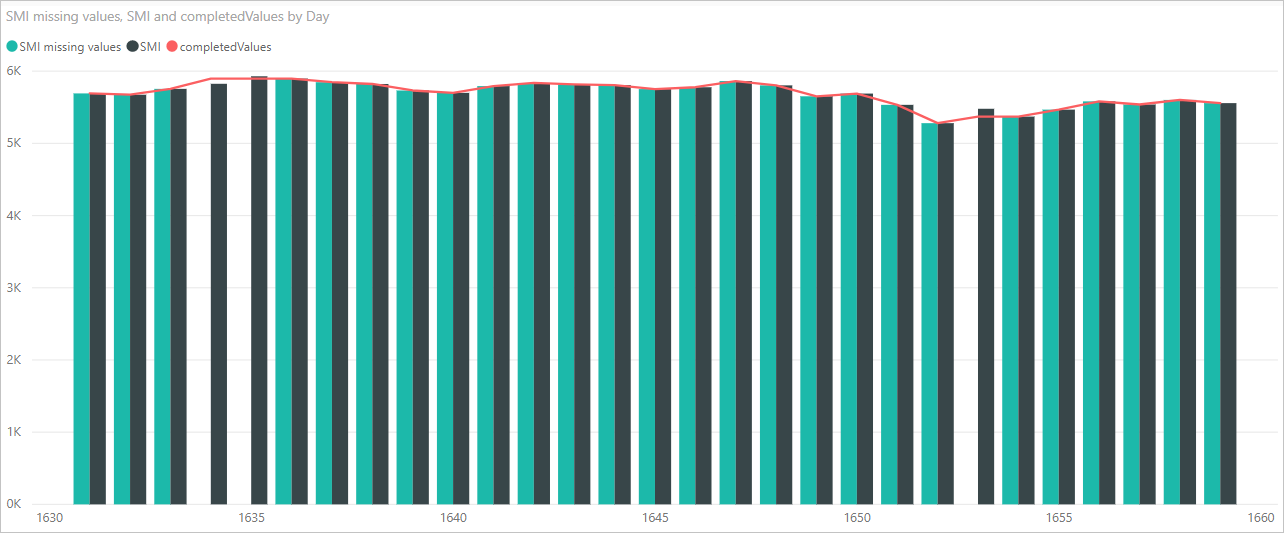
Po dokončení vizuálu a všech dalších vizuálů, které můžete chtít vytvořit pomocí Power BI Desktopu, můžete soubor Power BI Desktopu uložit. Soubory Power BI Desktopu se ukládají s příponou názvu souboru .pbix. Pak použijte datový model, včetně skriptů Pythonu, které jsou jeho součástí, ve službě Power BI.
Poznámka:
Chcete zobrazit dokončený soubor .pbix s těmito kroky? Máš štěstí. Dokončený soubor Power BI Desktopu použitý v těchto příkladech si můžete stáhnout přímo tady.
Po nahrání souboru .pbix do služby Power BI je potřeba provést několik dalších kroků, abyste umožnili aktualizaci dat ve službě a umožnili aktualizaci vizuálů ve službě. Data potřebují přístup k Pythonu, aby se vizuály aktualizovaly. Další kroky jsou následující:
- Povolte plánovanou aktualizaci pro datovou sadu. Pokud chcete povolit plánovanou aktualizaci sešitu, který obsahuje datovou sadu se skripty Pythonu, přečtěte si téma Konfigurace plánované aktualizace, která obsahuje také informace o osobní bráně.
- Nainstalujte osobní bránu. Na počítači, kde se soubor nachází, a kde je nainstalovaný Python, potřebujete nainstalovanou osobní bránu . Služba Power BI musí alespoň jednou přistupovat k sešitu a znovu vykreslit všechny aktualizované vizuály. Další informace najdete v tématu Instalace a konfigurace osobní brány.
Úvahy a omezení
Dotazy, které obsahují skripty Pythonu vytvořené v Editoru Power Query, mají určitá omezení:
Všechna nastavení zdroje dat Pythonu musí být nastavená na Veřejné a všechny ostatní kroky v dotazu vytvořeném v Editoru Power Query musí být také veřejné. Pokud se chcete dostat k nastavení zdroje dat, v Power BI Desktopu vyberte Možnosti souboru > a nastavení > Zdroje dat.

V dialogovém okně Nastavení zdroje dat vyberte zdroje dat a pak vyberte Upravit oprávnění... a ujistěte se, že je úroveň ochrany osobních údajů nastavená na Veřejné.

Pokud chcete povolit plánovanou aktualizaci vizuálů nebo datových sad Pythonu, musíte povolit plánovanou aktualizaci a mít nainstalovanou osobní bránu na počítači, ve kterém je sešit a instalace Pythonu. Další informace o obou najdete v předchozí části tohoto článku, který obsahuje odkazy na další informace o jednotlivých částech.
Vnořené tabulky, které jsou tabulkou tabulek, se v současné době nepodporují.
S Pythonem a vlastními dotazy můžete dělat nejrůznější věci, takže data můžete zkoumat a tvarovat tak, jak chcete, aby se zobrazovala.