Konfigurace plánované aktualizace
Poznámka:
Po dvou měsících nečinnosti se plánovaná aktualizace sémantického modelu pozastaví. Další informace najdete v části Plánovaná aktualizace dále v tomto článku.
Tento článek popisuje možnosti, které jsou k dispozici pro plánovanou aktualizaci pro místní bránu dat (osobní režim) a místní bránu dat. Možnosti aktualizace zadáte v následujících oblastech služba Power BI: připojení brány, přihlašovací údaje ke zdroji dat a naplánovat aktualizaci. Podíváme se na každou z nich. Další informace o aktualizaci dat, včetně omezení plánů aktualizace, naleznete v tématu Aktualizace dat.
Na obrazovku Naplánovat aktualizaci se dostanete tak, že:
V navigačním podokně v části Sémantické modely vyberte sémantický model.
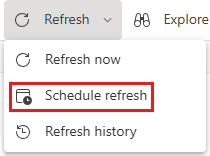
Vyberte Aktualizovat plán aktualizace>.
Připojení brány
Tady uvidíte různé možnosti v závislosti na tom, jestli máte osobní bránu nebo podnikovou bránu online a dostupnou.
Pokud není dostupná žádná brána, zobrazí se zakázané připojení brány. Zobrazí se také zpráva, která indikuje, jak nainstalovat osobní bránu.
Pokud máte osobní bránu nakonfigurovanou a je online, můžete ji vybrat. Zobrazí se offline, pokud není k dispozici.
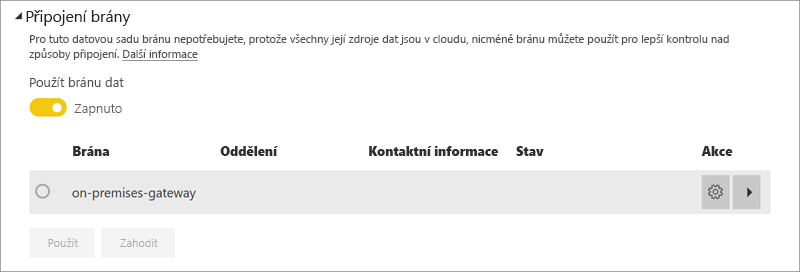
Můžete také vybrat podnikovou bránu, pokud je pro vás dostupná. K dispozici je jenom podniková brána, pokud je váš účet uvedený na kartě Uživatelé zdroje dat nakonfigurovaného pro danou bránu.
Přihlašovací údaje ke zdroji dat
Power BI Gateway – personal
Pokud k aktualizaci dat používáte osobní bránu, musíte zadat přihlašovací údaje pro připojení k back-endovém zdroji dat. Pokud jste se připojili k aplikaci z online služby, přihlašovací údaje, které jste zadali pro připojení, se přenesou pro plánovanou aktualizaci.
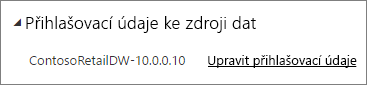
Při prvním použití aktualizace v sémantickém modelu se musíte přihlásit ke zdroji dat. Po zadání se tyto přihlašovací údaje zachovají pomocí sémantického modelu.
Poznámka:
U některých metod ověřování platí, že pokud platnost hesla, které používáte pro přihlášení ke zdroji dat, vyprší nebo se změní, musíte ho změnit i pro zdroj dat v přihlašovacích údajích ke zdroji dat.
Pokud dojde k problému, obvykle je to buď brána offline, protože se nemohla přihlásit k Windows a spustit službu, nebo se Power BI nemohl přihlásit ke zdrojům dat a dotazovat se na aktualizovaná data. Pokud se aktualizace nezdaří, zkontrolujte nastavení sémantického modelu. Pokud je služba brány offline, stav je místo, kde se zobrazí chyba. Pokud se Power BI nemůže přihlásit ke zdrojům dat, zobrazí se chyba v přihlašovacích údajích ke zdroji dat.
Místní brána dat
Pokud k aktualizaci dat používáte místní bránu dat, nemusíte zadávat přihlašovací údaje, protože jsou definované pro zdroj dat správcem brány.

Poznámka:
Při připojování k místnímu SharePointu pro aktualizaci dat podporuje Power BI pouze mechanismy ověřování Anonymní, Základní a Windows (NTLM/Kerberos). Power BI nepodporuje ADFS ani žádné mechanismy ověřování založené na formulářích pro aktualizaci dat místních zdrojů dat SharePointu.
Plánovaná aktualizace
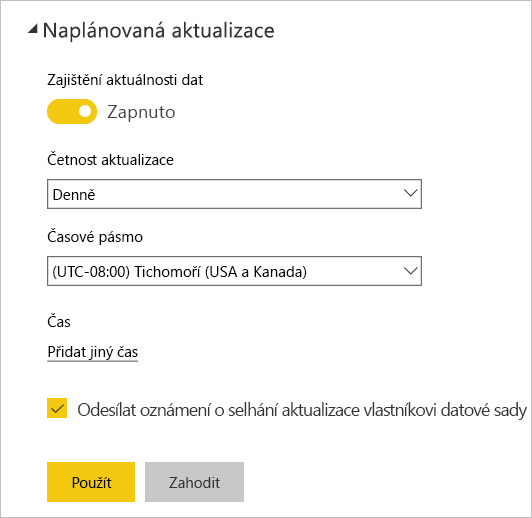
Oddíl Naplánovaná aktualizace je místo, kde definujete četnost a časové úseky pro aktualizaci sémantického modelu. Některé zdroje dat nevyžadují, aby brána byla konfigurovatelná pro aktualizaci, zatímco jiné zdroje dat vyžadují bránu.
Ve scénáři s přímým dotazem, pokud sémantický model splňuje požadavky na optimalizaci výkonu, plán aktualizace se přesune do části Optimalizace výkonu.
Nastavením posuvníku Udržovat data v aktualizovaném stavu nastavte na Zapnuto a nakonfigurujte nastavení.
Poznámka:
Cílem je zahájit aktualizaci do 15 minut od plánovaného času, ale pokud služba nemůže požadované prostředky přiřadit dřív, může nastat zpoždění až o jednu hodinu. Aktualizace může začít až pět minut před naplánovanou aktualizací.
Poznámka:
Po dvou měsících nečinnosti se plánovaná aktualizace sémantického modelu pozastaví. Sémantický model se považuje za neaktivní, když žádný uživatel nenavštívil žádný řídicí panel nebo sestavu postavenou na sémantickém modelu. Po pozastavení plánované aktualizace se vlastníkovi sémantického modelu odešle e-mail. Plán aktualizace pro sémantický model se pak zobrazí jako zakázaný. Pokud chcete obnovit plánovanou aktualizaci, znovu se můžete vrátit k libovolnému řídicímu panelu nebo sestavě založenému na sémantickém modelu.
Co je podporováno?
Poznámka:
Plánovaná aktualizace se také automaticky zakáže po čtyřech po sobě jdoucích chybách.
Tip
Power BI nemá možnost měsíčního intervalu aktualizace. Pomocí Power Automate ale můžete vytvořit vlastní interval aktualizace, ke kterému dochází měsíčně, jak je popsáno v následujícím blogovém příspěvku Power BI.
Některé sémantické modely jsou podporovány pro různé brány pro plánovanou aktualizaci.
Power BI Gateway – personal
Power BI Desktop
- Všechny online zdroje dat zobrazené v Power BI Desktopu Načíst data a Editor Power Query
- Všechny místní zdroje dat zobrazené v Power BI Desktopu Načíst data a Editor Power Query s výjimkou souborů Hadoop (HDFS) a Microsoft Exchange.
Aplikace Excel
- Všechny online zdroje dat zobrazené v Power Query
- Všechny místní zdroje dat zobrazené v Power Query s výjimkou souborů Hadoop (HDFS) a Microsoft Exchange.
- Všechny online zdroje dat zobrazené v Power Pivotu
- Všechny místní zdroje dat zobrazené v Power Pivotu s výjimkou souborů Hadoop (HDFS) a Microsoft Exchange.
Poznámka:
V Excelu 2016 a novějším je na pásu karet Získat data k dispozici spuštění Editor Power Query.
Power BI Gateway
Informace o podporovaných zdrojích dat najdete v tématu Zdroje dat Power BI.
Řešení problému
Někdy aktualizace dat nemusí fungovat podle očekávání, obvykle kvůli problému připojenému k bráně. V těchto článcích o řešení potíží s bránou najdete nástroje a známé problémy.
Související obsah
- Aktualizace dat v Power BI
- Power BI Gateway – personal
- Místní brána dat (osobní režim)
- Řešení potíží s místní bránou dat
- Řešení potíží se službou Power BI Gateway – Personal
Máte ještě další otázky? Zkuste se zeptat Komunita Power BI