Poznámka
Přístup k této stránce vyžaduje autorizaci. Můžete se zkusit přihlásit nebo změnit adresáře.
Přístup k této stránce vyžaduje autorizaci. Můžete zkusit změnit adresáře.
Poznámka:
Dokumentace k místní bráně dat jsme rozdělili na obsah specifický pro Power BI a obecný obsah, který platí pro všechny služby , které brána podporuje. Právě se nacházíte v obsahu Power BI. Pokud chcete poskytnout svůj názor k tomuto článku nebo k celkovému dojmu z dokumentace o bráně, přejděte na konec článku.
Tento článek popisuje některé běžné problémy, ke kterým může dojít při použití místní brány dat s Power BI. Pokud narazíte na problém, který tu není uvedený, můžete použít web Komunita Power BI. Nebo můžete vytvořit požadavek na podporu.
Konfigurace
Chyba: služba Power BI označila místní bránu jako nedostupnou. Restartujte bránu a zkuste to znovu.
Na konci konfigurace se služba Power BI znovu zavolá, aby se brána ověřila. Služba Power BI nenahlásí bránu jako živou. Restartováním služby systému Windows může být komunikace úspěšná. Pokud chcete získat další informace, můžete shromažďovat a kontrolovat protokoly, jak je popsáno v části Shromažďování protokolů z aplikace místní brány dat.
Přineste si vlastní Azure Relay
Brány, u kterých dochází k problémům s připojením při používání služby Bring Your Own Relay, by se měly ujistit, že služba Private Link není ve službě Relay povolená, protože tato konfigurace není podporovaná.
Zdroje dat
Poznámka:
Ne všechny zdroje dat obsahují vyhrazené články s podrobnostmi o nastavení nebo konfiguraci připojení. U mnoha zdrojů dat a konektorů jiných než Microsoftu se můžou možnosti připojení lišit mezi Power BI Desktopem a konfigurací správy připojení a bran v služba Power BI. V takových případech jsou výchozím nastavením pro Power BI aktuálně podporované scénáře.
Chyba: Nelze se připojit. Podrobnosti: Neplatné přihlašovací údaje pro připojení
V části Zobrazit podrobnosti se zobrazí chybová zpráva přijatá ze zdroje dat. U SQL Serveru se zobrazí zpráva podobná té, která následuje:
Login failed for user 'username'.
Ověřte, že máte správné uživatelské jméno a heslo. Ověřte také, že se tyto přihlašovací údaje mohou úspěšně připojit ke zdroji dat. Ujistěte se, že použitý účet odpovídá metodě ověřování.
Chyba: Nelze se připojit. Podrobnosti: Nejde se připojit k databázi
Mohli jste se připojit k serveru, ale ne k zadané databázi. Ověřte název databáze a ověřte, že uživatelské jméno a heslo mají správná oprávnění pro přístup k této databázi.
V části Zobrazit podrobnosti se zobrazí chybová zpráva přijatá ze zdroje dat. U SQL Serveru se zobrazí něco podobného jako v následující zprávě:
Cannot open database "AdventureWorks" requested by the login. The login failed. Login failed for user 'username'.
Chyba: Nelze se připojit. Podrobnosti: Neznámá chyba v bráně dat
K této chybě může dojít z různých důvodů. Ujistěte se, že se můžete připojit ke zdroji dat z počítače, který hostuje bránu. Tato situace může být výsledkem nedostupného serveru.
V části Zobrazit podrobnosti můžete zobrazit kód chyby DM_GWPipeline_UnknownError.
Další informace najdete také v Protokolech událostí>Protokolech aplikací a služeb>službě místní datové brány. Podrobné znázornění najdete v protokolech událostí.
Chyba: Při pokusu o připojení k serveru< jsme narazili na >chybu. Podrobnosti: "Dosáhli jsme brány dat, ale brána nemá přístup k místnímu zdroji dat."
Nemohli jste se připojit ke zadanému zdroji dat. Nezapomeňte ověřit informace zadané pro tento zdroj dat.
V části Zobrazit podrobnosti můžete vidět kód chyby DM_GWPipeline_Gateway_DataSourceAccessError.
Pokud se podkladová chybová zpráva podobá následující chybové zprávě, znamená to, že účet, který používáte pro zdroj dat, není správcem serveru pro danou instanci služby Analysis Services. Další informace najdete v tématu Udělení oprávnění správce serveru instanci služby Analysis Services.
The 'CONTOSO\account' value of the 'EffectiveUserName' XML for Analysis property is not valid.
Pokud se podkladová chybová zpráva podobá následující zprávě, může to znamenat, že účtu služby pro Analysis Services nemusí chybět atribut adresáře Token-Groups-Global-And-Universal (TGGAU).
The username or password is incorrect.
Domény s přístupem k kompatibilitě před Windows 2000 mají povolený atribut TGGAU. Většina nově vytvořených domén ve výchozím nastavení tento atribut nepovoluje. Další informace najdete v tématu Některé aplikace a rozhraní API vyžadují přístup k autorizačním informacím o objektech účtu.
Pokud chcete ověřit, jestli je atribut povolený, postupujte takto.
Připojte se k počítači Analysis Services v aplikaci SQL Server Management Studio. Ve vlastnostech rozšířeného připojení uveďte EffectiveUserName pro daného uživatele a zjistěte, jestli tato změna chybu zopakuje.
Pomocí nástroje dsacls Active Directory můžete ověřit, jestli je atribut uvedený. Tento nástroj se nachází na řadiči domény. Potřebujete vědět, co je rozlišující název domény pro účet, a předat ho nástroji.
dsacls "CN=John Doe,CN=UserAccounts,DC=contoso,DC=com"Ve výsledcích chcete vidět něco podobného jako v následujícím výstupu:
Allow BUILTIN\Windows Authorization Access Group
                                SPECIAL ACCESS for tokenGroupsGlobalAndUniversal
                                READ PROPERTY
Chcete-li tento problém vyřešit, musíte u účtu používaného pro službu Analysis Services pro Windows povolit TGGAU.
Další možností: Uživatelské jméno nebo heslo je nesprávné.
K této chybě může dojít také v případě, že je server Analysis Services v jiné doméně než uživatelé a neexistuje obousměrný vztah důvěryhodnosti.
Spolupracujte se správci domény a ověřte vztah důvěryhodnosti mezi doménami.
V prostředí Získat data pro Analysis Services se nezobrazují zdroje dat datové brány ze služby Power BI.
Ujistěte se, že je váš účet uvedený na kartě Uživatelé zdroje dat v konfiguraci brány. Pokud nemáte přístup k bráně, obraťte se na správce brány a požádejte ho o ověření. Zdroj dat uvedený v seznamu Analysis Services uvidí jenom účty v seznamu Uživatelé .
Chyba: Nemáte nainstalovanou ani nakonfigurovanou bránu pro zdroje dat v této datové sadě.
Ujistěte se, že jste do brány přidali jeden nebo více zdrojů dat, jak je popsáno v tématu Přidání zdroje dat. Pokud se brána nezobrazí na portálu pro správu v části Správa připojení a bran, vymažte mezipaměť prohlížeče nebo se odhlaste ze služby a pak se znovu přihlaste.
Chyba: Zdroj dat nejde aktualizovat, protože přihlašovací údaje jsou neplatné. Aktualizujte je prosím a zkuste to znova.
Mohli jste se připojit k datové sadě a aktualizovat ji bez chyb za běhu připojení, ale v služba Power BI se zobrazí tento chybový řádek. Když se uživatel pokusí aktualizovat přihlašovací údaje známými přihlašovacími údaji, zobrazí se chyba oznamující, že zadané přihlašovací údaje byly neplatné.
K této chybě může dojít, když se brána pokusí o testovací připojení, i když zadané přihlašovací údaje jsou přijatelné a operace aktualizace je úspěšná. Stává se to proto, že když brána provede test připojení, neobsahuje během pokusu o připojení žádné volitelné parametry a některé datové konektory (například Snowflake) k připojení vyžadují volitelné parametry připojení.
Když se aktualizace dokončí správně a nemáte žádné chyby za běhu, můžete tyto chyby testovacího připojení pro zdroje dat, které vyžadují volitelné parametry, ignorovat.
Sémantické modely
Chyba: Pro tento řádek není dostatek místa.
K této chybě dochází v případě, že máte jeden řádek větší než 4 MB. Určete, co je řádek ze zdroje dat, a pokuste se ho vyfiltrovat nebo zmenšit jeho velikost.
Chyba: Zadaný název serveru neodpovídá názvu serveru v certifikátu SSL SQL Serveru.
K této chybě může dojít v případě, že běžný název certifikátu odpovídá plně kvalifikovanému názvu domény (FQDN) serveru, ale pro server jste zadali pouze název NetBIOS. Tato situace způsobí neshodu certifikátu. Pokud chcete tento problém vyřešit, nastavte název serveru ve zdroji dat brány a v souboru PBIX použijte plně kvalifikovaný název domény serveru.
Chyba: Při konfiguraci plánované aktualizace se místní brána dat nezobrazuje.
Za tuto chybu může být zodpovědných několik různých scénářů:
- Název serveru a databáze neodpovídá zadanému v Power BI Desktopu a zdroji dat nakonfigurovaným pro bránu. Tyto názvy musí být stejné. Nezáleží na velikosti písmen.
- Váš účet není uvedený na kartě Uživatelé zdroje dat v konfiguraci brány. Správce brány vás do tohoto seznamu musí přidat.
- Soubor Power BI Desktopu má v něm více zdrojů dat, a ne všechny tyto zdroje dat jsou nakonfigurované s bránou. Každý zdroj dat musí být definovaný bránou, aby se brána zobrazila v rámci plánované aktualizace.
Chyba: Přijatá nekomprimovaná data v klientovi brány překročila limit.
Přesné omezení je 10 GB nekomprimovaných dat na tabulku. Pokud narazíte na tento problém, můžete ho optimalizovat a vyhnout se tomu. Konkrétně snižte použití vysoce konstantních, dlouhých řetězcových hodnot a místo toho použijte normalizovaný klíč. Nebo odebrání sloupce, pokud se nepoužívá, pomůže.
Chyba: DM_GWPipeline_Gateway_SpooledOperationMissing
Za tuto chybu může být zodpovědných několik různých scénářů:
- Proces brány se možná restartoval, když probíhala aktualizace datové sady.
- Výpočetní jednotka brány se klonuje tam, kde brána běží. Neměli bychom klonovat bránu.
Zprávy
Chyba: Zpráva nemohla získat přístup ke zdroji dat, protože nemáte přístup k našemu zdroji dat přes datovou bránu umístěnou v sídlu.
Příčinou této chyby je obvykle jedna z následujících příčin:
- Informace o zdroji dat neodpovídají tomu, co je v podkladové datové sadě. Název serveru a databáze se musí shodovat mezi zdrojem dat definovaným pro místní bránu dat a tím, co zadáte v Power BI Desktopu. Pokud v Power BI Desktopu používáte IP adresu, musí zdroj dat pro místní bránu dat také používat IP adresu.
- V žádné bráně ve vaší organizaci není k dispozici žádný zdroj dat. Zdroj dat můžete nakonfigurovat na nové nebo existující místní bráně dat.
Chyba: Chyba přístupu ke zdroji dat Obraťte se na správce brány.
Pokud tato sestava využívá živé připojení služby Analysis Services, můžete narazit na problém s předáním hodnoty EffectiveUserName, která buď není platná, nebo nemá oprávnění na serveru Analysis Services. Příčinou problému s ověřováním je obvykle skutečnost, že hodnota předávaná pro EffectiveUserName neodpovídá místnímu hlavnímu názvu uživatele (UPN).
Chcete-li potvrdit efektivní uživatelské jméno, postupujte podle těchto kroků.
V protokolech brány vyhledejte efektivní uživatelské jméno.
Po předání hodnoty ověřte, že je správná. Pokud je to váš uživatel, můžete k zobrazení hlavního názvu uživatele (UPN) použít následující příkaz z příkazového řádku. Hlavní název uživatele (UPN) vypadá jako e-mailová adresa.
whoami /upn
Volitelně můžete zjistit, co Power BI získá z ID Microsoft Entra.
Přejděte na https://developer.microsoft.com/graph/graph-explorer.
V pravém horním rohu vyberte Přihlásit se.
Spusťte následující dotaz. Zobrazí se poměrně velká odpověď JSON.
https://graph.windows.net/me?api-version=1.5Vyhledejte userPrincipalName.
Pokud hlavní název uživatele (UPN) Microsoft Entra neodpovídá místnímu hlavnímu názvu uživatele služby Active Directory, můžete ho nahradit platnou hodnotou pomocí funkce Mapovat uživatelská jména . Nebo se můžete obrátit na správce Power BI nebo místního správce Active Directory, aby vám změnili hlavní název uživatele (UPN).
Kerberos
Pokud základní databázový server a místní datová brána nejsou správně nakonfigurované pro omezené delegování protokolu Kerberos, povolte dodatečné protokolování na bráně. Jako výchozí bod pro řešení potíží prozkoumejte chyby nebo stopy v souborech protokolu brány. Pokud chcete shromáždit protokoly brány pro zobrazení, přečtěte si Pokyny k shromažďování protokolů z aplikace místní datové brány.
Úroveň zosobnění
Hodnota ImpersonationLevel souvisí s nastavením hlavního názvu serveru (SPN) nebo nastavením místní zásady.
[DataMovement.PipeLine.GatewayDataAccess] About to impersonate user DOMAIN\User (IsAuthenticated: True, ImpersonationLevel: Identification)
Řešení
Tento problém vyřešíte pomocí těchto kroků.
- Nastavte hlavní název služby (SPN) pro lokální bránu.
- Nastavte omezené delegování ve službě Active Directory.
FailedToImpersonateUserException: Nepodařilo se vytvořit identitu systému Windows pro id uživatele
Výjimka FailedToImpersonateUserException nastane, pokud nemůžete vystupovat jako jiný uživatel. K této chybě může dojít také v případě, že účet, který se pokoušíte zosobnit, pochází z jiné domény, než je doména služby brány. Jedná se o omezení.
Řešení
- Ověřte, že je konfigurace správná podle kroků v předchozí části ImpersonationLevel.
- Ujistěte se, že ID uživatele, které se pokouší zosobnit, je platný účet služby Active Directory.
Obecná chyba: Chyba 1033 při analýze protokolu
Chyba 1033 se objeví, když externí ID nakonfigurované v SAP HANA neodpovídá přihlašování, pokud je uživatel zosobněn pomocí hlavního názvu uživatele (UPN alias@domain.com). V horní části protokolů chyb vidíte, že původní hlavní název uživatele (UPN) 'alias@domain.com' byl nahrazen novým hlavním názvem uživatele (UPN) 'alias@domain.com', jak je vidět zde:
[DM.GatewayCore] SingleSignOn Required. Original UPN 'alias@domain.com' replaced with new UPN 'alias@domain.com.'
Řešení
SAP HANA vyžaduje, aby zosobněný uživatel používal atribut sAMAccountName (alias uživatele) ve službě Active Directory. Pokud tento atribut není správný, zobrazí se chyba 1033.
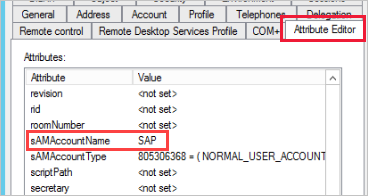
V protokolech se zobrazí sAMAccountName (alias) a ne hlavní název uživatele (UPN), což je alias následovaný doménou (alias@domain.com).
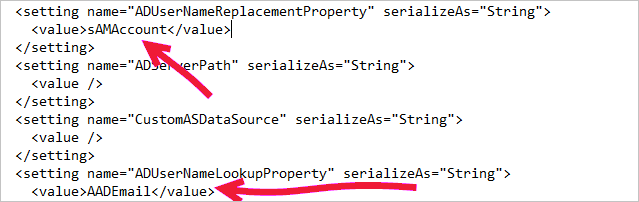
      <setting name="ADUserNameReplacementProperty" serializeAs="String">
        <value>sAMAccount</value>
      </setting>
      <setting name="ADServerPath" serializeAs="String">
        <value />
      </setting>
      <setting name="CustomASDataSource" serializeAs="String">
        <value />
      </setting>
      <setting name="ADUserNameLookupProperty" serializeAs="String">
        <value>AADEmail</value>
[SAP AG][LIBODBCHDB DLL][HDBODBC] Chyba komunikačního propojení:-10709 Připojení se nezdařilo (RTE:[-1] Chyba protokolu Kerberos. Hlavní: Různorodá selhání [851968]. Menší: V balíčku zabezpečení nejsou k dispozici žádné přihlašovací údaje.
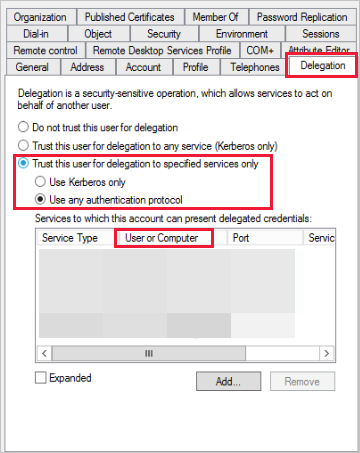
Pokud vaše delegování není správně nakonfigurované ve službě Active Directory, zobrazí se chybová zpráva "-10709 Connection failed" (Připojení -10709 selhalo).
Řešení
Ujistěte se, že máte server SAP HANA na kartě Delegování v Active Directory pro účet bránové služby.
Export protokolů pro žádanku podpory
K řešení potíží a vytvoření podpůrného tiketu se vyžadují protokoly brány. Tyto protokoly extrahujte pomocí následujícího postupu.
Identifikujte cluster brány.
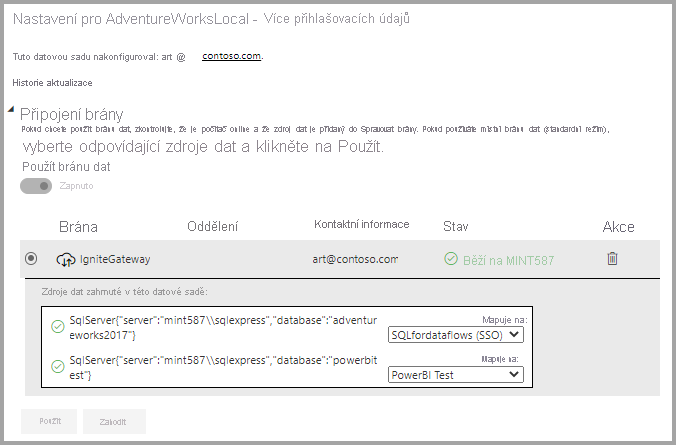
Pokud jste vlastníkem datové sady, nejprve zkontrolujte název clusteru brány přidružený k vaší datové sadě. Na následujícím obrázku je IgniteGateway bránový cluster.
Zkontrolujte vlastnosti brány.
Správce brány by pak měl zkontrolovat počet členů brány v clusteru a jestli je povolené vyrovnávání zatížení.
Pokud je povolené vyrovnávání zatížení, měl by se krok 3 opakovat pro všechny členy brány. Pokud není povolená, stačí exportovat protokoly na primární bráně.
Načtěte a exportujte protokoly brány.
Dále by měl správce brány, který je také správcem systému brány, provést následující kroky:
a. Přihlaste se k počítači brány a spusťte aplikaci místní brány dat pro přihlášení k bráně.
b. Povolte další protokolování.
c. Volitelně můžete povolit funkce monitorování výkonu a zahrnout protokoly výkonu a poskytnout další podrobnosti pro řešení potíží.
d. Spusťte scénář, pro který se pokoušíte zachytit protokoly brány.
Obnovit historii
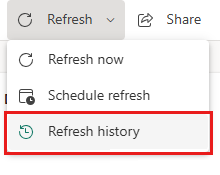
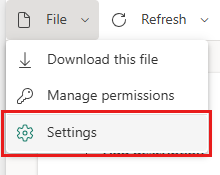
Když bránu používáte pro plánovanou aktualizaci, historie aktualizací vám může pomoct zjistit, k jakým chybám došlo. Může také poskytnout užitečná data, pokud potřebujete vytvořit žádost o podporu. Můžete zobrazit plánované aktualizace a aktualizace na vyžádání. Následující obrázky ukazují, jak se můžete dostat do historie aktualizace.
Na stránce podrobností sémantického modelu vyberte na pásu karet možnost Aktualizovat a pak vyberte Aktualizovat historii.
K historii aktualizace se dostanete také z nastavení sémantického modelu. Na pásu karet vyberte Soubor a pak vyberte Nastavení.
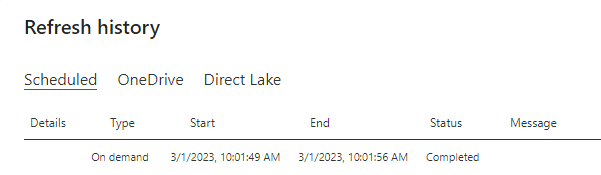
Další informace o řešení potíží se scénáři aktualizace naleznete v tématu Řešení potíží se scénáři aktualizace.
Související obsah
- Řešení problémů s místní bránou dat
- Konfigurace nastavení proxy serveru pro místní bránu dat
- Správa datových zdrojů služby SQL Server Analysis Services
- Správa zdroje dat – SAP HANA
- Správa zdroje dat SQL Serveru
- Správa zdroje dat – import a plánovaná aktualizace
Máte ještě další otázky? Zkuste Komunita Power BI.