Poznámka
Přístup k této stránce vyžaduje autorizaci. Můžete se zkusit přihlásit nebo změnit adresáře.
Přístup k této stránce vyžaduje autorizaci. Můžete zkusit změnit adresáře.
PLATÍ PRO: Power BI Desktop služba Power BI
Zobrazení mobilního rozložení Power BI slouží k vytváření zobrazení stránek sestav, které jsou optimalizované pro prohlížení na mobilních zařízeních. Mobilní zobrazení rozložení je dostupné v Power BI Desktopu i v služba Power BI. Tento článek vysvětluje, jak otevřít zobrazení mobilního rozložení a popisuje funkce, které poskytuje.
Jak otevřít zobrazení rozložení pro mobilní zařízení
V Power BI Desktopu i v služba Power BI můžete otevřít zobrazení mobilního rozložení.
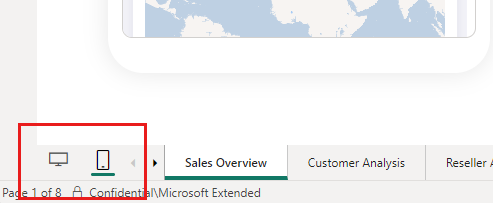
Pomocí přepínače rozložení v dolní části stránky můžete přepínat mezi mobilním a webovým rozložením.
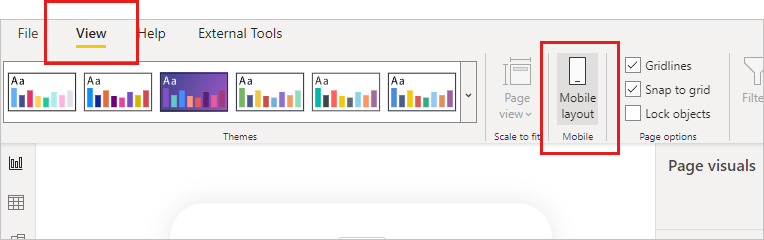
Případně vyberte pás karet Zobrazení a zvolte Rozložení Mobilní zařízení.
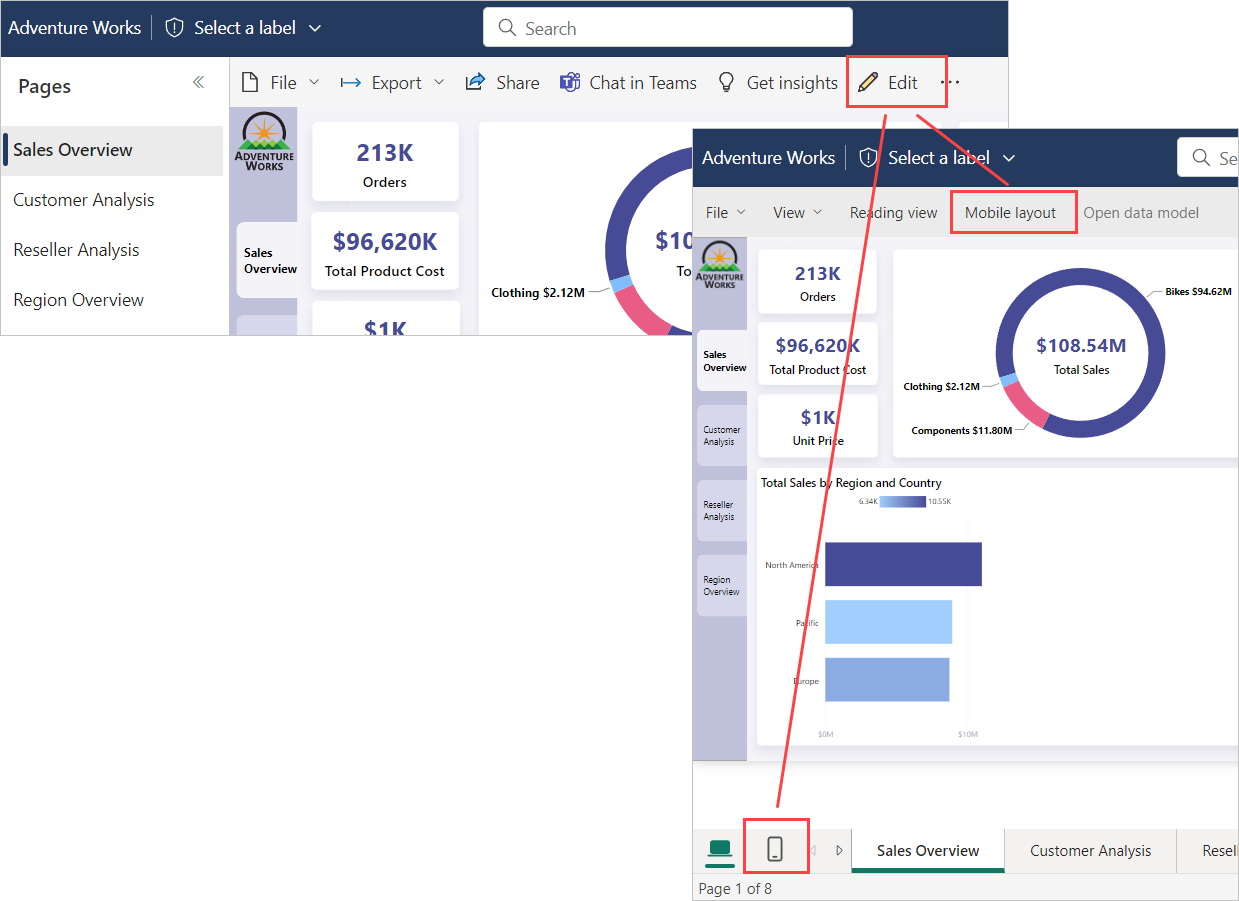
Otevře se zobrazení mobilního rozložení.

Funkce zobrazení mobilního rozložení jsou popsány níže.
- Plátno s rozložením pro mobilní zařízení: Vytvoříte rozložení optimalizované pro mobilní zařízení na plátně pro interaktivní mobilní rozložení. Plátno obsahuje jemně odstupňovanou mřížku, která vám pomůže s rozložením vizuálů. Ovládací prvky plátna umožňují vypnout mřížku, povolit nebo zakázat přichycení k mřížce a uzamknout vizuály, aby se zabránilo náhodnému přesouvání. Mřížka se škáluje napříč telefony různých velikostí, takže sestava vypadá dobře na malých a velkých telefonech s obrazovkou. Plátno je interaktivní, takže před publikováním sestavy uvidíte, jak se vaše tlačítka, průřezy a vizuály chovají. Platí některá omezení .
- Podokno Vizuály stránky: Podokno vizuálů stránky obsahuje seznam všech vizuálů, které jsou součástí původní stránky sestavy. Rozložení optimalizované pro mobilní zařízení vytvoříte přetažením vizuálů z podokna vizuálů stránek na plátno rozložení. Viz Vytvoření počátečního rozložení.
- Podokno Vizualizace: Podokno vizuálů zobrazuje nastavení formátu vizuálu vybraného na plátně. Podokno vizualizací slouží k vytváření stylů a formátování vizuálů. Viz Optimalizace vizuálního formátování. Podokno vizualizací je prázdné, dokud nevyberete vizuál na plátně.
- Podokno výběru: Podokno výběru umožňuje změnit pořadí vrstvení vizuálů na plátně. Viz Změna uspořádání vizuální vrstvy.
- Možnost automatického vytvoření mobilního rozložení: Možnost automatického vytvoření mobilního rozložení vygeneruje zobrazení sestavy optimalizované pro mobilní zařízení na plátně mobilního rozložení. Umístí vizuály sestavy na plátno a snaží se co nejlépe zachovat funkčnost sestavy. U složitých sestav je automatické vytváření dobrým způsobem, jak začít vytvářet sestavy optimalizované pro mobilní zařízení. Jakmile budete mít na plátně počáteční rozložení, můžete ho podle potřeby začít upravovat. Další informace o funkci automatického vytvoření mobilního formátu najdete v tématu Automatické vytvoření mobilního rozložení.
Začněte vytvářet zobrazení optimalizované pro mobilní zařízení tak, že vyberete možnost automatického vytvoření mobilního rozložení nebo zvolíte vizuály a přetáhnete je na plátno pro mobilní rozložení.
Automatické vytvoření mobilního rozložení
Funkce automatického vytvoření mobilního rozložení umožňuje automaticky vygenerovat rozložení optimalizované pro mobilní zařízení pro libovolnou novou nebo existující stránku sestavy.
Když zvolíte možnost automatického vytvoření mobilního rozložení, vytvoří se na plátně mobilního rozložení nové úplné rozložení s vizuály sestavy. Pokud už plátno obsahuje rozložení, bude odebráno a nahrazeno novým automaticky vygenerovaným rozložením.
Modul pro automatické vytváření rozumí rozložení plochy sestavy a sestaví mobilní rozložení, které považuje pozici, velikost, typ a pořadí vizuálů, které sestava obsahuje. Umístí viditelné i skryté vizuály, takže pokud máte záložky, které změní viditelnost vizuálu, budou fungovat i v automaticky vytvořeném mobilním rozložení.
Funkce automatického vytvoření mobilního rozložení vám pomůže začít vytvářet zobrazení optimalizovaná pro mobilní zařízení pro sestavy. Tato funkce funguje nejlépe s jednoduchými sestavami, protože struktura a složitost rozložení na pracovní ploše sestavy ovlivňují kvalitu automaticky vygenerovaného rozložení. Pokud s automaticky vygenerovaným rozložením nejste spokojení, můžete ho upravit ručně podle svých preferencí.
Následující seznam popisuje některé faktory, které ovlivňují kvalitu generovaného rozložení. Čím více sestavíte rozložení plochy s ohledem na tyto aspekty, tím lepší bude automaticky generované rozložení.
Modul automatického vytváření čte sestavu vodorovně zleva doprava počínaje shora. Proto sestavy, jejichž obecné rozložení následuje po struktuře, je pravděpodobnější, že budou uspokojivě vykresleny než sestavy, které mají silnou svislou komponentu, jako je navigační panel sestavy vlevo.
Modul nedokáže zpracovat obrázky na pozadí.
Příliš mnoho překrytí je výzvou pro motor. Bude to nejlepší, ale výsledek nemusí být optimální.
Pokud existuje příliš mnoho obrázků, nemusí se všechny vejít na plátno pro mobilní rozložení. V takovém případě se po výběru možnosti automatického vytvoření v podokně Vizuály stránky stále zobrazí neplacené vizuály. Mějte na paměti, že modul umístí na plátno viditelné i skryté obrázky, takže pokud existuje mnoho skrytých obrázků (například pokud se obrázky používají pro účely rozložení), může to vypadat, že na plátně je místo, když ve skutečnosti neexistuje.
Úvahy a omezení
- Popisy jsou na plátně mobilního rozložení zakázané; jsou k dispozici při prohlížení v mobilní aplikaci.
- Vizuály metrik nejsou interaktivní na plátně mobilního rozložení.
- Výběry průřezů provedené na plátně mobilního rozložení se při přepnutí na webové rozložení nepřenesou. Když také přepnete zpět z webového rozložení na mobilní rozložení, budou všechny výběry průřezů pocházet z webového rozložení. Stejně tak při publikování sestavy budou všechny výběry průřezů ty, které byly definovány ve webovém rozložení bez ohledu na to, jestli se sestava zobrazuje v běžném zobrazení na ploše nebo v zobrazení optimalizovaném pro mobilní zařízení.