Poznámka:
Přístup k této stránce vyžaduje autorizaci. Můžete se zkusit přihlásit nebo změnit adresáře.
Přístup k této stránce vyžaduje autorizaci. Můžete zkusit změnit adresáře.
PLATÍ PRO: Power BI Desktop
  služba Power BI
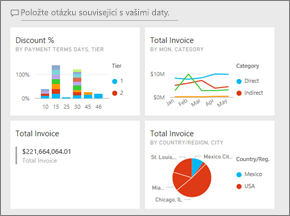
Přečtěte si úvod k řídicím panelům v Power BI a teď chcete vytvořit vlastní. Řídicí panel můžete vytvořit mnoha způsoby. Můžete například vytvořit řídicí panel ze sestavy, úplně od začátku, ze sémantického modelu nebo duplikováním existujícího řídicího panelu. V tomto článku vytvoříte rychlý a snadný řídicí panel, který připne vizualizace z existující sestavy.
Po dokončení tohoto článku porozumíte:
- Vztah mezi řídicími panely a sestavami
- Jak připnout dlaždice
- Jak přecházet mezi řídicím panelem a sestavou
Poznámka:
Řídicí panely jsou funkcí služba Power BI, nikoli Power BI Desktopu. V mobilních aplikacích Power BI nemůžete vytvářet řídicí panely, ale můžete je tam zobrazit a sdílet .
Připínání dlaždic na řídicí panel
Pomocí následujících kroků a ukázky analýzy zajišťování můžete vyzkoušet připnutí vizualizací na nový řídicí panel pro sebe.
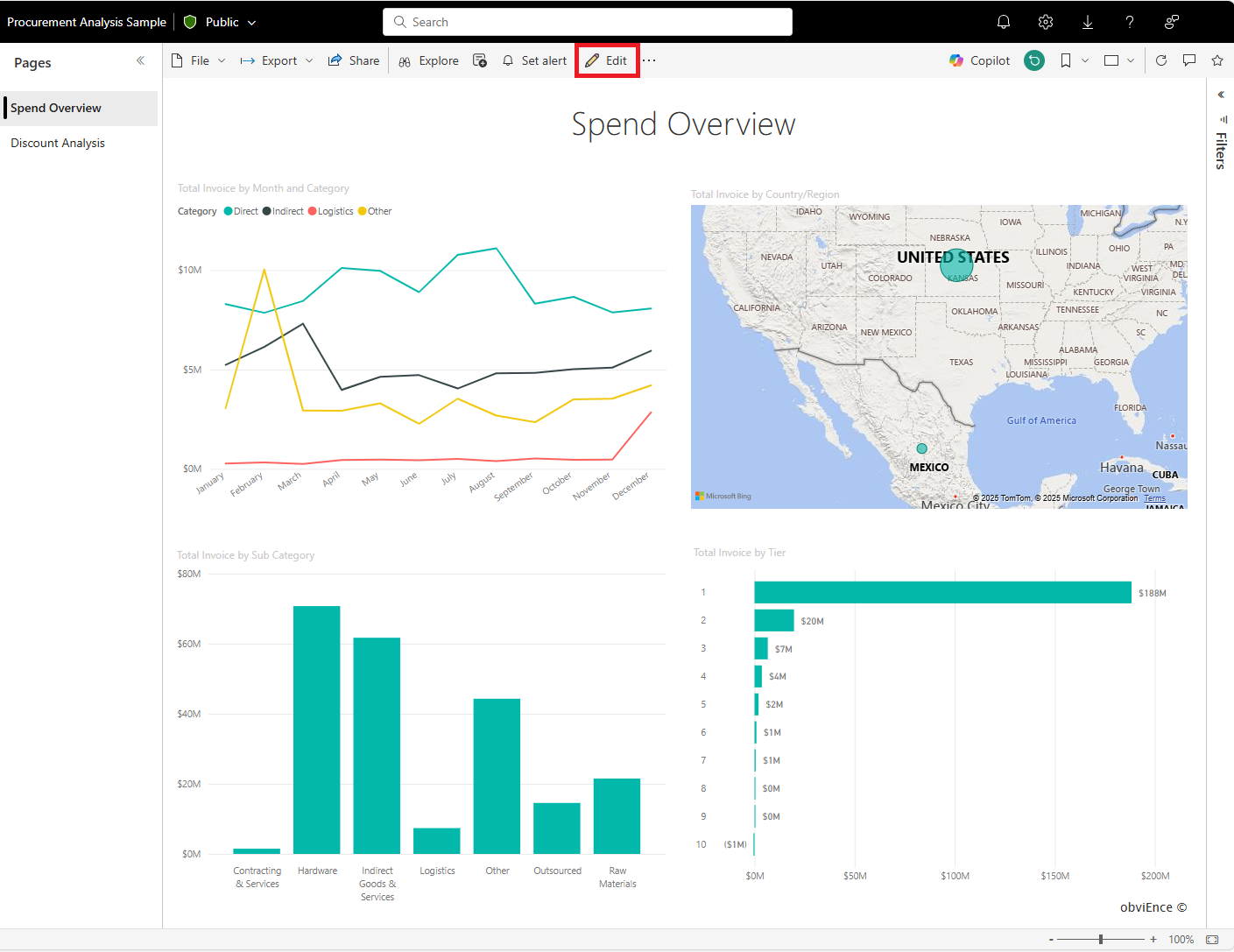
Otevřete ukázkovou sestavu Analýzy zajišťování a pak výběrem možnosti Upravit otevřete sestavu v zobrazení pro úpravy.
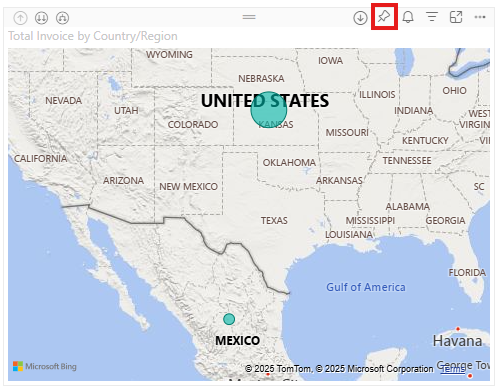
Umístěte kurzor na vizualizaci, a potom chcete-li přidat vizualizaci na řídicí panel, vyberte ikonu připnutí
 .
.
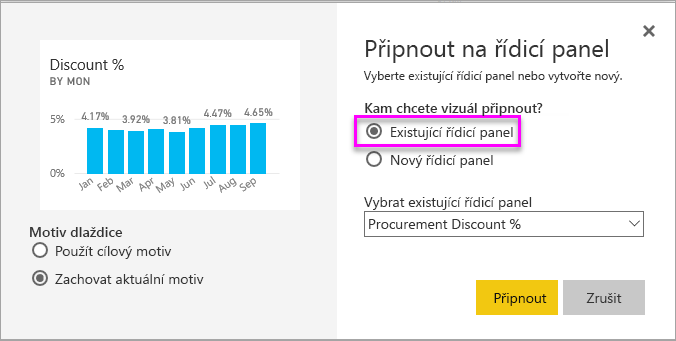
Vyberte, jestli se má připnout na existující řídicí panel nebo nový řídicí panel.
- Existující řídicí panel: V rozevíracím seznamu vyberte název řídicího panelu. Řídicí panely, které s vámi někdo sdílí, se v rozevíracím seznamu nezobrazují.
- Nový řídicí panel: Zadejte název nového řídicího panelu.
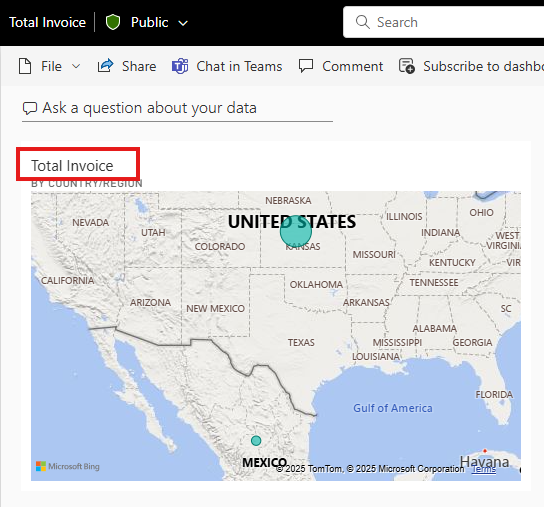
V tomto případě vybereme možnost Nový řídicí panel a zadáme název. V tomto příkladu se používá výchozí název Total Invoice by Country/Region (Celková faktura podle země/oblasti).
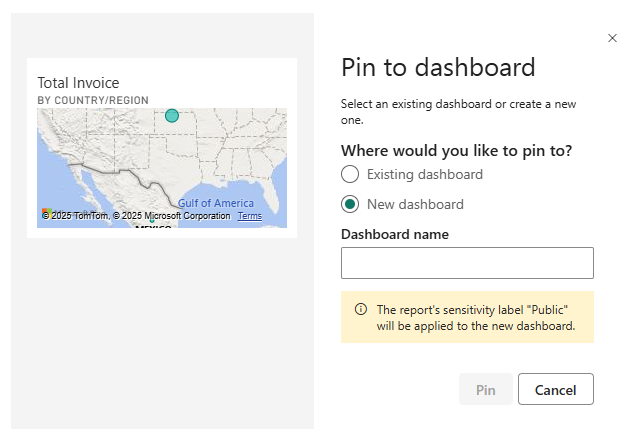
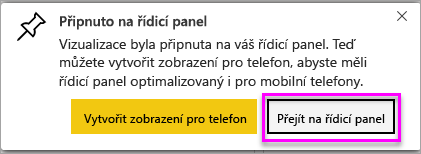
Když vyberete Připnout, Power BI vytvoří nový řídicí panel v aktuálním pracovním prostoru. Jakmile se zobrazí zpráva Připnutá na řídicí panel , vyberte Přejít na řídicí panel. Pokud se zobrazí výzva k uložení sestavy, vyberte Uložit.
Power BI otevře nový řídicí panel, který obsahuje jednu dlaždici: vizualizaci, kterou jste připnuli.
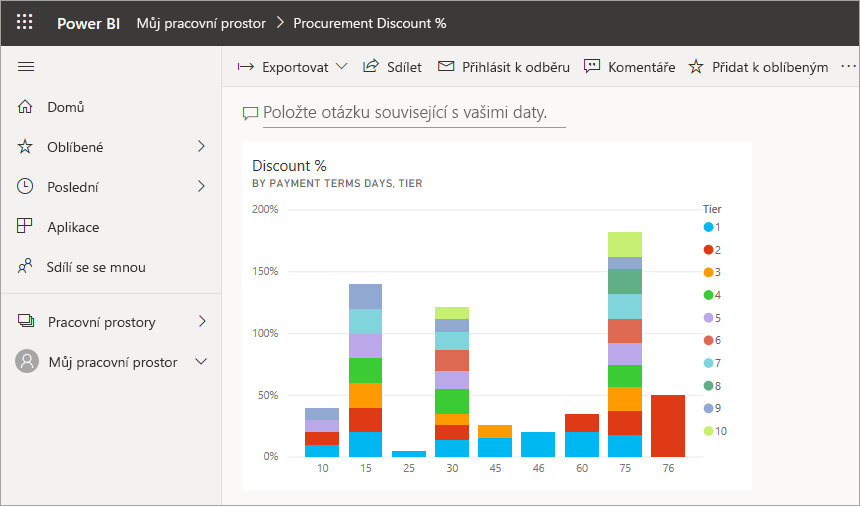
Výběrem dlaždice se vrátíte do sestavy.
Připněte několik dalších dlaždic na nový řídicí panel. Po zobrazení okna Připnout na řídicí panel vyberte Existující řídicí panel.
Připnutí celé stránky sestavy
Další možností je připnout celou stránku sestavy na řídicí panel, což je snadný způsob, jak připnout více vizualizací najednou. Když připnete celou stránku, dlaždice jsou živé. To znamená, že s nimi můžete na řídicím panelu pracovat. Změny provedené v libovolné vizualizaci v editoru sestav, jako je přidání filtru nebo změna polí použitých v grafu, se projeví i na dlaždici řídicího panelu.
Další informace najdete v článku o připnutí celé stránky sestavy.
Úvahy a omezení
Některé možnosti formátování sestavy nebo motivy se při připnutí na řídicí panel nepoužijí u vizuálů.
- Nastavení ohraničení, stínu a pozadí a také veškeré formátování nadpisů a titulků (kromě samotného textu) se na připnuté dlaždici ignorují.
- U vizuálů karet se text použitý pro hodnotu zobrazuje na řídicích panelech pomocí rodiny písem DIN s černým textem. Barvu textu pro všechny dlaždice na řídicím panelu můžete změnit vytvořením vlastního motivu řídicího panelu.
- Podmíněné formátování se nepoužije.
Určitá interaktivita /funkce jsou ztracena nebo omezena.
- Pokud připnete jenom vizuál (ne celou stránku sestavy), filtry a průřezy v sestavě se nemusí na dlaždici zachovat nebo použít stejným způsobem.
- Vizuály spouštěné tlačítkem, které aktivují záložky nebo vymažou nebo použijí filtry, když je vyberete, nemají na dlaždici řídicího panelu žádnou akci. Tyto akce mají smysl jenom v kontextu sestavy. Dlaždice je snímek nebo hypertextový odkaz, ne úplná funkce sestavy.
- Pokud jste čtenář (ne tvůrce) řídicího panelu, často nemůžete dlaždice přesouvat ani měnit jejich velikost. Aktualizace a chování dlaždice řídicího panelu můžou záviset na aktualizaci a mezipaměti datové sady.
Dynamické změny v sestavě nemusí aktualizovat vizuální typ dlaždice.
- Pokud jste připnuli čárový graf a později změníte vizualizaci v sestavě na sloupcový graf, dlaždice na panelu stále zobrazuje původní typ vizualizace čárového grafu (ačkoli data se mohou aktualizovat).
- Podobně se změny geometrie nebo rozložení nemusí projevit.
Omezení typů vizuálů, velikosti dat a velikostí obrázků
- Některé vlastní vizuály, určité vizuály průřezu nebo nepodporované vizuály nemusí být připnutelné.
- Vizuály upraví svou velikost tak, aby odpovídaly velikosti dlaždice, což může vést k rozdílům v rozložení, jako kdyby byl vizuál v sestavě změněn.
- Vzhledem k tomu, že některé vizualizace používají obrázky na pozadí, nemusí připnutí fungovat, pokud je obrázek pozadí příliš velký. Zkuste zmenšit velikost obrázku nebo použít kompresi obrázků.
- I když můžete připnout vizuály z různých sestav nebo datových sad na jeden řídicí panel, nemůžete na samotném řídicím panelu vytvářet nové vizuály, které kombinují data z různých podkladových datových sad stejným způsobem, jakým to lze udělat v sestavě.
- Vlastní písma, která nejsou součástí seznamu podporovaných písem Power BI, se na řídicích panelech nepoužívají.
Neshody motivu řídicího panelu a vizuálního motivu
- Když připnete dlaždici, můžete zvolit, zda chcete zachovat původní motiv sestavy (aby vizuální prvky zůstaly stejné), nebo použít motiv řídicího panelu (aby všechny dlaždice byly sjednocené). Některé dlaždice ale můžou při použití motivu řídicího panelu ztratit formátování.
- Některé formátování na úrovni motivu (barva pozadí dlaždice, ohraničení dlaždice) se nemusí vždy uplatnit ve všech případech (například u připnutých živých stránek sestavy nebo u určitých typů dlaždic).
Omezení řídicího panelu (kromě připnutí), která mají vliv na připnuté vizuály.
- Řídicí panely jsou omezené na jednu stránku (jedno plátno), zatímco sestavy můžou mít mnoho stránek.
- V Power BI Desktopu nemůžete vytvářet řídicí panely – jenom ve službě Power BI.
- Na řídicím panelu není filtrování nebo krájení plátna dostupné stejným způsobem jako v sestavě: nemůžete přetáhnout kráječ přes dlaždice a nechat je všechny reagovat (pokud každá dlaždice nebyla připnuta z živé stránky).
Související obsah
Blahopřejeme k vytvoření prvního řídicího panelu. Když teď máte řídicí panel, můžete s ním dělat víc. Začněte zkoumat sami nebo si projděte některý z následujících článků:
- Změna velikosti a přesunutí dlaždic
- Vše o dlaždicích řídicího panelu
- Sdílení řídicího panelu vytvořením aplikace
- Power BI – Základní konceptyTipy pro navrhování skvělého řídicího panelu
Máte ještě další otázky? Zkuste Komunita Power BI.