Poznámka:
Přístup k této stránce vyžaduje autorizaci. Můžete se zkusit přihlásit nebo změnit adresáře.
Přístup k této stránce vyžaduje autorizaci. Můžete zkusit změnit adresáře.
Odkazy můžete použít k přímému přístupu ke konkrétnímu obsahu Power BI, například ke konkrétní sestavě, stránce sestavy, řídicímu panelu, dlaždici atd.
Existují dva hlavní scénáře použití odkazů pro přístup k obsahu v mobilních aplikacích Power BI:
Pokud chcete Power BI otevřít mimo mobilní aplikaci, přejděte na konkrétní obsah. Obvykle se jedná o scénář integrace, kdy otevíráte mobilní aplikaci Power BI z jiné aplikace.
Chcete-li navigovat uvnitř Power BI. To se obvykle provádí, když chcete vytvořit vlastní navigaci v Power BI.
Tento článek popisuje následující případy:
Pomocí odkazů otevřete konkrétní obsah Power BI mimo mobilní aplikaci. Popisují se dva formáty propojení. Jeden používá metodu přesměrování a dá se použít bez ohledu na to, kde se Power BI otevře. Druhý se otevře přímo v mobilní aplikaci Power BI a bude fungovat jenom na mobilních zařízeních s nainstalovanou mobilní aplikací.
Pomocí odkazů v Power BI přejděte na konkrétní obsah Power BI.
Mobilní aplikace podporují odkazy na sestavy, které obsahují parametry řetězce dotazu. Tyto odkazy se otevřou v mobilní aplikaci předem filtrované podle podmínek definovaných v řetězci dotazu. Další informace o vytváření adres URL sestavy s parametry řetězce dotazu najdete v tématu Filtrování parametrů řetězce dotazu sestavy v adrese URL.
Mobilní aplikace také podporují předávání parametrů stránkovaným sestavám prostřednictvím adres URL. Další informace najdete v tématu Předání parametru sestavy v adrese URL stránkované sestavy.
Použití odkazů mimo mobilní aplikaci
Pokud chcete propojit konkrétní položku v Power BI mimo mobilní aplikaci, existují dvě možnosti v závislosti na tom, kde se odkaz otevře:
Pokud chcete, aby se odkaz správně otevřel bez ohledu na to, jestli se klikne v prohlížeči počítače nebo na mobilním zařízení, můžete vytvořit odkaz, který zajistí, že se otevře správně bez ohledu na to, kde na něj kliknete. Tento odkaz má speciální syntaxi přesměrování, která umožňuje toto inteligentní chování.
Pokud víte, že odkaz se otevře jenom na mobilním zařízení s nainstalovanou mobilní aplikací Power BI, můžete se vyhnout režijním nákladům na přesměrování výše uvedené metody a použít jinou syntaxi odkazu, která odkaz otevře přímo v mobilní aplikaci Power BI na mobilním zařízení. Je však důležité si uvědomit, že i když se tento odkaz vyhne nákladům na přesměrování první metody, nebude fungovat, pokud je otevřen kdekoli jinde než na mobilním zařízení, které má nainstalovanou aplikaci Power BI.
Vytvoření odkazu, který funguje kdekoli
Formát odkazu popsaný v této části používá přesměrování, abyste měli jistotu, že odkaz funguje bez ohledu na to, kde na něj kliknete.
Pokud je odkaz otevřen na mobilním zařízení, zajistí se, že zařízení používá mobilní aplikaci Power BI k jeho otevření. Pokud mobilní aplikace není v zařízení nainstalovaná, navrhne uživateli přejít do obchodu, aby ho získal.
Pokud na počítač kliknete na odkaz, otevře se příslušná položka na webovém portálu Power BI.
Odkaz musí začínat speciální předponou následovanou parametry dotazu:
http://app.powerbi.com/Redirect? [QUERYPARAMETERS]
Důležité
Pokud je váš obsah hostovaný ve speciálním datacentru, jako je státní správa, Čína atd., měl by odkaz začínat příslušnou adresou Power BI, například app.powerbigov.us nebo app.powerbi.cn.
Parametry dotazu jsou:
| Parameter | Hodnota | Description |
|---|---|---|
| akce (povinné) | OpenApp OpenReport OpenDashboard OpenTile |
|
| appId | Identifikátor GUID o délce 36 znaků | Je nutné zadat, pokud chcete otevřít sestavu nebo řídicí panel, který je součástí aplikace. Příklad: appId=00001111-aaaa-2222-bbbb-3333cccc4444 |
| groupObjectId | Identifikátor GUID 36 znaků | Určuje pracovní prostor, pokud chcete otevřít sestavu nebo řídicí panel, který není součástí mého pracovního prostoru. Příklad: groupObjectId=aaaaaa-0000-1111-2222-bbbbbb |
| dashboardObjectId | Identifikátor GUID 36 znaků | ID objektu řídicího panelu (pokud je akce OpenDashboard nebo OpenTile) Příklad: dashboardObjectId=aaaaaa-0000-1111-2222-bbbbbbbbbbbb |
| reportObjectId | Identifikátor GUID 36 znaků | ID objektu sestavy (pokud je akce OpenReport) Příklad: reportObjectId=aaaaaa-0000-1111-2222-bbbbbbbbbbbbbb |
| tileObjectId | Identifikátor GUID 36 znaků | ID objektu dlaždice (pokud je akce OpenTile) Příklad: tileObjectId=aaaaaa-0000-1111-2222-bbbbbb |
| reportPage | řetězec | Název stránky, pokud chcete otevřít konkrétní stránku reportu. (pokud je akce OtevřítZprávu) Příklad: reportPage=ReportSection6 |
| bookmarkGuid | Identifikátor GUID 36 znaků | ID záložky, pokud chcete otevřít konkrétní uložené zobrazení. (pokud je akce OpenReport) Příklad: bookmarkGuid=aaaaaa-0000-1111-2222-bbbbbbbb Poznámka: Hodnoty formátu BookmarkXXXXXXXXXXXXXXXXXXXXXXX NEJSOU podporovány. |
| ctid | Identifikátor GUID 36 znaků | ID organizace položky (relevantní pro scénáře B2B). Tuto možnost je možné vynechat, pokud položka patří do organizace uživatele). Příklad: 00aa0aa-bb11-cc22-dd33-44ee44ee4e4ee |
| Fullscreen | logický | Pokud je hodnota true, otevře položku v režimu celé obrazovky. Podporováno pro sestavy, přehledy výkonnostních metrik, řídicí panely a aplikace (pokud je cílová položka aplikace jednou z podporovaných položek). Příklad: fullScreen=1 |
Poznámka:
Záložky na úrovni sestavy nemají formát bookmarkGUID a v současné době nelze předat jako parametr hloubkového odkazu.
Příklady:
V následujících příkladech jsou zástupné symboly hodnot parametrů zvýrazněny tučným písmem. Pokud chcete získat skutečné hodnoty, přejděte do služby Power BI, otevřete položku, na kterou chcete vytvořit odkaz, a extrahujte hodnoty, které potřebujete, z adresy URL položky.
Otevření aplikace
https://app.powerbi.com/Redirect?action=OpenApp& appId=<appid-guid>&ctid=<ctid-guid>
Otevření řídicího panelu, který je součástí aplikace
https://app.powerbi.com/Redirect?action=OpenDashboard& appId=<appid-guid>&dashboardObjectId=<dashboardid-guid>&ctid=<ctid-guid>
Otevřete sestavu, která je součástí jiného pracovního prostoru než My Workspace
https://app.powerbi.com/Redirect?Action=OpenReport& reportObjectId=<reportid-guid>&groupObjectId=<groupobjectid-guid>&reportPage=ReportSection<num>
Jak získat správný formát odkazu
Odkazy na aplikace a položky v aplikacích
Pro aplikace a pro sestavy a řídicí panely, které jsou součástí aplikace, je nejjednodušším způsobem, jak získat odkaz, přejít do pracovního prostoru aplikace a zvolit Aktualizovat aplikaci. Tím se otevře prostředí pro publikování aplikace. Otevřete kartu oprávnění a rozbalte oddíl odkazů, abyste viděli odkazy na aplikaci a veškerý její obsah. Tyto odkazy můžete použít mimo Power BI pro přímý přístup k aplikaci a jejímu obsahu.
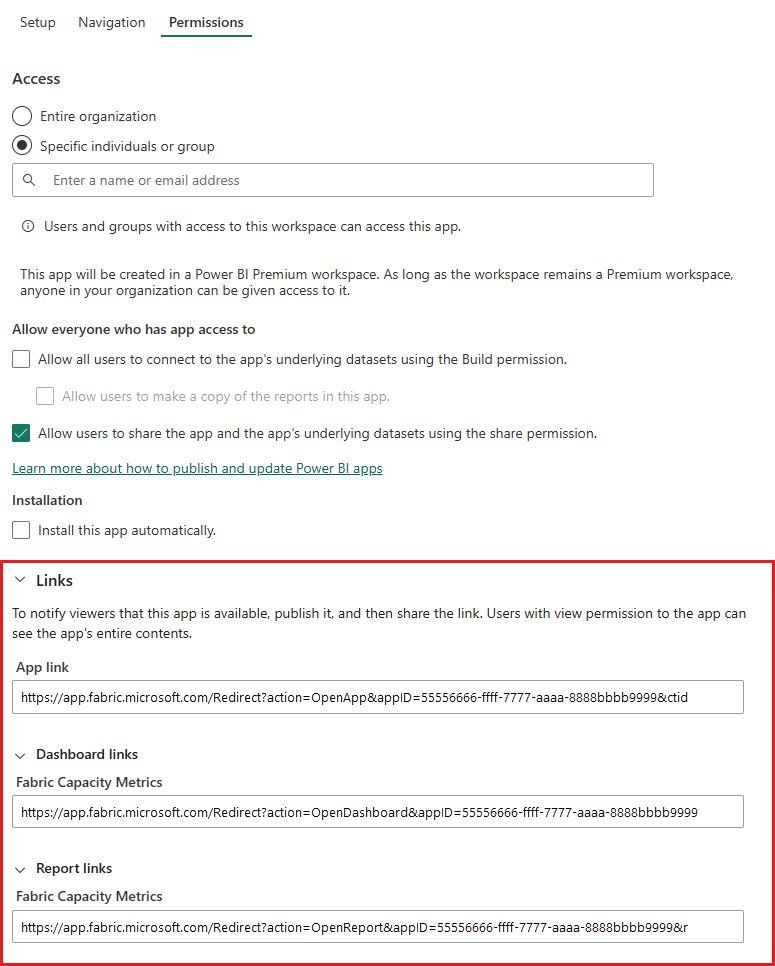
Odkazy na položky, které nejsou v aplikaci
U sestav a řídicích panelů, které nejsou součástí aplikace, je potřeba extrahovat ID objektů, které potřebujete, z adresy URL položky. Uděláte to tak, že přejdete do služby Power BI, přejdete na položku, na kterou chcete vytvořit odkaz, a vyhledejte hodnoty, které potřebujete v adrese URL, kterou vidíte na adresní řádku prohlížeče.
Příklady ukazují, kde najdete ID, která potřebujete, v adresách URL položek, na které chcete vytvořit odkaz.
Pokud chcete najít ID objektu řídicího panelu s 36 znaky, přejděte na konkrétní řídicí panel, na který chcete vytvořit odkaz ve službě Power BI, a na uvedených místech vyhledejte ID objektu řídicího panelu a všechna další požadovaná ID:
https://app.powerbi.com/groups/me/dashboards/ <dashboard-object-id>?ctid=<org-object-id>
Pokud chcete najít ID objektu sestavy s 36 znaky, přejděte do konkrétní sestavy, na kterou chcete vytvořit odkaz ve službě Power BI, a vyhledejte potřebná ID, jak je znázorněno. Tento příklad obsahuje odkaz na konkrétní stránku sestavy a konkrétní záložku.
https://app.powerbi.com/groups/me/reports/ <report-object-id>/ReportSection<num>?bookmarkGuid=<bookmark-id>
Pokud chcete vytvořit propojení s položkou v jiném pracovním prostoru než Můj pracovní prostor, musíte extrahovat ID objektu skupiny. Tento příklad ukazuje zprávu z jiného pracovního prostoru než 'Můj pracovní prostor'.
https://app.powerbi.com/groups/ <group-object-id>/reports/<report-object-id>/ReportSection<report-section-num>?ctid=<org-object-id>
Vytvoření odkazu, který se otevře jenom na zařízení s nainstalovanou mobilní aplikací Power BI
Formát odkazu popsaný v této části odkazuje na konkrétní umístění v mobilních aplikacích Power BI na všech mobilních platformách: iOS, zařízení s Androidem a Windows. Tento formát odkazu otevře umístění přímo bez přesměrování, které je součástí metody popsané v předchozí části. Tento formát je možné otevřít jenom na mobilních zařízeních s nainstalovanou mobilní aplikací Power BI.
Odkazy tohoto formátu můžou odkazovat přímo na řídicí panely, dlaždice a sestavy. Cíl hloubkového odkazu určuje jeho formát. Pokud chcete vytvořit přímé odkazy na různá umístění, postupujte podle těchto kroků.
Otevření mobilní aplikace Power BI
Pomocí tohoto odkazu otevřete mobilní aplikaci Power BI na libovolném zařízení:
mspbi://app/
Otevřít konkrétní řídicí panel
Tento odkaz otevře mobilní aplikaci Power BI na konkrétní řídicí panel:
mspbi://app/OpenDashboard?DashboardObjectId=<36-character-dashboard-id>
Pokud chcete získat ID objektu řídicího panelu s 36 znaky, přejděte ve službě Power BI na konkrétní řídicí panel a extrahujte ho z adresy URL. NAPŘÍKLAD ID objektu řídicího panelu je zvýrazněné na následující adrese URL ze služby Power BI:
https://app.powerbi.com/groups/me/dashboards/ <aaaaaaa-0000-1111-2222-bbbbbbbbbb>
Pokud řídicí panel není v Mém pracovním prostoru, musíte také přidat ID objektu skupiny, a to buď před nebo za ID řídicího panelu. Zobrazený přímý odkaz obsahuje parametr ID objektu skupiny přidaný za ID objektu řídicího panelu:
mspbi://app/OpenDashboard?DashboardObjectId=aaaaaaa-0000-1111-2222-bbbbbbbbbb&GroupObjectId=cccccc-2222-3333-4444-ddddd
Všimněte si ampersandu (&) mezi těmito dvěma parametry.
Otevřít konkrétní dlaždici v centru pozornosti
Tento odkaz otevře konkrétní dlaždici v detailním režimu v mobilní aplikaci Power BI:
mspbi://app/OpenTile?DashboardObjectId=<36-character-dashboard-id>&TileObjectId=<36-character-tile-id>
Pokud chcete najít 36znakové ID objektů řídicích panelů a dlaždic, přejděte do konkrétního řídicího panelu ve službě Power BI a otevřete dlaždici v režimu zvýraznění. V příkladu se zvýrazní ID řídicího panelu a dlaždic.
https://app.powerbi.com/groups/me/dashboards/ aaaaaaaa-0000-1111-2222-bbbbbbbbbbbb/tiles/cccccccc-2222-3333-4444-dddddddddddd/infocus
Pokud chcete tuto dlaždici otevřít přímo, odkaz by byl následující:
mspbi://app/OpenTile?DashboardObjectId=aaaaaaaa-0000-1111-2222-bbbbbbbbbbbb&TileObjectId=cccccccc-2222-3333-4444-dddddddddddd
Všimněte si ampersandu (&) mezi těmito dvěma parametry.
Pokud řídicí panel není v Můj pracovní prostor, přidejte parametr GroupObjectId, například &GroupObjectId=<36-character-group-id>
Otevřít na konkrétní zprávu
Tento odkaz otevře konkrétní sestavu v mobilní aplikaci Power BI:
mspbi://app/OpenReport?ReportObjectId=<36-character-report-id>
Pokud chcete najít ID objektu sestavy s 36 znaky, přejděte ve službě Power BI na konkrétní sestavu. Následující URL ze služby Power BI zobrazuje ID sestavy, které potřebujete extrahovat.
https://app.powerbi.com/groups/me/reports/ ddddd-3333-4444-5555-eeeeeeeee
Pokud sestava není v Můj pracovní prostor, musíte přidat &GroupObjectId=<36-místné-skupinové-id> také, a to buď před nebo za ID sestavy. V tomto případě by například přímý odkaz byl:
mspbi://app/OpenReport?ReportObjectId=dddddddd-3333-4444-5555-eeeeeeeeeeee&GroupObjectId=ffffffff-5555-6666-7777-aaaaaaaaaaaa
Všimněte si ampersandu (&) mezi těmito dvěma parametry.
Otevření konkrétní stránky sestavy
Tento odkaz otevře konkrétní stránku sestavy v mobilní aplikaci Power BI:
mspbi://app/OpenReport?ReportObjectId=<36-character-report-id>&reportPage=ReportSection<number>
Stránka sestavy se nazývá ReportSection a je následována číslem. Pokud chcete najít hodnoty, které potřebujete, otevřete sestavu ve službě Power BI, přejděte na konkrétní stránku sestavy a extrahujte hodnoty, které potřebujete z adresy URL. Například zvýrazněné oddíly této adresy URL představují hodnoty, které potřebujete k otevření konkrétní stránky sestavy:
https://app.powerbi.com/groups/me/reports/ ddddd-3333-4444-5555-eeeeeeeee/ReportSection11
Přidání kontextu (volitelné)
Do řetězce můžete také přidat kontext. Pokud nás pak potřebujete kontaktovat, můžeme tento kontext použít k filtrování dat, abychom zjistili, co je pro vaši aplikaci relevantní. Pokud chcete přidat kontext, přidejte parametr kontext=<název_aplikace> do odkazu.
Například následující příklad ukazuje odkaz, který obsahuje kontextový parametr:
mspbi://app/OpenReport?ReportObjectId=dddddddd-3333-4444-5555-eeeeeeeeeeee&GroupObjectId=eeeeeeee-4444-5555-6666-ffffffffffff&context=SlackDeepLink
Použití odkazů v Power BI
V mobilních aplikacích Power BI fungují odkazy v Power BI stejně jako ve službě Power BI.
Pokud chcete přidat odkaz do své sestavy, který směřuje na jinou položku Power BI, jednoduše zkopírujte adresu URL této položky z adresního řádku prohlížeče. Další informace najdete v tématu Přidání hypertextového odkazu do textového pole v sestavě.
Úvahy a omezení
Přímé odkazy na sestavy s parametrem bookmarkGuid jsou podporovány v mobilních aplikacích pouze v případech, kdy hodnota parametru bookmarkGuid má standardní 36znakový formát GUID. Odkazy, kde hodnota parametru bookmarkGuid má formát BookmarkXXXXXXXXXXXXXXXXXXXXXXX NEJSOU podporovány.
Související obsah
Vaše zpětná vazba nám pomůže rozhodnout se, co v budoucnu implementovat, takže nezapomeňte hlasovat pro další funkce, které byste rádi viděli v mobilních aplikacích Power BI.
- Co jsou mobilní aplikace Power BI?
- Sledujte @MSPowerBI na Twitteru
- Připojte se ke konverzaci v komunitě Power BI
- Co je Power BI?