Poznámka:
Přístup k této stránce vyžaduje autorizaci. Můžete se zkusit přihlásit nebo změnit adresáře.
Přístup k této stránce vyžaduje autorizaci. Můžete zkusit změnit adresáře.
Tento článek popisuje, jak vytvořit trychtýřový graf pomocí skriptu jazyka R ve vizuálu jazyka R krok za krokem. Zdrojové soubory jsou k dispozici ke stažení v rámci každé sady kroků.
V tomto článku se dozvíte, jak vytvořit:
- skript jazyka R pro RStudio
- Vizuál jazyka R v Power BI
- Vizuál R založený na formátu PNG v Power BI
- Vizuál R založený na HTML v Power BI
Trychtýřový graf poskytuje snadný způsob, jak využívat, interpretovat a zobrazovat očekávané odchylky. Trychtýř je vytvořen pomocí limitů spolehlivosti a odlehlé hodnoty jsou zobrazeny jako tečky mimo trychtýř.
V tomto příkladu se trychtýřový graf používá k porovnání a analýze různých sad dat.
Požadavky
Získejte předplatné Microsoft Fabric. Nebo si zaregistrujte bezplatnou zkušební verzi Microsoft Fabricu.
Nainstalujte nástroje pbiviz.
Sestavení skriptu jazyka R pomocí sémantického modelu
Stáhněte si minimální skript jazyka R a jeho tabulku dat dataset.csv.
Dále upravte skript tak, aby zrcadlil tento skript. Tím se přidá zpracování vstupních chyb a parametry uživatele pro řízení vzhledu grafu.
Vytvoření sestavy
Dále upravte skript tak, aby zrcadlil tento skript. Tím se do pracovního prostoru Power BI Desktopu načte dataset.csv místo read.csv a vytvoří se tabulka Rakovinná úmrtnost. Prohlédněte si výsledky v následujícím souboru PBIX.
Poznámka:
Jedná se dataset o pevně zakódovaný název pro vstup data.frame libovolného vizuálu R.
Vytvoření vizuálu a balíčku R v kódu jazyka R
Spuštěním následujícího příkazu vytvořte nový vizuál R:
pbiviz new funnel-visual -t rvisual
cd funnel-visual
npm install
pbiviz package
Tento příkaz vytvoří trychtýřový vizuál složky s počátečním vizuálem šablony (
-tpro šablonu). Soubor PBIVIZ najdete ve složce dist , kód R uvnitř souboru script.r . Zkuste ho importovat do Power BI a podívejte se, co se stane.Upravte soubor script.r a nahraďte obsah předchozím skriptem.
Upravte capabilities.json a nahraďte řetězec
Valuesřetězcemdataset. Tím se nahradí název role v šabloně, který se bude podobat kódu R.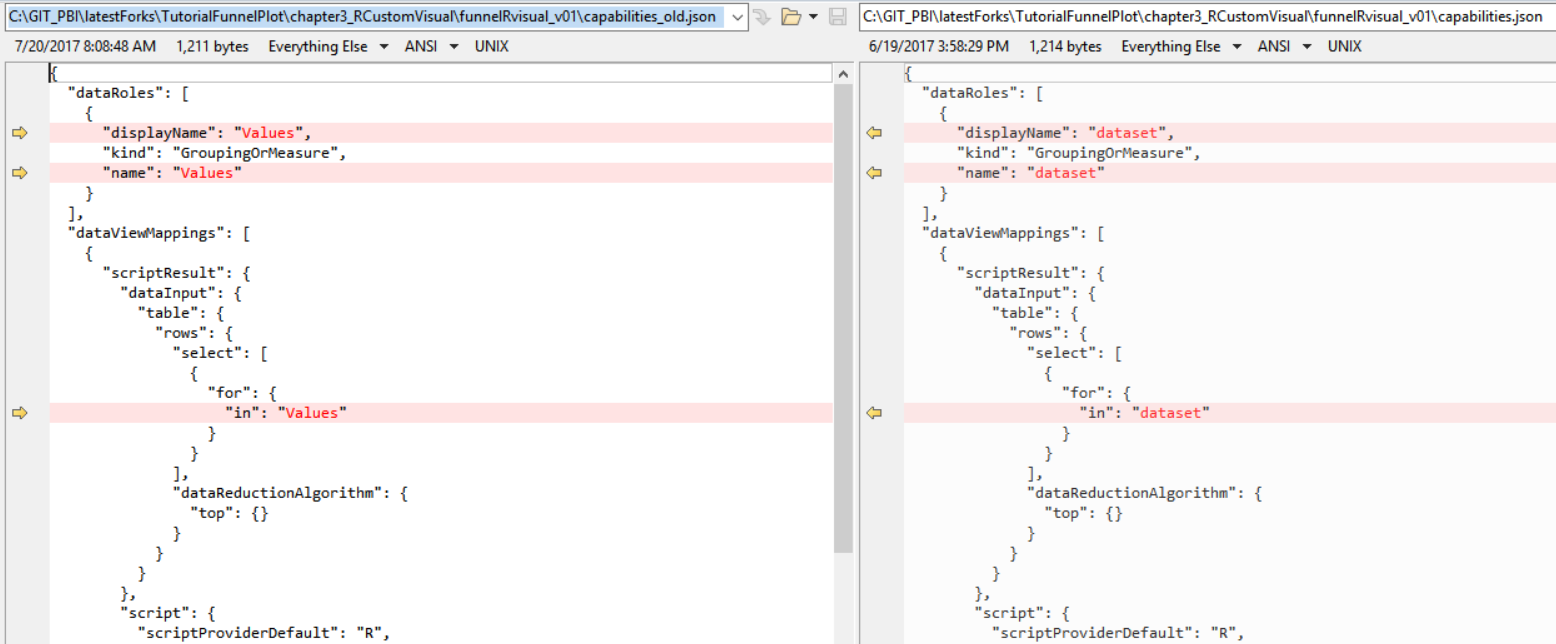
(volitelné) Upravte dependencies.json a přidejte oddíl pro každý balíček R vyžadovaný skriptem R. To službě Power BI říká, aby tyto balíčky automaticky naimportovat při prvním načtení vizuálu.
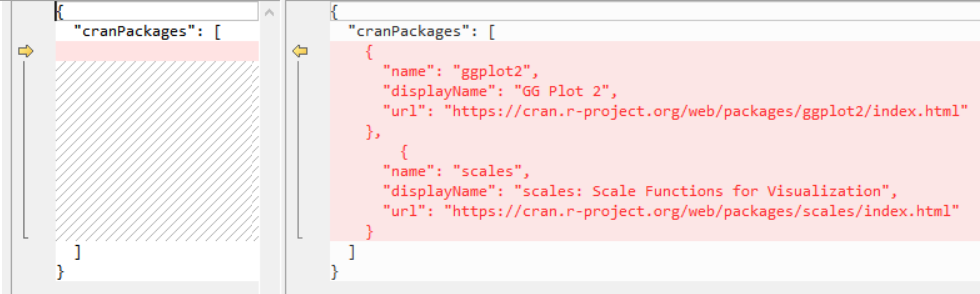
Znovu zabalte vizuál pomocí
pbiviz packagepříkazu a zkuste ho importovat do Power BI.
Poznámka:
Viz SOUBOR PBIX a zdrojový kód ke stažení.
Vylepšení vizuálů založených na jazyce R
Vizuál zatím není uživatelsky přívětivý, protože uživatel musí znát pořadí sloupců ve vstupní tabulce.
Rozdělte vstupní pole
datasetna tři pole (role):Population,NumberaTooltips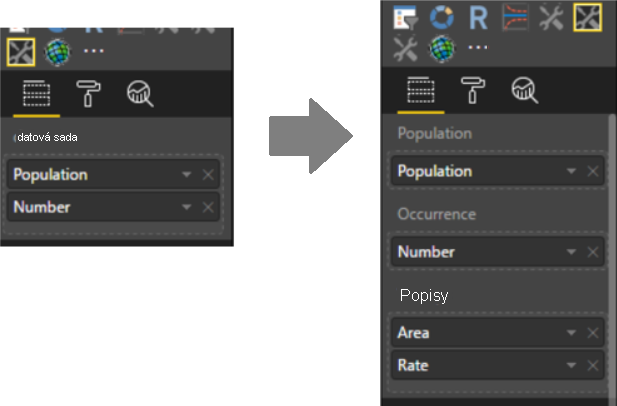
Upravte capabilities.json a nahraďte
datasetroli třemi novými rolemi nebo stáhněte capabilities.json.Budete muset aktualizovat oddíly:
dataRolesadataViewMappings, které definují názvy, typy, popisy a maximální počet sloupců pro každé vstupní pole.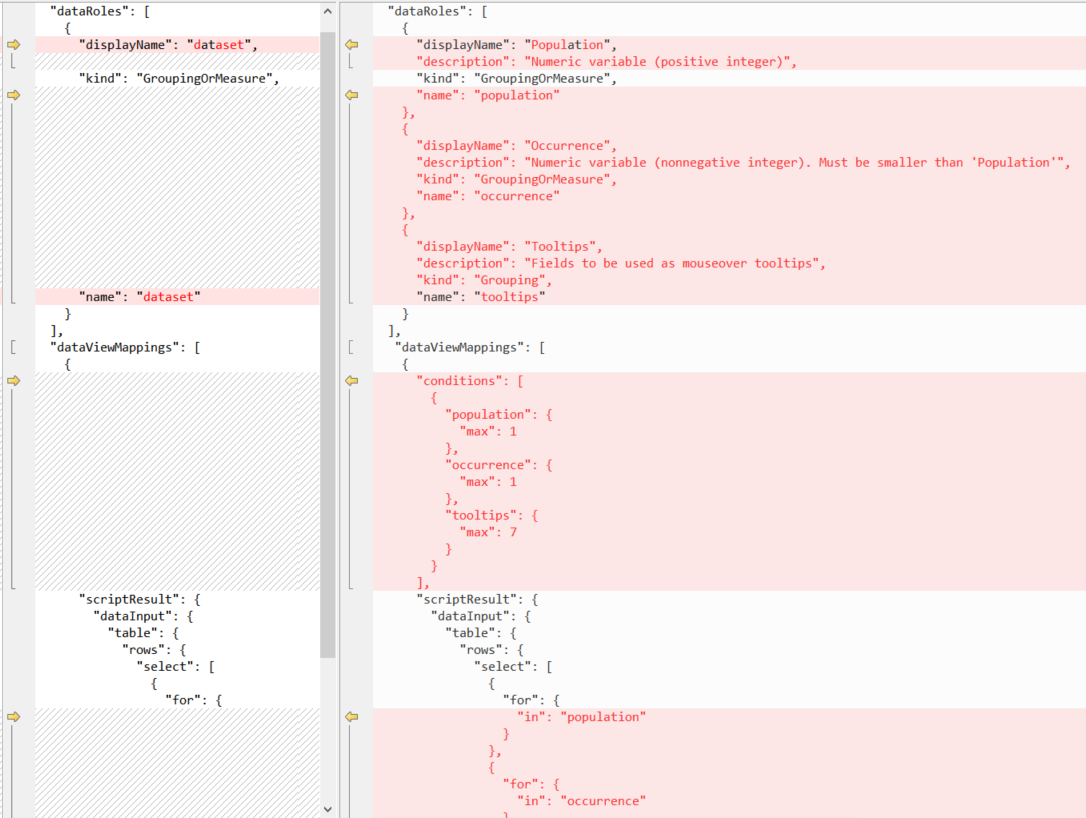
Další informace najdete v tématu o možnostech.
Upravte script.r tak,
Numberaby podporovalaPopulationaTooltipsjako vstupní datové rámce namístodatasetsouboru script.r nebo je stáhla.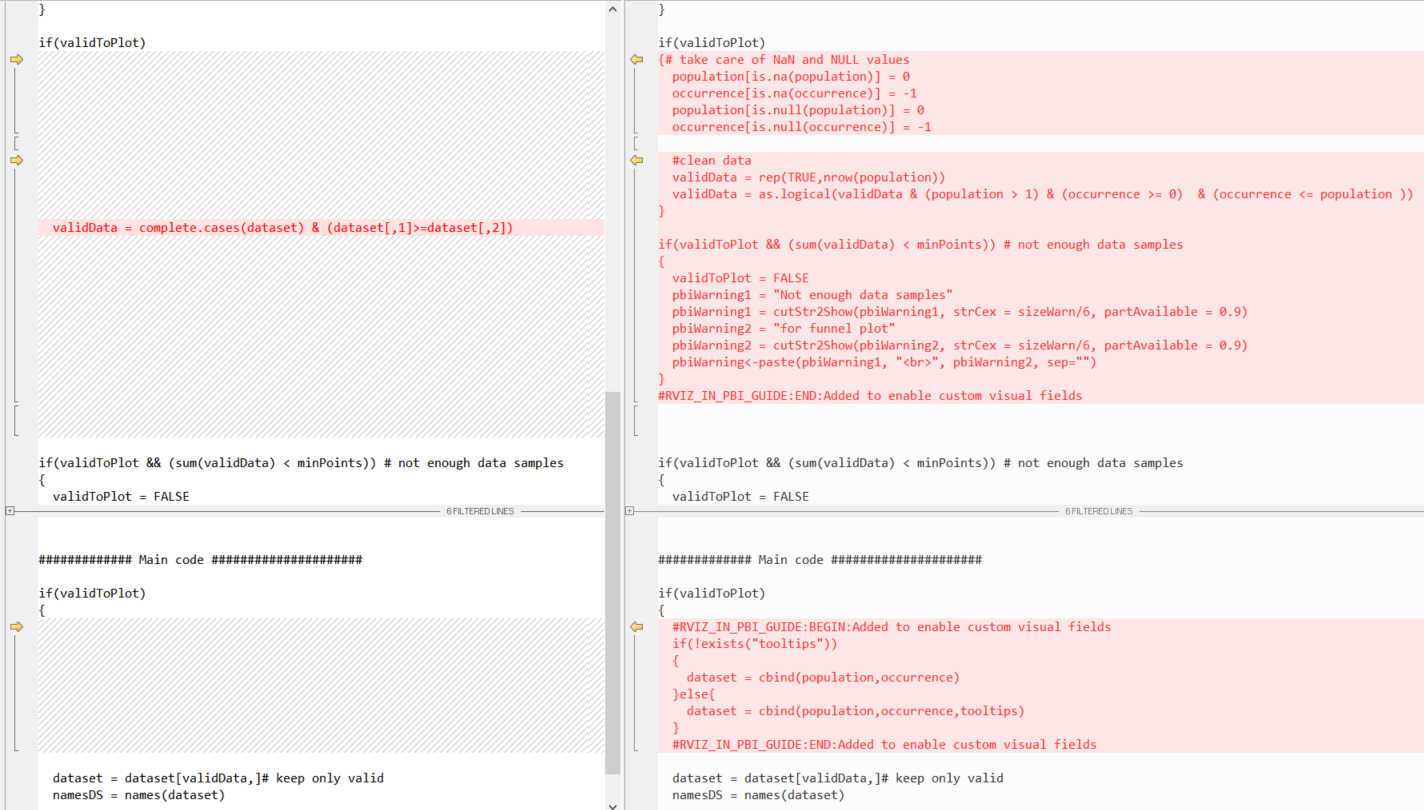
Tip
Pokud chcete postupovat podle změn ve skriptu R, vyhledejte bloky komentářů:
#RVIZ_IN_PBI_GUIDE:BEGIN: Added to enable visual fields
...
#RVIZ_IN_PBI_GUIDE:END: Added to enable visual fields

#RVIZ_IN_PBI_GUIDE:BEGIN: Removed to enable visual fields
...
#RVIZ_IN_PBI_GUIDE:BEGIN: Removed to enable visual fields
Znovu zabalte vizuál pomocí
pbiviz packagepříkazu a zkuste ho importovat do Power BI.
Poznámka:
Viz SOUBOR PBIX a zdrojový kód ke stažení.
Přidání uživatelských parametrů
Přidání možností pro uživatele k ovládání barev a velikostí vizuálních prvků včetně interních parametrů z uživatelského rozhraní
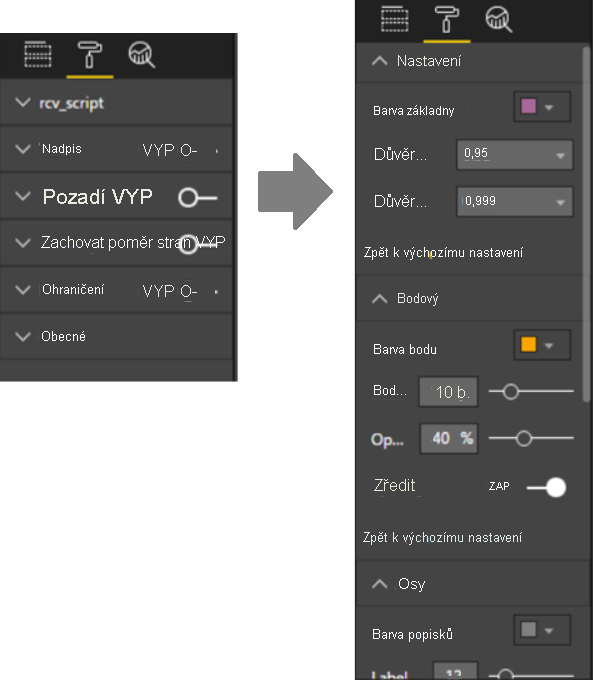
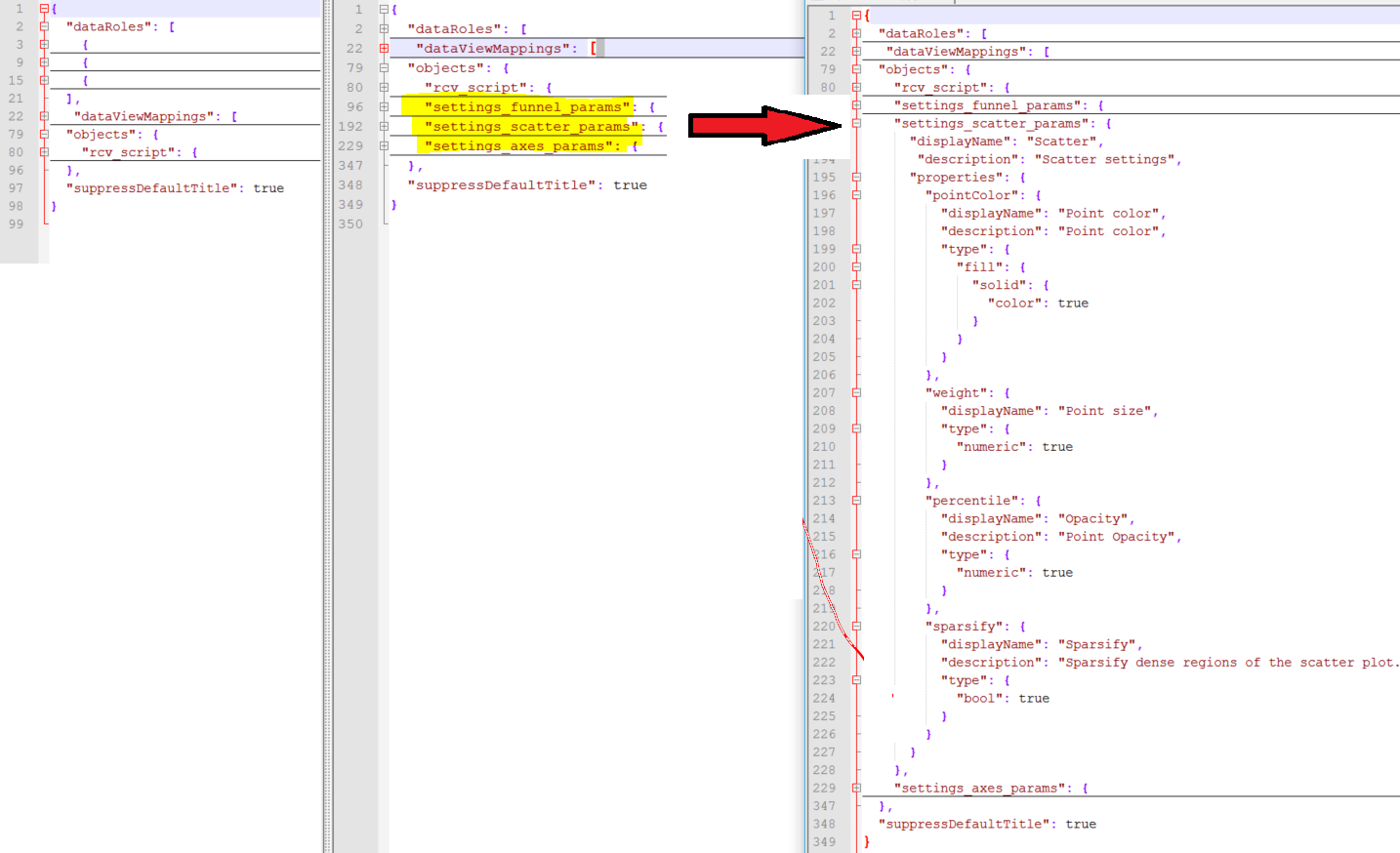
Upravte capabilities.json a aktualizujte
objectsoddíl. Tady definujeme názvy, popisy a typy jednotlivých parametrů a také se rozhodneme o oddílu parametrů do skupin (v tomto případě tři skupiny).download capabilities.json, viz vlastnosti objektu další informace
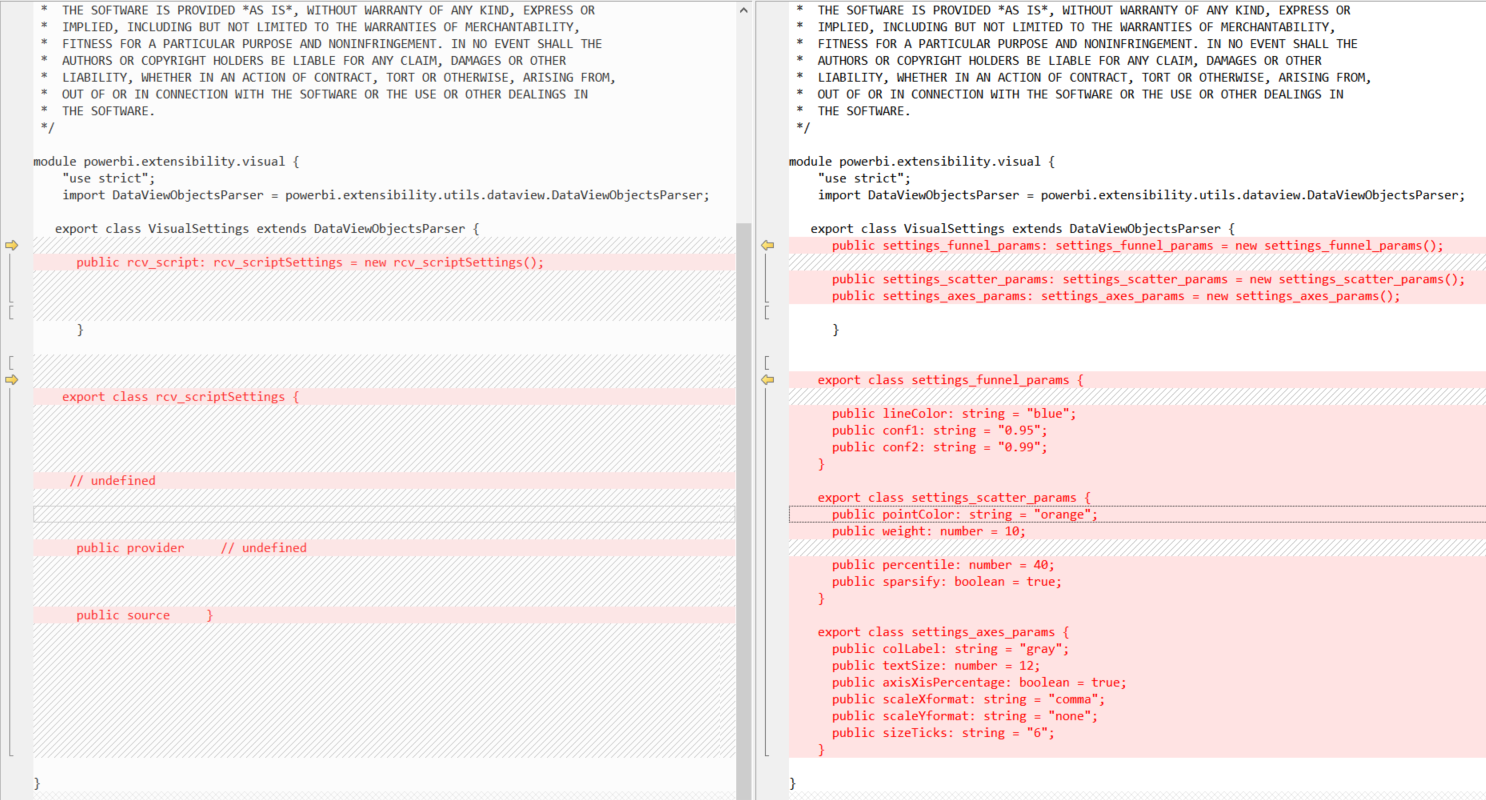
Upravte src/settings.ts tak, aby zrcadlil tento settings.ts. Tento soubor je napsaný v TypeScriptu.
Tady najdete dva bloky kódu přidaného do:
- Deklarace nového rozhraní pro uložení hodnoty vlastnosti
- Definování vlastnosti člena a výchozích hodnot
Upravte script.r tak, aby zrcadlil tento script.r. Tím se přidá podpora parametrů v uživatelském rozhraní přidáním
if.existsvolání podle parametru uživatele.Tip
Pokud chcete postupovat podle změn ve skriptu R, vyhledejte komentáře:
#RVIZ_IN_PBI_GUIDE:BEGIN:Added to enable user parameters
 ...
#RVIZ_IN_PBI_GUIDE:END:Added to enable user parameters

#RVIZ_IN_PBI_GUIDE:BEGIN:Removed to enable user parameters
 ...
#RVIZ_IN_PBI_GUIDE:END:Removed to enable user parameters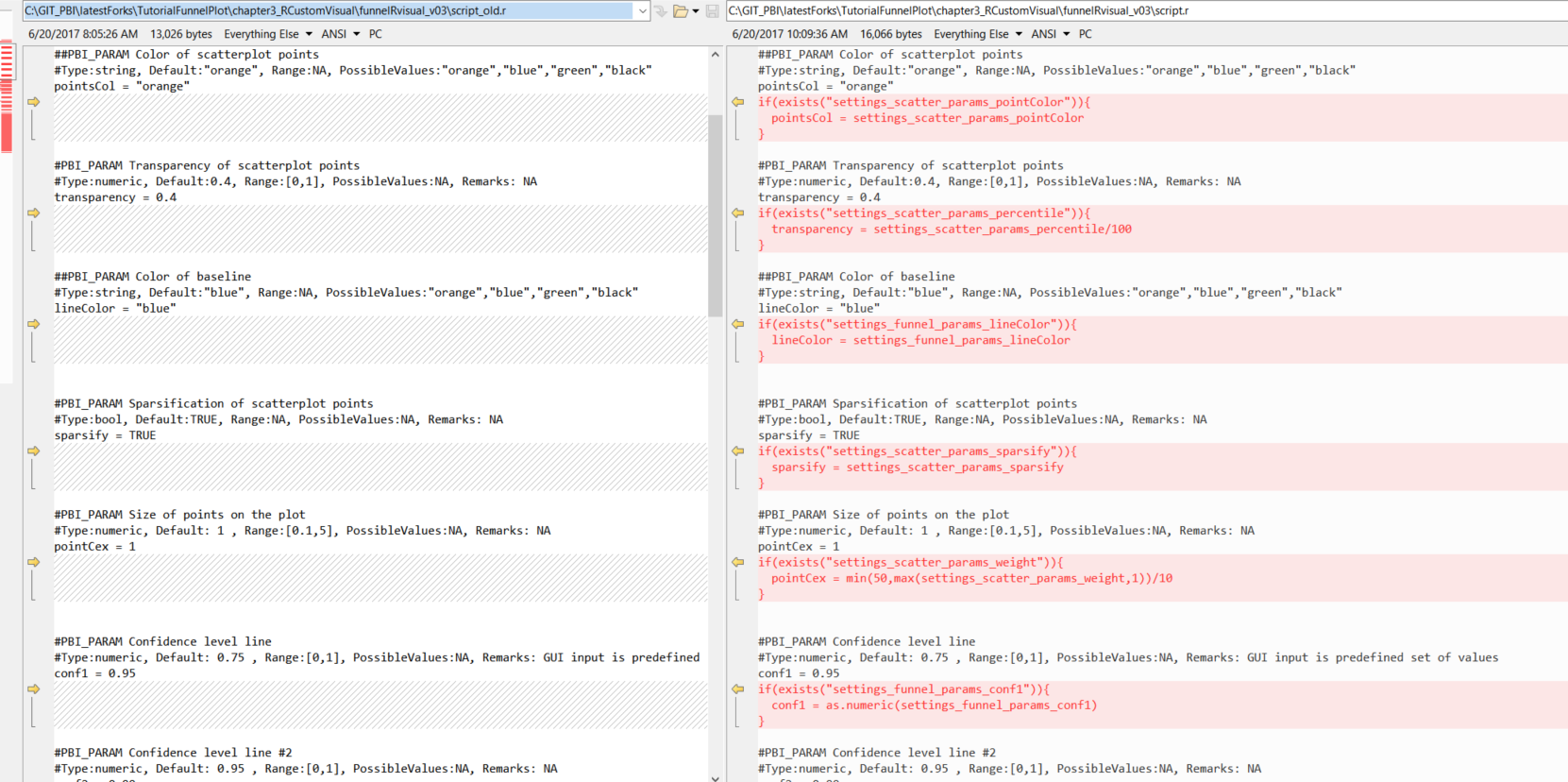
Můžete se rozhodnout, že parametry nezpřístupníte v uživatelském rozhraní, jako jsme to udělali.
Znovu zabalte vizuál pomocí
pbiviz packagepříkazu a zkuste ho importovat do Power BI.
Poznámka:
Viz SOUBOR PBIX a zdrojový kód ke stažení.
Tip
Tady jsme přidali parametry několika typů (logická hodnota, číselná hodnota, řetězec a barva) najednou. Jednoduchý případ najdete v tomto příkladu , jak přidat jeden parametr.
Převod vizuálu na vizuál založený na jazyce RHTML
Vzhledem k tomu, že výsledný vizuál je založený na png, nereaguje na najetí myší, nedá se přiblížit a tak dále, takže ho potřebujeme převést na vizuál založený na HTML. Vytvoříme prázdnou šablonu vizuálu založenou na jazyce R a pak zkopírujeme některé skripty z projektu založeného na formátu PNG.
Spusťte příkaz:
pbiviz new funnel-visual-HTML -t rhtml
cd funnel-visual-HTML
npm install
pbiviz package
Otevřete capabilities.json a poznamenejte si
"scriptOutputType":"html"řádek.Otevřete dependencies.json a poznamenejte si názvy uvedených balíčků R.
Otevřete script.r a poznamenejte si strukturu. Můžete ho otevřít a spustit v RStudio, protože nepoužívá externí vstup.
Tím se vytvoří a uloží out.html. Tento soubor je samostatný (bez externích závislostí) a definuje grafiku uvnitř widgetu HTML.
Důležité
Pro
htmlWidgetsuživatele jsou nástroje jazyka R k dispozici ve složce r_files, které vám pomůžou převéstplotlyobjektywidgetdo kódu HTML s vlastním obsahem.Tato verze vizuálu R podporuje
sourcetaké příkaz (na rozdíl od předchozích typů vizuálů), aby byl kód čitelnější.Nahraďte capabilities.json capabilities.json z předchozího kroku nebo stáhněte capabilities.json.
Nezapomeňte zachovat:
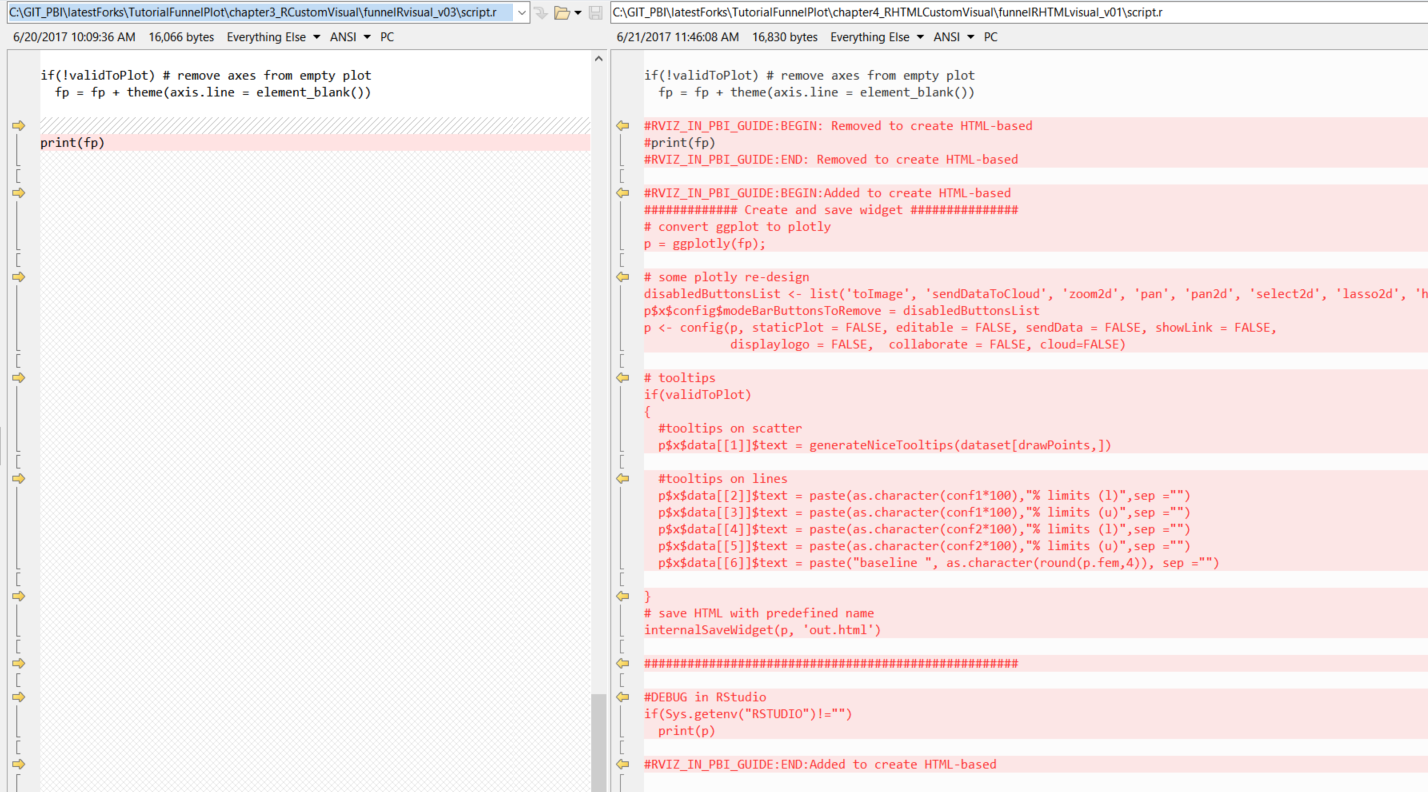
"scriptOutputType": "html"Sloučí nejnovější verzi script.r se skript.r ze šablony nebo stáhne script.r.
Nový skript pomocí
plotlybalíčku převede ggplot objekt na plotly objekt a pakhtmlWidgetsbalíček uložit do souboru HTML.Většina funkcí nástroje se přesune do r_files/utils.r a
generateNiceTooltipsfunkce se přidá pro vzhled vykreslovaného objektu.
Tip
Pokud chcete postupovat podle změn ve skriptu R, vyhledejte komentáře:
#RVIZ_IN_PBI_GUIDE:BEGIN:Added to create HTML-based
 ...
#RVIZ_IN_PBI_GUIDE:BEGIN:Added to create HTML-based

#RVIZ_IN_PBI_GUIDE:BEGIN:Removed to create HTML-based
...
#RVIZ_IN_PBI_GUIDE:BEGIN:Removed to create HTML-based
Sloučit nejnovější verzi dependencies.json s dependencies.json ze šablony, zahrnout nové závislosti balíčku R nebo stáhnout dependencies.json.
Upravte src/settings.ts stejným způsobem jako v předchozích krocích.
Znovu zabalte vizuál pomocí
pbiviz packagepříkazu a zkuste ho importovat do Power BI.
Poznámka:
Viz SOUBOR PBIX a zdrojový kód ke stažení.
Sestavení dalších příkladů
Spuštěním následujícího příkazu vytvořte prázdný projekt:
pbiviz new example -t rhtml
cd example
npm install
pbiviz package
Převezměte kód z této prezentace a proveďte zvýrazněné změny:
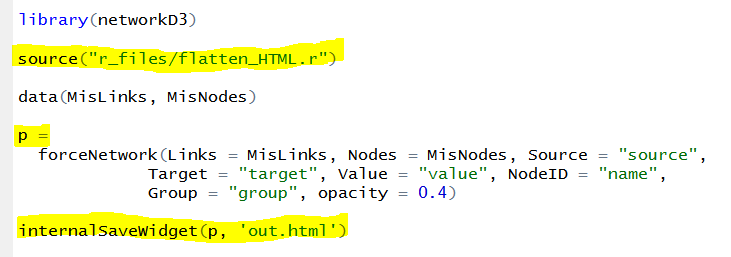
Nahraďte skript.r šablony a spusťte
pbiviz packageto znovu. Vizuál je teď součástí sestavy Power BI!
Tipy a triky
Doporučujeme vývojářům upravit pbiviz.json tak, aby ukládaly správná metadata, jako jsou verze, e-mail, název, typ licence atd.
Důležité
Pole guid je jedinečný identifikátor vizuálu. Pokud pro každý vizuál vytvoříte nový projekt, identifikátor GUID se také bude lišit. Je to stejné jenom při použití starého projektu zkopírovaného do nového vizuálu, který byste neměli dělat.
Upravte prostředky nebo icon.png a vytvořte jedinečné ikony pro vizuál.
Pokud chcete v RStudiu ladit R-code pomocí stejných dat jako v sestavě Power BI, přidejte na začátek skriptu R následující kód (upravte proměnnou
fileRda):#DEBUG in RStudio fileRda = "C:/Users/yourUserName/Temp/tempData.Rda" if(file.exists(dirname(fileRda))) { if(Sys.getenv("RSTUDIO")!="") load(file= fileRda) else save(list = ls(all.names = TRUE), file=fileRda) }Tím se prostředí uloží ze sestavy Power BI a načte ho do RStudio.
Nemusíte vyvíjet vizuály R úplně od začátku s kódem dostupným na GitHubu. Můžete vybrat vizuál, který se má použít jako šablona, a zkopírovat kód do nového projektu.
Zkuste například použít vlastní vizuál spline.
Každý vizuál jazyka
uniqueR použije operátor na svoji vstupní tabulku. Abyste se vyhnuli odebrání stejných řádků, zvažte přidání dalšího vstupního pole s jedinečným ID a ignorování v kódu R.Pokud máte účet Power BI, použijte služba Power BI k vývoji vizuálu za běhu a nemusíte je
pbiviz packageznovu zabalit pomocí příkazu.

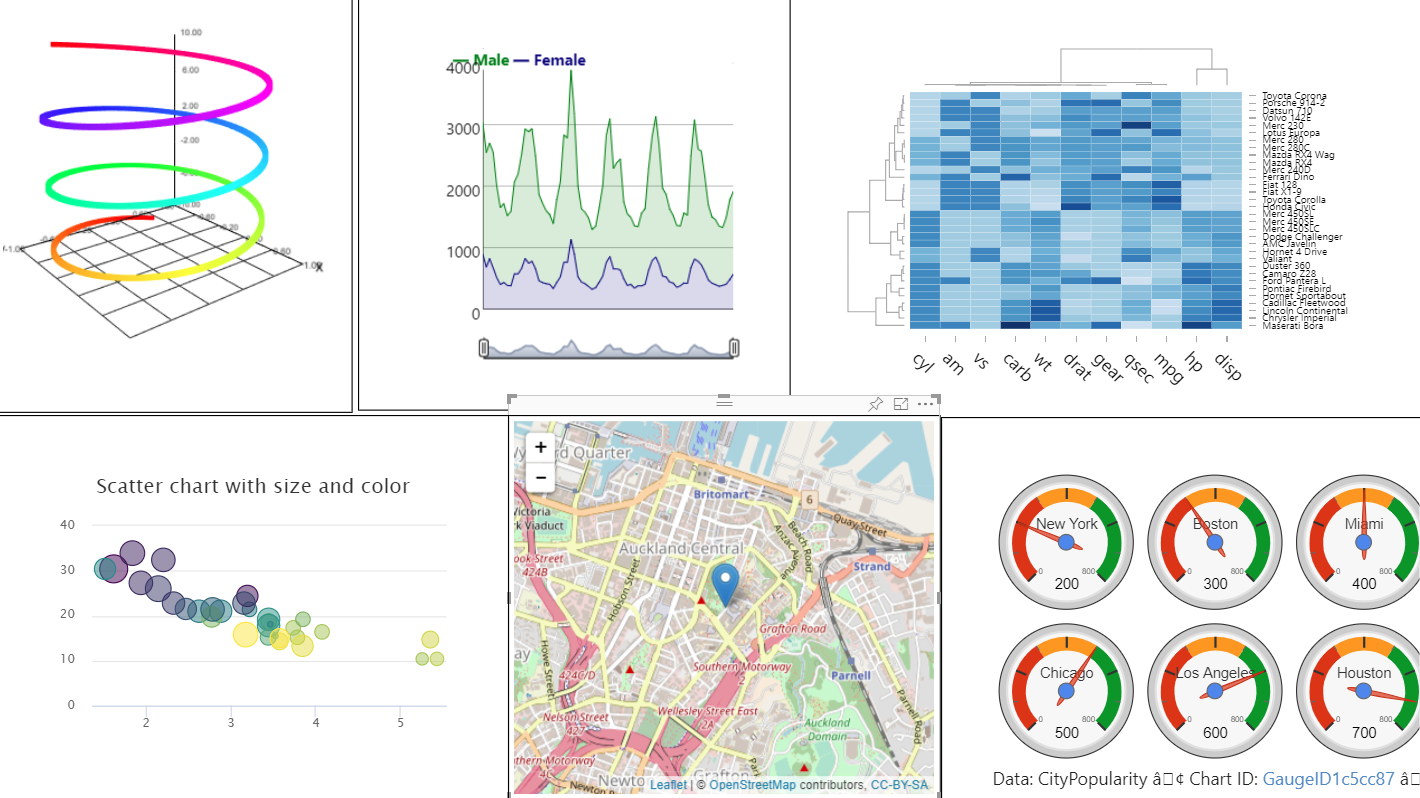
Galerie widgetů HTML
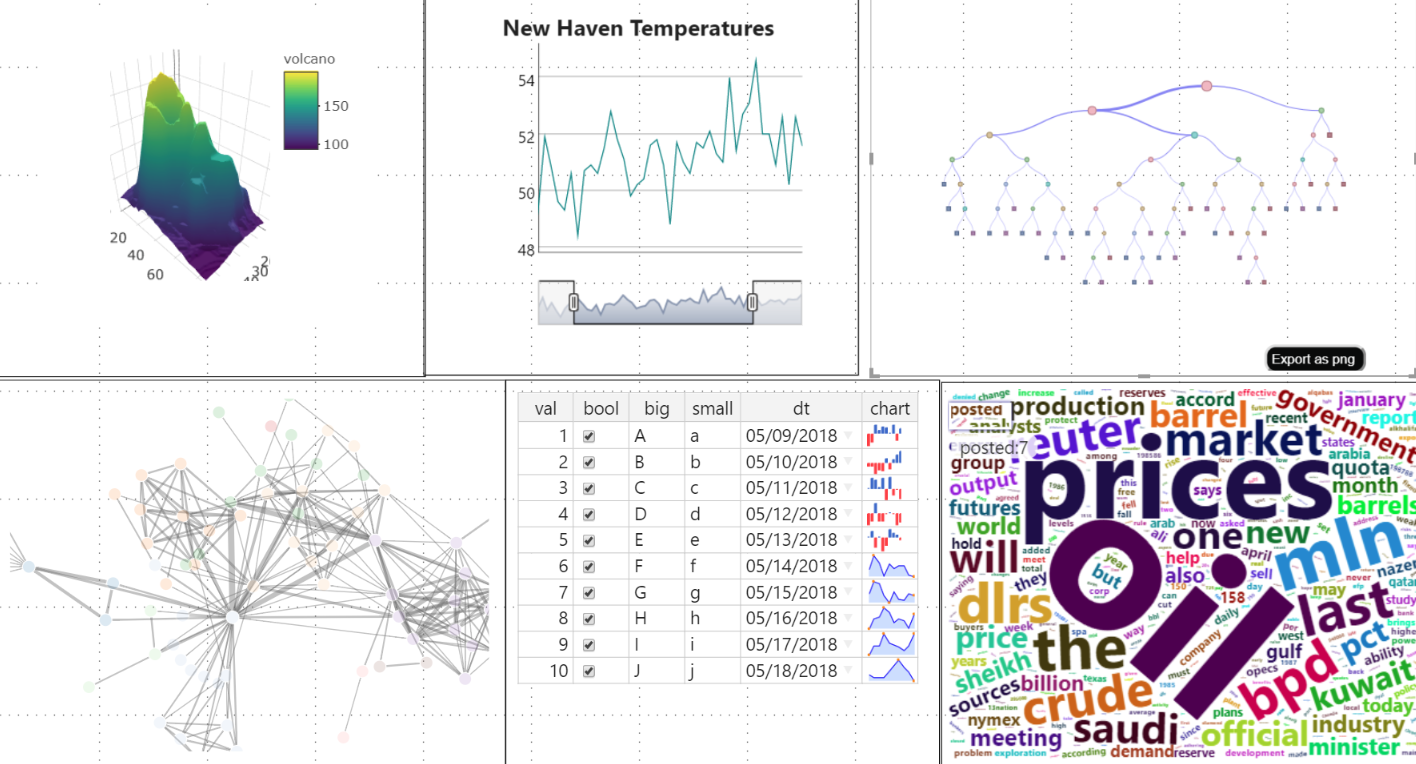
Prozkoumejte vizuály v galerii widgetů HTML pro použití v dalším vizuálu. Abychom usnadnili práci, vytvořili jsme úložiště projektů vizuálů s více než 20 interaktivními vizuály HTML, ze kterých si můžete vybrat.
Tip
Chcete-li přepínat mezi widgety HTML, použijte typ nastavení>formátu.> Vyzkoušejte si ho s tímto souborem PBIX.
Použití ukázky pro vizuál
- Stáhněte si celou složku.
- Upravte script.r a dependencies.json tak, aby zůstal jenom jeden widget.
- Upravte capabilities.json a settings.ts a odeberte
Typeselektor. - Přejděte
const updateHTMLHead: boolean = true;dofalsevisual.ts. (pro lepší výkon) - Změňte metadata v pbiviz.json, nejdůležitější je
guidpole. - Znovu zabalte a pokračujte v přizpůsobení vizuálu podle potřeby.
Poznámka:
Služba nepodporuje všechny widgety v tomto projektu.
Související obsah
Další informace najdete v dalšíchkurzch
Zjistěte, jak vyvíjet a odesílat vizuály do Office Storu (galerie) nebo další příklady, viz prezentace skriptu jazyka R.