Poznámka:
Přístup k této stránce vyžaduje autorizaci. Můžete se zkusit přihlásit nebo změnit adresáře.
Přístup k této stránce vyžaduje autorizaci. Můžete zkusit změnit adresáře.
PLATÍ PRO: služba Power BI pro firemní uživatele
 služba Power BI pro návrháře a vývojářePower BI Desktop
  vyžaduje licenci Pro nebo Premium.
Záložka zachycuje stav stránky sestavy. Obsahuje změny, které jste provedli u filtrů, řezů a vizualizací na stránce. Až bude stránka sestavy nastavená tak, jak chcete, dejte jí přátelský název. Nyní se můžete snadno vrátit do tohoto stavu sestavy stránky. Vyberte záložku a Power BI vás vrátí do tohoto zobrazení.
Typy záložek
Existují dva typy záložek Power BI: osobní a report. Návrháři sestav přidávají záložky sestavy. Když designéři sdílejí své sestavy s kolegy, záložky s nimi cestují. Každý, kdo může tuto sestavu otevřít a zobrazit, může také zobrazit a používat záložky sestavy. Každý, kdo může otevřít sestavu, může vytvářet osobní záložky; ani nepotřebujete oprávnění k úpravám. Pokud ale vytváříte osobní záložky a sdílíte sestavu, osobní záložky se se sestavou nepřecestují. Osobní záložky jsou určené jenom pro vaše použití.
Návod
Existuje několik způsobů, jak sdílet své osobní záložky s ostatními. Tipy a triky najdete v části Sdílení změn dál v tomto článku.
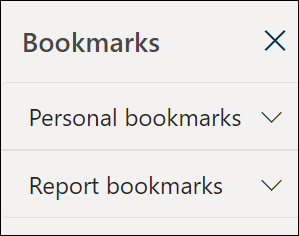
Tento článek vysvětluje, jak vytvářet a používat osobní záložky. Vysvětluje také, jak spolupracovat se záložkami sestavy, které s vámi někdo jiný vytvoří a sdílí. Zobrazení sdílených sestav a záložek sestav vyžaduje jednu nebo obě z následujících požadavků:
- Licence Power BI Pro nebo licence Premium na uživatele (PPU). Podívejte se , jakou licenci mám?
- Sestava uložená v kapacitě Premium a sdílená s vámi
Pokud navrhujete sestavy a vytváříte záložky sestav, které budou používat ostatní, přečtěte si téma Vytváření záložek sestavy.
Další články o záložkách
- Ve službě Power BI a ve službě Power BI Desktop mohou autoři sestav vytvořit záložky sestavy. Další informace najdete v článku o záložkách sestavy.
- Pokud máte oprávnění upravovat sestavu, můžete rychle vytvořit zážitky z navigace pomocí záložek. Navigace záložkami je k dispozici pro osobní i sestavové záložky. Každá záložka se převede na přizpůsobitelné tlačítko nebo rozevírací nabídku.
Ukládání přehledů a vytváření příběhů v Power BI pomocí osobních záložek
Pro osobní záložky existuje mnoho použití. Pokud zjistíte zajímavý přehled a chcete ho zachovat, vytvořte si osobní záložku, abyste se mohli vrátit později. Pokud potřebujete odejít a chcete zachovat aktuální práci, vytvořte osobní záložku. Můžete dokonce nastavit osobní záložku jako výchozí zobrazení sestavy, takže pokaždé, když se vrátíte, toto zobrazení stránky sestavy se otevře jako první.
Můžete také vytvořit kolekci osobních záložek a uspořádat je v požadovaném pořadí. Pak můžete procházet každou záložku v prezentaci a zvýraznit řadu přehledů, které vyprávějí příběh. Tato funkce funguje jako prezentace, kde vyberete šipku pro přechod dopředu nebo dozadu. Počet osobních záložek na sestavu je omezený na 20. Další informace o vytvoření prezentace záložky najdete v tématu Záložky jako prezentace.
Otevřete podokno Záložky
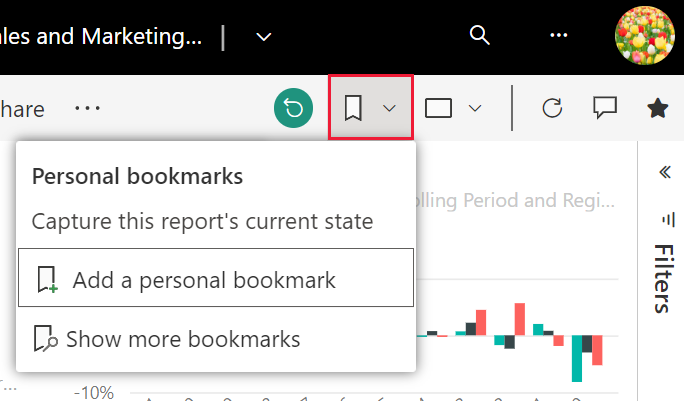
Pokud chcete otevřít podokno Záložky, začněte na stránce sestavy a vyberte ikonu  záložek a zvolte Zobrazit další záložky.
Vytvoření osobních záložek v služba Power BI
Pokud můžete sestavu prohlédnout, můžete také přidat osobní záložky. Maximální počet osobních záložek na sestavu je 20. Když vytvoříte záložku, uloží se spolu se záložkou následující prvky:
- Aktuální stránka
- Filtry
- Kráječe, včetně typu kráječe (například rozevírací seznam nebo seznam) a stavu kráječe
- Stav výběru vizuálu (například filtry křížového zvýraznění)
- Řazení
- Místo vrtání
Pokud máte oprávnění k úpravám sestavy, můžete nastavit a uložit další prvky, které jsou uloženy pomocí záložky. Můžete se například rozhodnout, které vizuály na stránce budou při výběru záložky viditelné. Další informace o záložkách sestavy a podokně výběru najdete viz Použití podokna výběru.
Vytvoření dvou různých osobních záložek
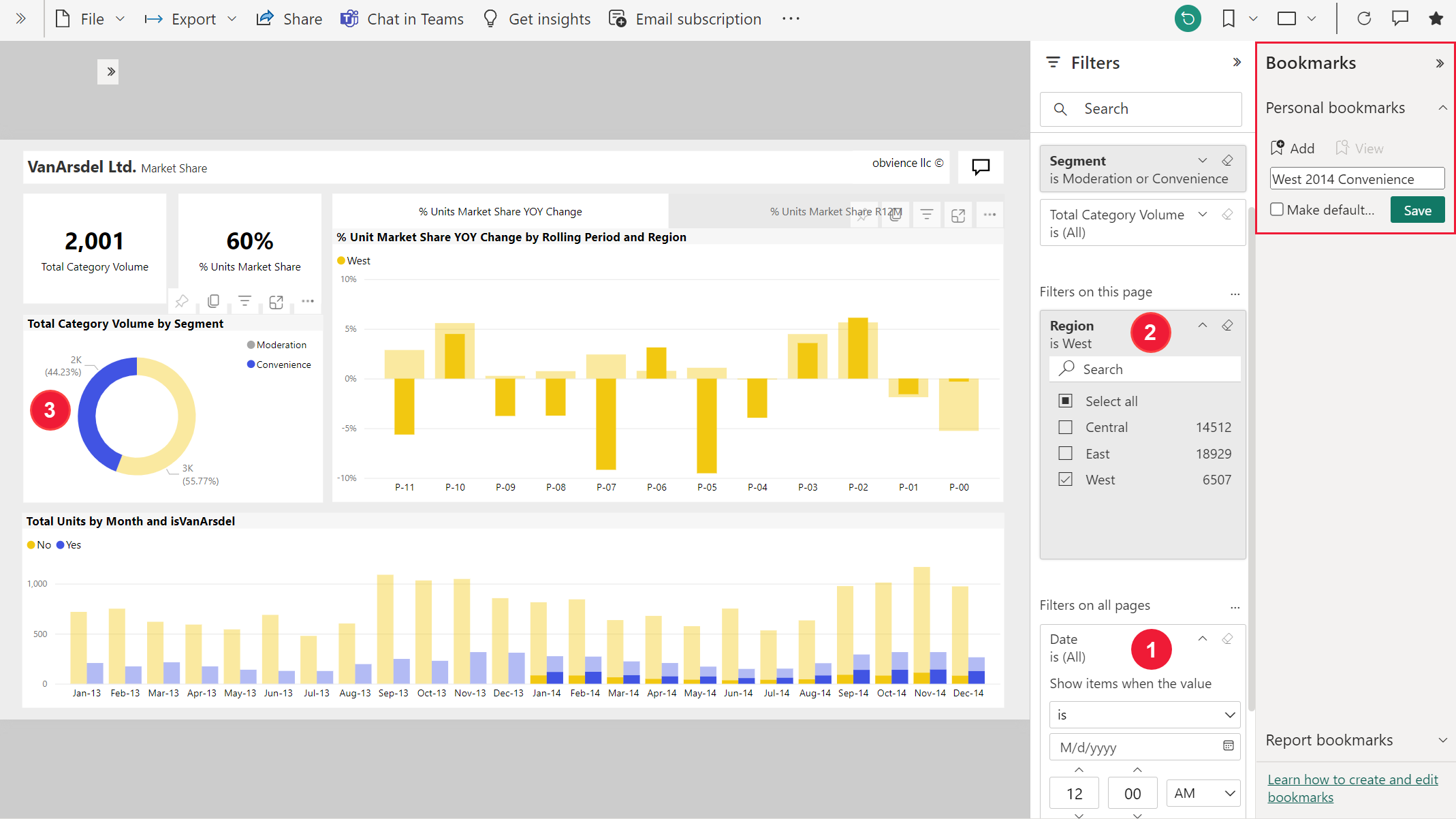
Nakonfigurujte stránku sestavy tak, jak chcete, aby se zobrazovala v záložce. Následující příklad má filtry aplikované ve výchozí stránce sestavy:
- Datum se změní tak, aby zahrnovalo všechna data.
- Filtr oblastí se změní tak, aby zahrnoval pouze západ .
- Je vybrán konkrétní datový bod ve vizuálu prstencového grafu. Tento výběr provádí křížové filtrování a zvýraznění ostatních vizuálů na plátně sestavy.
Vytvoření první záložky
- Po uspořádání stránky sestavy a vizuálů podle svých představ vyberte ikonu záložek a zvolte Zobrazit další záložky, abyste otevřeli podokno Záložky.
- V podokně Záložky vyberte Osobní záložky>Přidat.
- Osobní záložka získá obecný název nebo můžete zadat jméno. Pokud chcete, aby se toto zobrazení se záložkou stalo vaším výchozím zobrazením, zaškrtněte políčko Nastavit jako výchozí.
- Vyberte Uložit. Pokud chcete záložku upravit, vyberte tři tečky vedle názvu záložky a zvolte Aktualizovat, Nastavit jako výchozí, Přejmenovat nebo Odstranit.
Poznámka:
Záložky můžete také přidávat a upravovat přímo z nabídky záložek bez otevření podokna Záložky .
Vytvoření druhé záložky
Otevřete jinou stránku sestavy a vytvořte osobní záložku znovu. Záložka v následujícím příkladu zachycuje informace YTD pro společnost VanArsdel.
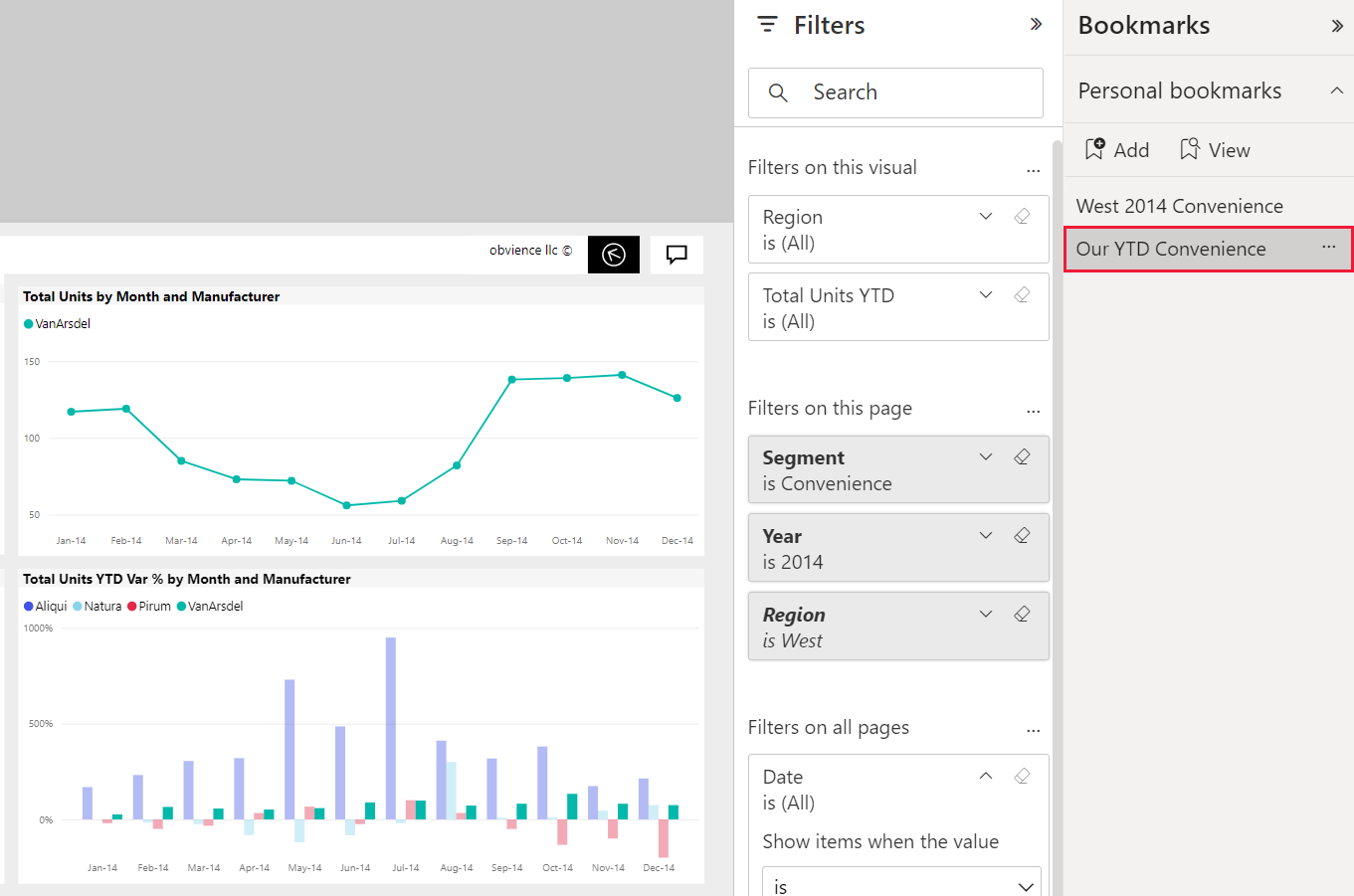
Teď, když máte dvě záložky, můžete mezi nimi přepínat výběrem záložky v podokně Záložky nebo v nabídce záložek.
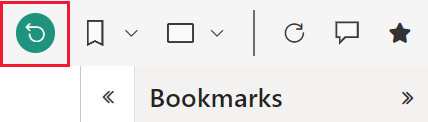
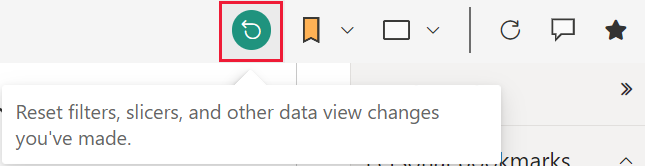
Pokud se chcete vrátit do původního publikovaného zobrazení sestavy, klikněte na ikonu Reset a v dialogovém okně vyberte Reset.
Otevřít záložky sestavy
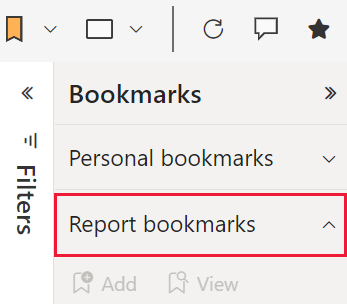
Chcete-li zobrazit záložky sestavy vytvořené návrhářem sestavy, v podokně Záložky vyberte Záložky sestavy.
Poznámka:
Pokud chcete zobrazit sdílené sestavy nebo uložit sestavy v kapacitě Premium, potřebujete licenci Power BI Pro nebo Premium na uživatele. Další informace najdete v tématu Licence a předplatná pro firemní uživatele.
Záložky sestavy
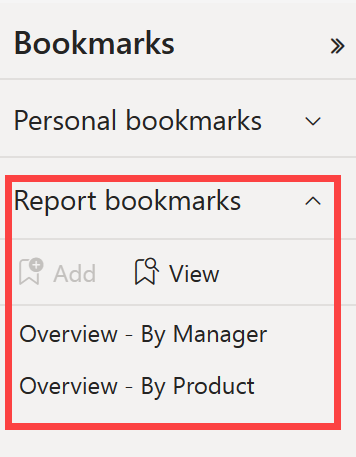
Pokud návrhář sestav zahrnul záložky do sestavy, zobrazí se pod nadpisem Záložky sestavy. Tato stránka sestavy má dvě záložky sestavy: Přehled – Podle manažera a Přehled – Podle produktu.
Záložky jako prezentace
Pokud chcete prezentovat nebo zobrazit záložky v pořadí, vyberte Možnost Zobrazit z podokna Záložky a zahajte prezentaci.
V režimu zobrazení si všimněte následujících funkcí:
- Název záložky se zobrazí v panelu názvu záložky, který se objeví v dolní části plátna.
- Záhlaví záložky obsahuje šipky, kde se můžete přesunout na další nebo předchozí záložku.
- Pokud chcete ukončit režim zobrazení , vyberte Možnost Ukončit z podokna Záložky nebo vyberte X v záhlaví záložky.
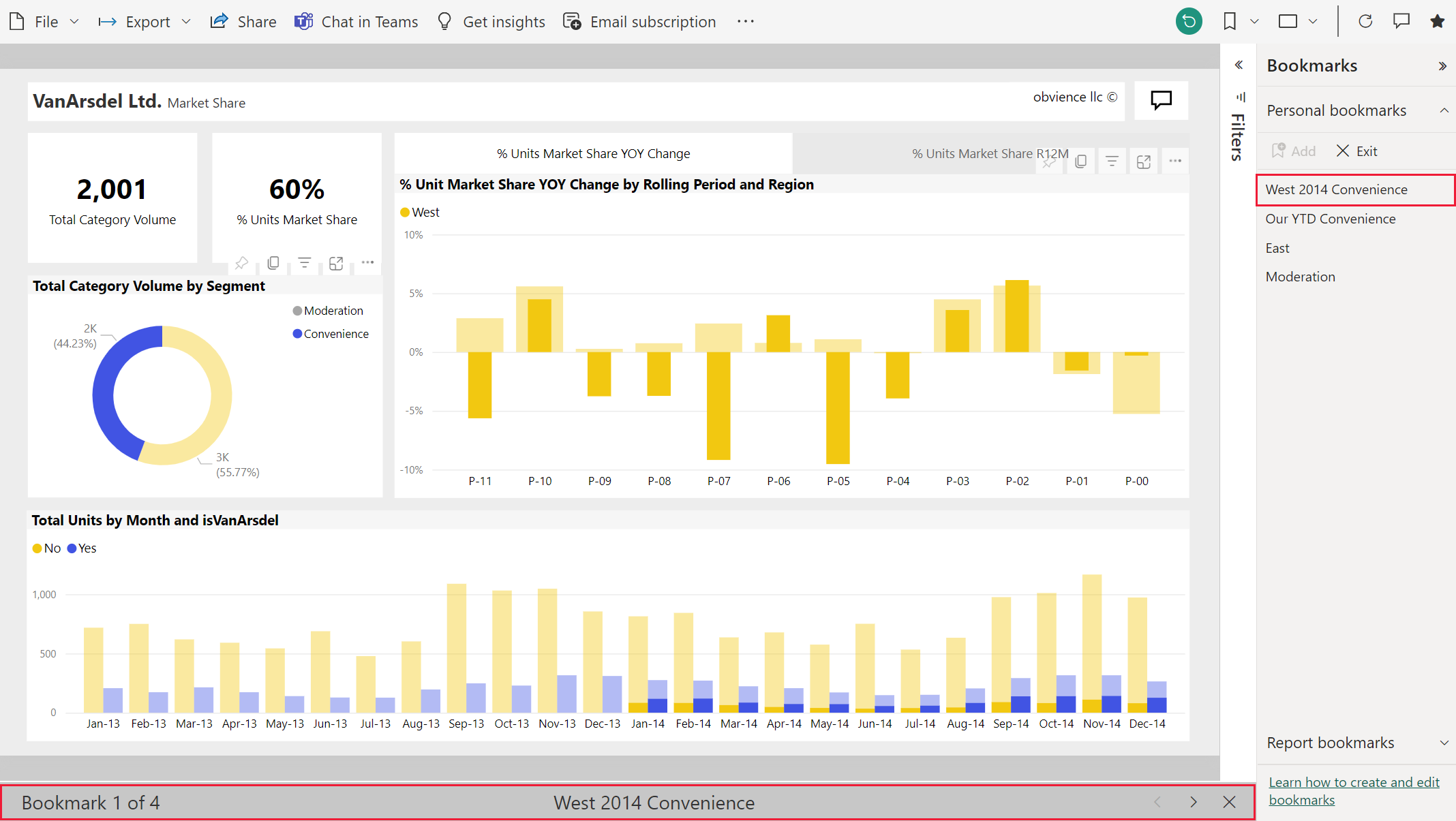
V režimu zobrazení můžete podokno Záložky sbalit a poskytnout tak více místa pro prezentaci. V režimu zobrazení jsou všechny vizuály interaktivní a dostupné pro křížové zvýraznění, jako když s nimi pracujete v jiných režimech.
Sdílení změn
I když nemůžete své osobní záložky přímo sdílet s ostatními, existují některá alternativní řešení. Tato alternativní řešení vyžadují, abyste měli jednu nebo obě z následujících požadavků:
- licence Pro nebo PPU
- Oprávnění k obsahu uloženému v pracovním prostoru v kapacitě Premium
Tady je několik způsobů, jak sdílet zobrazení s ostatními:
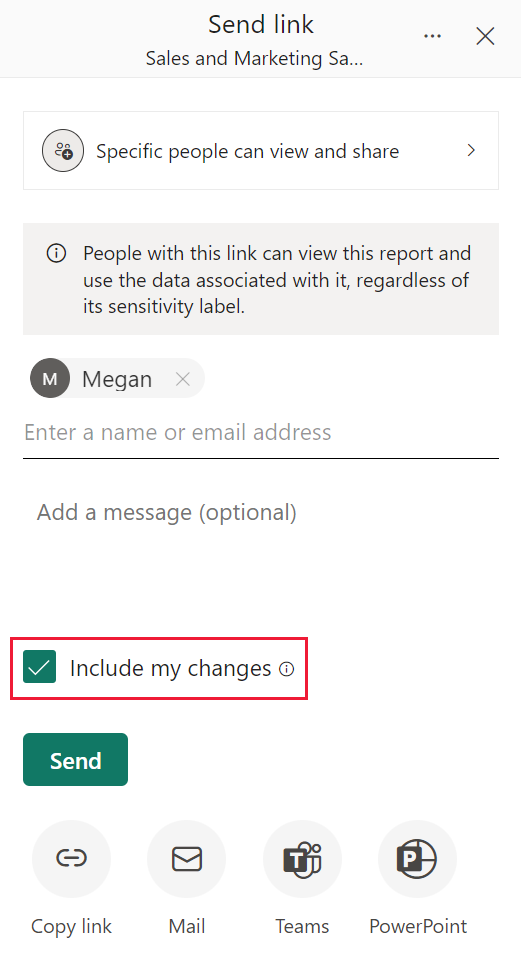
Sdílejte aktivní zobrazení. Pokud máte při sdílení sestavy aktivní osobní záložku, příjemci, kteří mají k sestavě přístup pro čtení, uvidí záložkovanou verzi stránky sestavy. Příjemci nevidí vaši záložku v seznamu Osobní záložky. Uvidí výsledek vaší osobní záložky.
Toto personalizované zobrazení zprávy nepřepíše původní zprávu návrháře ani záložky zprávy návrháře. Sdílení s kolegy, kteří ještě nemají přístup ke čtení, vyžaduje oprávnění ke sdílení. Pokud nemůžete sdílet zobrazení sestavy, požádejte vlastníka sestavy o oprávnění ke sdílení.
Když vyberete Možnost Sdílet v horní nabídce sestavy, můžete změny zahrnout.
Chatujte v týmech. Stejně jako u předchozí metody s aktivní osobní záložkou můžete sestavu sdílet v Microsoft Teams. V horní nabídce vyberte Chat v Teams . V dialogovém okně Sdílet do Microsoft Teams zadejte jméno osoby, skupiny nebo kanálu, do kterého chcete sdílet. Adresa URL se automaticky zobrazí v poli Řekněte něco o tomto poli. Můžete zadat další informace a upravit způsob zobrazení odkazu na sestavu a pak vybrat Sdílet. Další informace najdete v tématu Sdílení filtrované sestavy Power BI.
Použijte funkci komentáře. Když je aktivní osobní záložka, přidejte komentář. Když jiní uživatelé vyberou komentář, uvidí vaše osobní zobrazení záložky. Další informace najdete v tématu Přidání komentářů do řídicího panelu nebo do sestav.
Pokud po sdílení sestavy uděláte změny v osobní záložce, nebude mít na zobrazení příjemců žádný vliv. Pokud například sdílíte sestavu s použitým filtrem kalendářního data 2021 a potom změníte rok na 2022 ve vaší záložce, příjemce stále uvidí filtr 2021.
Poznámka:
Pokud chcete sdílet sestavy, budete potřebovat licenci Power BI Pro nebo Power BI Premium na uživatele, nebo aby byla sestava uložena do rezervované kapacity. Další informace najdete v tématu Licence a předplatná pro firemní uživatele.
Resetujte všechny vaše změny v sestavě
V pravém horním rohu plátna sestavy vyberte Obnovit výchozí nastavení. Tato akce odebere všechny vámi provedené změny v sestavě a vrátí ji zpět do naposledy návrhářem uloženého zobrazení sestavy. Resetováním sestavy neodstraníte záložky.
Úvahy a omezení
V této verzi osobních záložek je potřeba vzít v úvahu několik aspektů a omezení.
Záložka zachycuje stav stránky v okamžiku vytvoření záložky. Když někdo záložku vybere, Power BI se pokusí tuto záložku zobrazit v původním stavu sestavy. Existují ale situace, kdy zobrazení záložky není možné. Pokud například vlastník sestavy změní název pole, které záložka používá, Power BI už nezobrazuje vizuály, filtry nebo průřezy, které toto pole používají. Některé vizuály nezobrazují žádná data pro přejmenované pole. Filtrované nebo průřezové vizuály se vrátí do výchozího zobrazení.
Většina vlastních vizuálů Power BI by měla dobře fungovat s osobními záložkami. Pokud narazíte na potíže se záložkami a vlastním vizuálem Power BI, obraťte se na autora tohoto vizuálu a požádejte ho, aby přidal podporu záložek.
Obecně platí, že vaše osobní záložky nejsou ovlivněny, pokud autor sestavy aktualizuje nebo přepublikuje sestavu. Pokud ale návrhář provede v sestavě významné změny, například odebrání polí používaných osobní záložkou, zobrazí se při příštím pokusu o otevření této záložky chybová zpráva.
Záložky sestav a osobní záložky vytvořené v Power BI Desktopu nebo ve službě Power BI jsou rozpoznány v mobilních aplikacích Power BI pro tablety a telefony s iOSem a Androidem. V těchto aplikacích však nelze vytvářet záložky. Informace o používání záložek v mobilních aplikacích Power BI najdete v tématu Prozkoumání sestav v mobilních aplikacích Power BI – záložky.
Protože osobní záložky zachycují stav zkoumání aktuální stránky, osobní záložky nezachycují změny na jiných stránkách. Pokud máte například v sestavě synchronizované průřezy a přizpůsobíte synchronizovaný průřez tak, aby používal jiné pole a uložil osobní záložku, osobní záložka obsahuje jenom změnu průřezu na aktuální stránce.
Pro jednu sestavu můžete vytvořit až 20 záložek.