Poznámka:
Přístup k této stránce vyžaduje autorizaci. Můžete se zkusit přihlásit nebo změnit adresáře.
Přístup k této stránce vyžaduje autorizaci. Můžete zkusit změnit adresáře.
Zjistěte, jak vytvořit lístek podpory pro Microsoft Fabric a Power BI. Před odesláním tiketu vyhledejte řešení pomocí podokna nápovědy v Microsoft Fabric nebo zkontrolujte stránku podpory Microsoft Fabric, kde najdete stav produktu, výpadky služeb a známé problémy. Tato příručka vás provede procesem na základě vaší role správce nebo uživatele.
Požadavky
Lístky podpory můžete vytvořit, pokud máte jednu z následujících rolí zabezpečení nebo licencí:
- Správce role Microsoft Entra
- Správce prostředí (nebo role správce systému v Dataverse)
- Správce společnosti
- Správce fakturace
- Správce služeb
- Správce služeb CRM
- Správce organizace CRM
- Správce zabezpečení
- Delegovaný správce partnera
- Správce SharePointu
- Správce Teams
- Správce Exchange
- Správce sítě
- Správce dodržování předpisů
- Správce technické podpory
- Uživatelé Power BI Pro můžou vytvářet lístky podpory pro Power BI.
- Uživatelé systému Fabric mohou vytvářet žádosti o podporu pro produkty Fabric.
Vytvořte ticket podpory
Postup vytvoření lístku podpory se liší v závislosti na vaší roli.
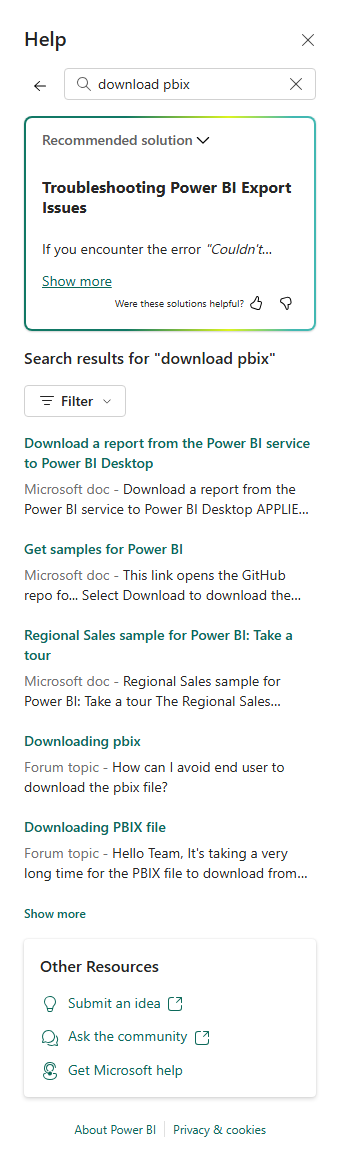
V horní liště nabídky vyberte otazník (?) a otevřete podokno nápovědy Fabric. V podokně nápovědy zadejte klíčové slovo a vyhledejte doporučené řešení a relevantní informace a zdroje z dokumentace a témat komunity Microsoftu. Výsledky můžete filtrovat pomocí rozevíracího seznamu.
Poznámka
- Pro zákazníky GCC a dalších národních/regionálních cloudů: Pracovní postup standardní stránky podpory Fabric vás může přesměrovat na komerční stránku Power BI, která vám brání v odeslání lístku podpory. Pokud jste zákazníkem cloudu GCC, GCC High, DoD nebo China, musíte k vytvoření případu podpory na základě vašeho konkrétního prostředí použít vyhrazený portál podpory Národního cloudu .
- Pokud správce nastaví odkaz na interní helpdesk, jak je popsáno tady, zobrazí se odkaz na helpdesk .
Pokud nenajdete správné řešení, odpovězte na několik dalších otázek a podívejte se na možná řešení vašeho problému. Vyberte příslušné řešení a podívejte se, jestli vás obsah úspěšně provede opravou.
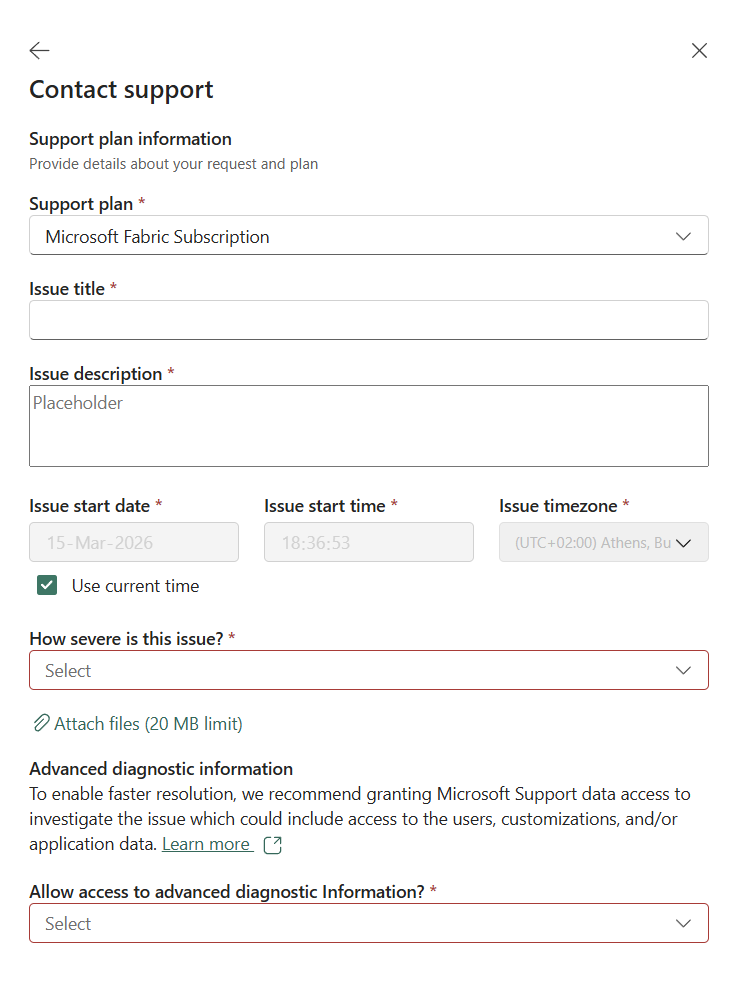
Pokud pokyny váš problém nevyřeší, posuňte se dolů, vyberte Kontaktovat podporu a pak vyberte plán podpory. Můžete vybrat buď předplatné Microsoft Fabric , nebo plán podpory Unified nebo Premier.
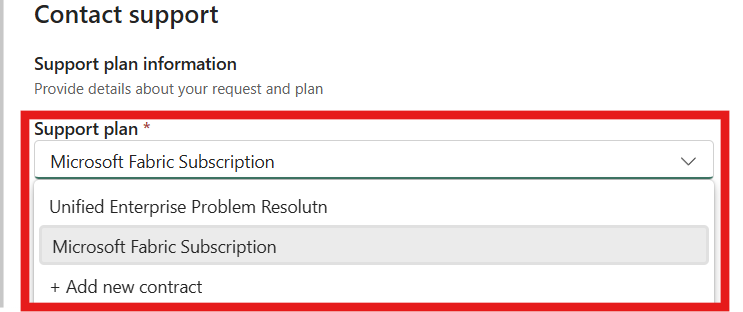
Pokud máte plán podpory Unified nebo Premier , který se nezobrazuje v části Plán podpory, vyberte Přidat nový kontrakt a vyplňte pole. Pokud neznáte své ID přístupu nebo smlouvy, nebo máte zájem o nákup smlouvy sjednocené podpory, obraťte se na správce služeb nebo Customer Success Account Managera (CSAM).
Spropitné
- Pro ID smlouvy/heslo zadejte ID smlouvy Unified nebo Premier.
- Výchozí hodnota pro položku ID smlouvy/Heslo je automaticky nastavena na ID smlouvy Unified nebo Premier. Pokud jste změnili heslo při registraci online na portálu Unified/Premier, měli byste místo ID smlouvy použít aktualizované heslo.
Pokud pokyny váš problém nevyřeší, posuňte se dolů, vyberte Dalšía pak vyplňte pole na kartě Podpora.