Poznámka:
Přístup k této stránce vyžaduje autorizaci. Můžete se zkusit přihlásit nebo změnit adresáře.
Přístup k této stránce vyžaduje autorizaci. Můžete zkusit změnit adresáře.
Tip
Generace 1 datových toků Power BI je nyní v zastaralém stavu a nebude dále rozvíjena s novými funkcemi. Pro nové projekty přípravy a integrace dat doporučujeme vytvořit tok dat Gen2 ve službě Data Factory pro Microsoft Fabric, který používá stejné prostředí Power Query s přidanou podporou pro další cíle dat, orchestraci kanálů a integrovanou AI. Další informace o upgradu existujících toků dat najdete v tématu Upgrade z Toku dat Gen1 na Tok dat Gen2.
Tok dat je kolekce tabulek, které vytvoříte a spravujete v pracovních prostorech ve službě Power BI. Tabulka je sada sloupců, které ukládají data, podobně jako tabulka v databázi. Do toku dat můžete přidávat a upravovat tabulky a spravovat plány aktualizace dat přímo z pracovního prostoru, ve kterém jste tok dat vytvořili. Pokud chcete vytvořit tok dat, spusťte službu Power BI v prohlížeči, pak v navigačním podokně vyberte pracovní prostor (toky dat nejsou dostupné ve mém pracovním prostoru v rámci služby Power BI). Můžete také vytvořit nový pracovní prostor, ve kterém vytvoříte nový tok dat.
Můžete vytvořit nový tok dat nebo stavět na existujícím několika způsoby:
- Vytvoření toku dat pomocí nového zdroje
- Vytvoření toku dat pomocí propojených tabulek
- Vytvoření toku dat pomocí složky CDM
- Vytvoření toku dat pomocí importu a exportu
Následující části podrobně probírají jednotlivé způsoby vytvoření toku dat.
Poznámka:
Uživatelé v pracovním prostoru Premium, uživatelé s licencí Pro a uživatelé s licencí Premium na uživatele (PPU) můžou vytvářet toky dat.
Vytvoření toku dat pomocí nového zdroje
Když použijete možnost Nový zdroj , můžete definovat novou tabulku a připojit se k novému zdroji dat.
Vyberte odkaz Získat data... na obrazovce nebo vyberte zdroj pomocí Nový zdroj na pásu karet.
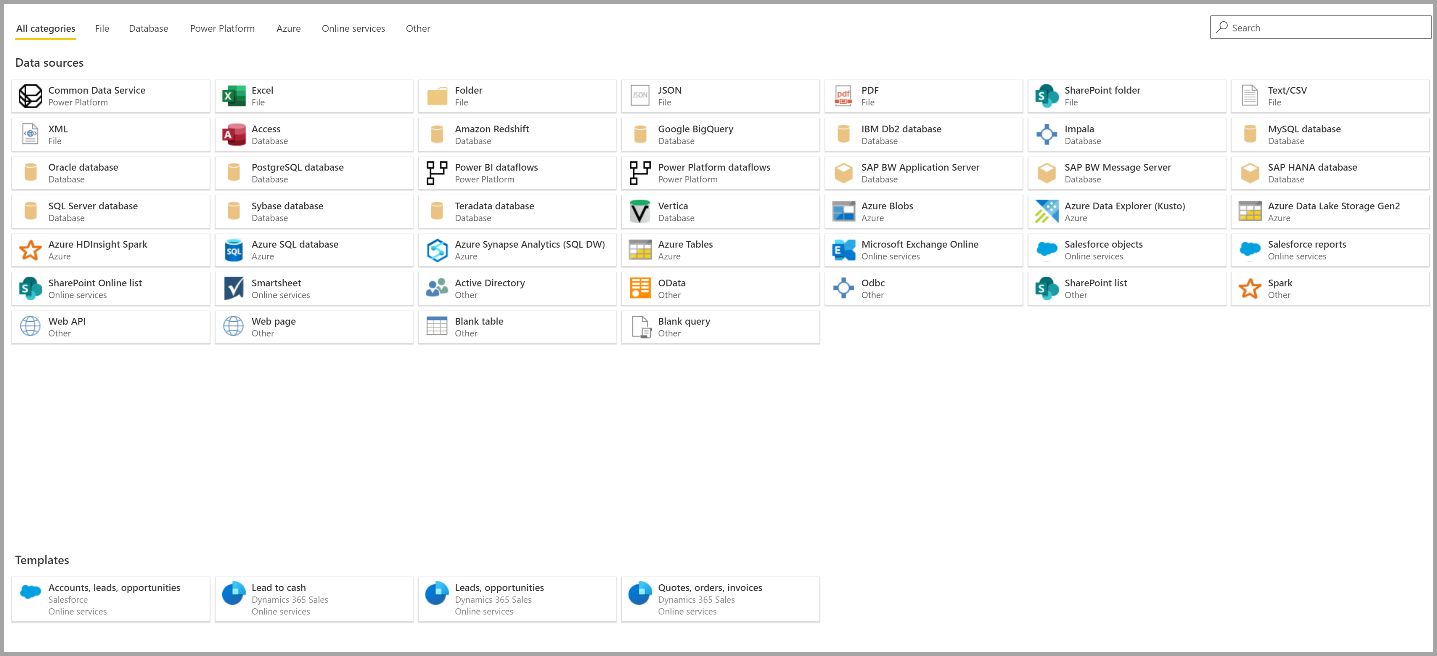
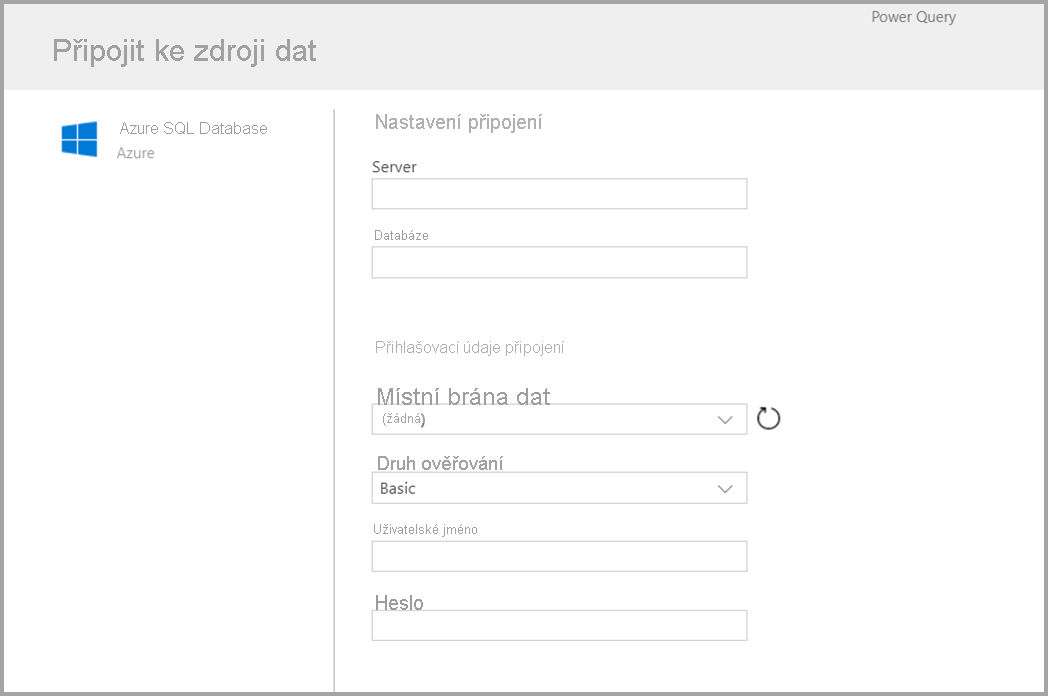
Když vyberete zdroj dat, zobrazí se výzva k zadání nastavení připojení, jak je znázorněno na následujícím obrázku.
Po připojení můžete vybrat, která data se mají použít pro vaši tabulku. Když zvolíte data a zdroj, Power BI se znovu připojí ke zdroji dat. Při opětovném připojení se data v toku dat aktualizují podle frekvence, kterou vyberete později v procesu nastavení.
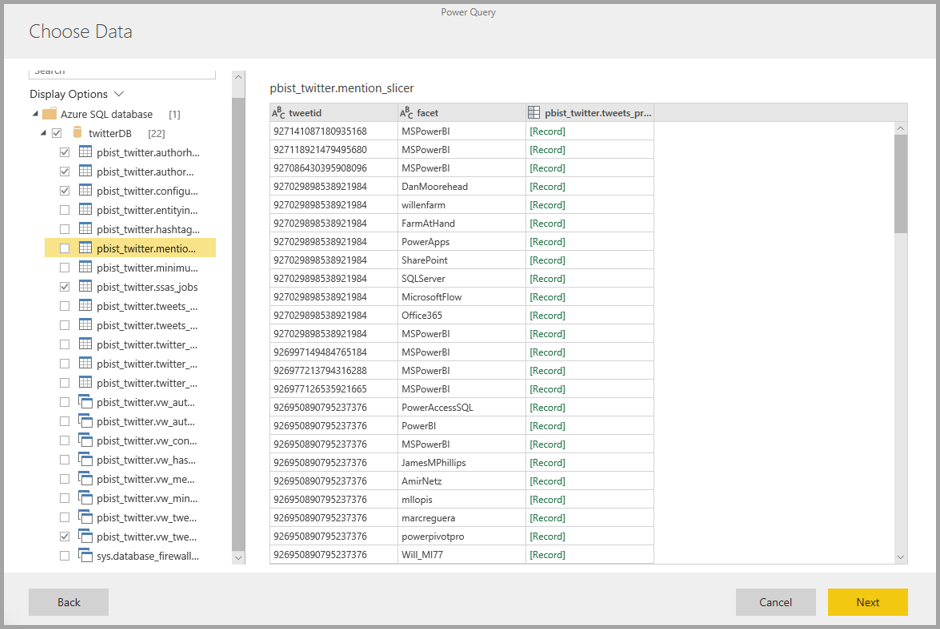
Po výběru dat, která chcete použít v tabulce, můžete pomocí editoru toku dat tvarovat nebo transformovat tato data do formátu potřebného pro použití v toku dat.
Vytvoření toku dat pomocí propojených tabulek
Když vytvoříte tok dat pomocí propojených tabulek, můžete odkazovat na existující tabulku definovanou v jiném toku dat jen pro čtení. Následující seznam popisuje některé z důvodů, proč můžete zvolit tento přístup:
Pokud chcete tabulku znovu použít ve více tocích dat, jako je tabulka kalendářních dat nebo statická vyhledávací tabulka, vytvořte ji jednou a pak na ni odkazujte napříč ostatními toky dat.
Pokud se chcete vyhnout vytváření více aktualizací zdroje dat, použijte propojené tabulky k ukládání dat a chovejte se jako mezipaměť. Každý další příjemce používá danou tabulku a snižuje zatížení podkladového zdroje dat.
Provedení sloučení mezi dvěma tabulkami.
Poznámka:
Propojené tabulky jsou dostupné jenom s Power BI Premium.
Vytvoření toku dat pomocí počítané tabulky
Když vytvoříte tok dat pomocí počítané tabulky, můžete odkazovat na propojenou tabulku a provádět nad ní operace jen pro zápis. Výsledkem je nová tabulka, která je součástí toku dat. Propojenou tabulku můžete převést na počítanou tabulku dvěma způsoby. Můžete vytvořit nový dotaz z operace sloučení nebo pokud chcete tabulku upravit nebo transformovat, můžete vytvořit odkaz nebo duplikovat tabulku.
Vytvoření počítaných tabulek
Po vytvoření toku dat se seznamem tabulek můžete s těmito tabulkami provádět výpočty. V nástroji pro vytváření toku dat ve službě Power BI vyberte Upravit tabulky a potom klikněte pravým tlačítkem na tabulku, kterou chcete použít jako základ pro počítanou tabulku a na které chcete provádět výpočty. V místní nabídce zvolte Reference.
Aby byla tabulka způsobilá jako počítaná tabulka, musíte vybrat Povolit načtení , jak je znázorněno na následujícím obrázku. Kliknutím pravým tlačítkem myši na tabulku zobrazíte tuto místní nabídku.
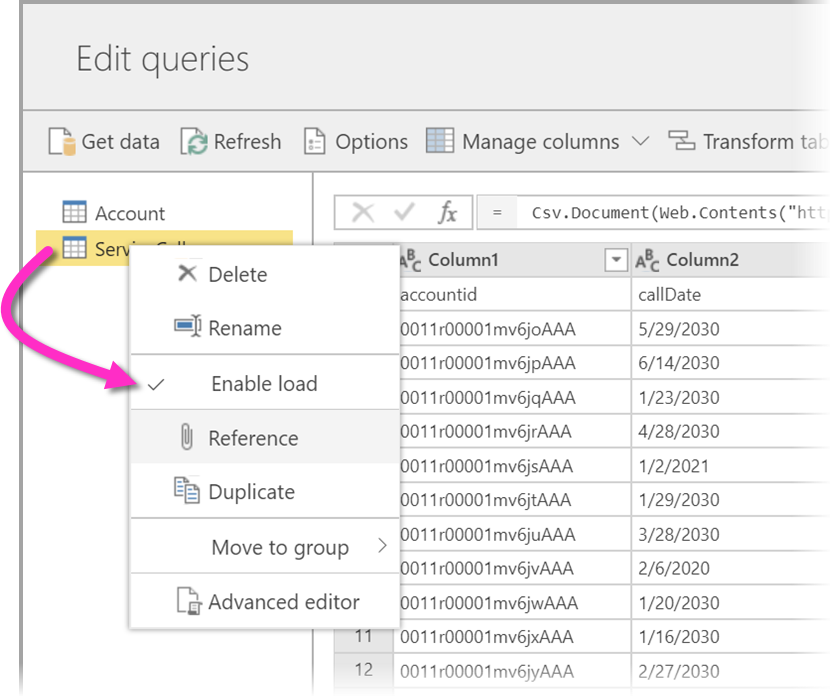
Když vyberete Povolit načtení, vytvoříte novou tabulku, jejíž zdrojem je odkazovaná tabulka. Ikona se změní a zobrazí vypočítanou ikonu, jak je znázorněno na následujícím obrázku.
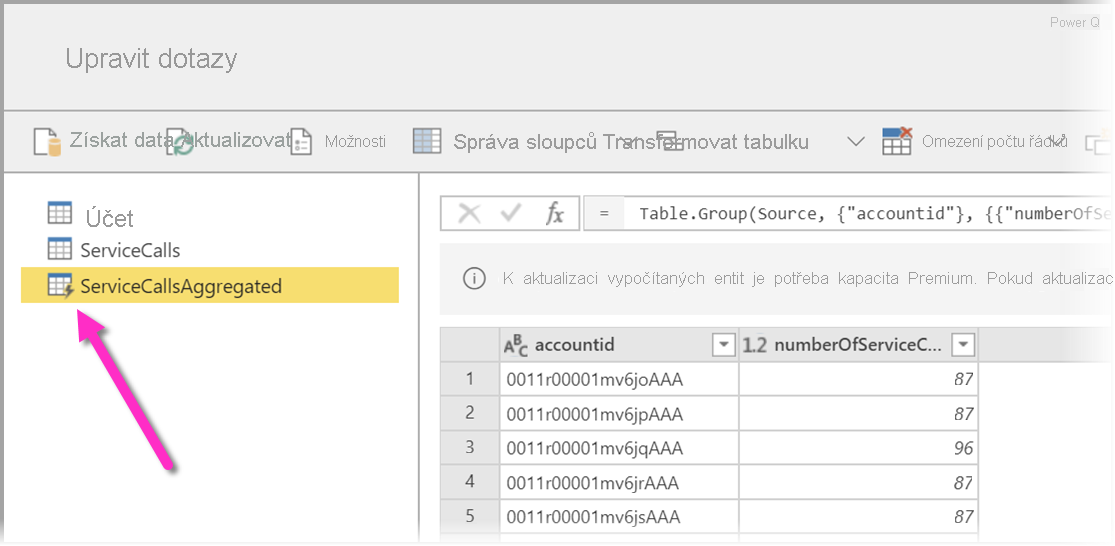
Všechny transformace, které provedete s touto nově vytvořenou tabulkou, běží na datech, která se už nacházejí v úložišti toku dat Power BI. To znamená, že dotaz se nespustí s externím zdrojem dat, ze kterého byla data importována, jako jsou data načítaná z Azure SQL Database. Místo toho se dotaz provádí s daty umístěnými v úložišti toku dat.
Příklady případů použití
Jaký druh transformací můžete provádět s počítanými tabulkami? Libovolnou transformaci, kterou obvykle zadáte, můžete provést pomocí uživatelského rozhraní transformace v Power BI nebo editoru M. Všechny tyto transformace jsou podporovány při provádění výpočtů v úložišti.
Představte si následující příklad: Máte tabulku Účtu , která obsahuje nezpracovaná data pro všechny zákazníky z vašeho předplatného Dynamics 365. Máte také ServiceCalls jako nezpracovaná data z Centra služeb, s informacemi o podpoře z uskutečněných hovorů z různých účtů během celého roku.
Představte si, že chcete rozšířit tabulku Accountdaty z tabulky ServiceCalls . Nejprve je potřeba agregovat data z tabulky ServiceCalls , abyste vypočítali počet volání podpory provedených pro každý účet v posledním roce.
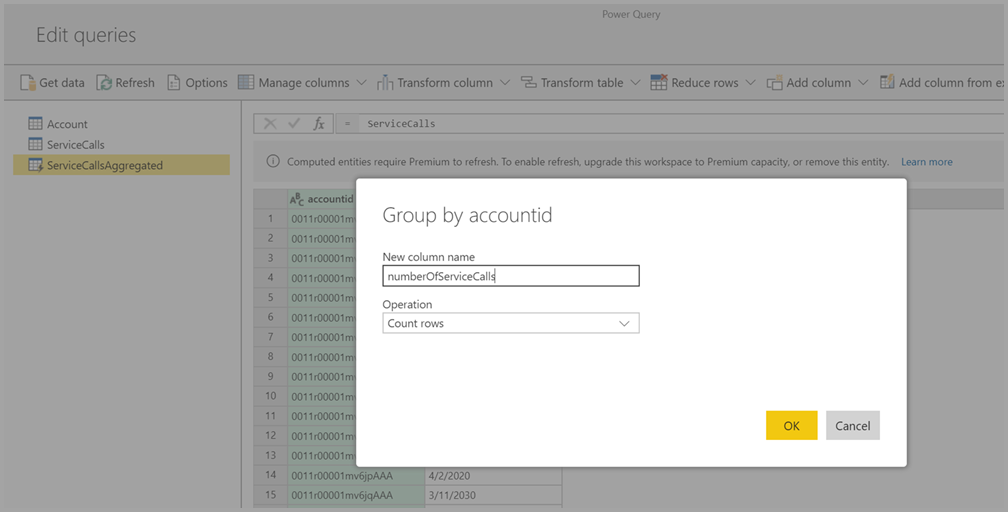
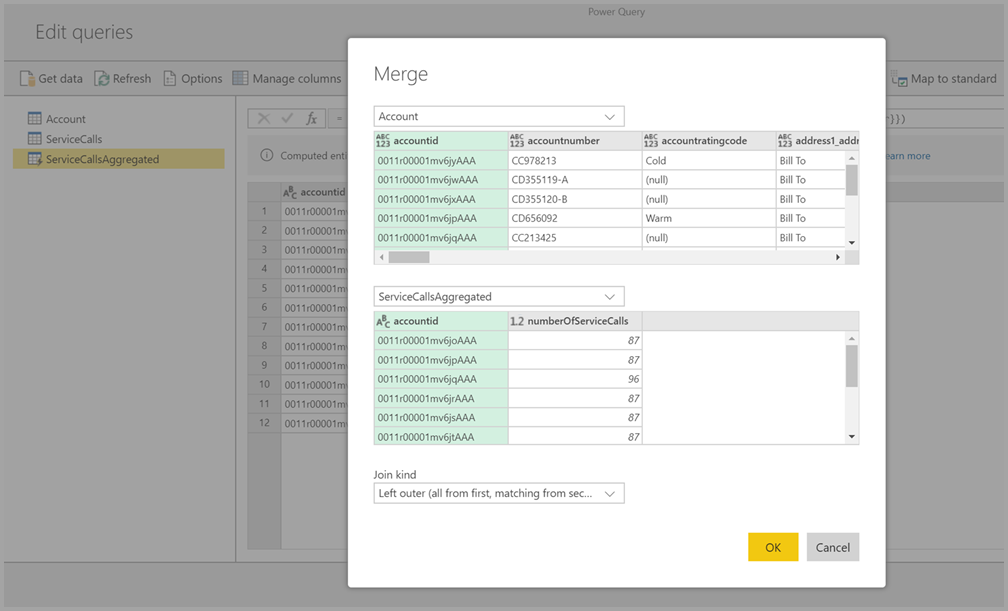
Dále chcete sloučit tabulku Account s tabulkou ServiceCallsAggregated pro výpočet rozšířené tabulky Account .
Pak uvidíte výsledky, které se zobrazí jako EnrichedAccount na následujícím obrázku.
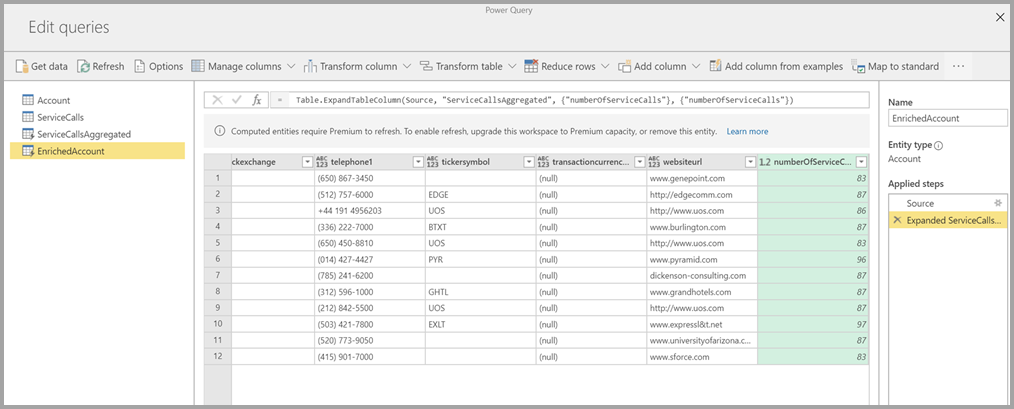
Hotovo. Transformace se provádí s daty v toku dat, který se nachází ve vašem předplatném Power BI Premium, ne ve zdrojových datech.
Poznámka:
Počítané tabulky jsou funkce dostupná pouze v prémiové verzi.
Vytvoření toku dat pomocí složky CDM
Když vytvoříte tok dat ze složky CDM, můžete odkazovat na tabulku, kterou jiná aplikace zapisuje ve formátu CDM (Common Data Model). Musíte zadat úplnou cestu k souboru formátu CDM uloženému v ADLS Gen2.
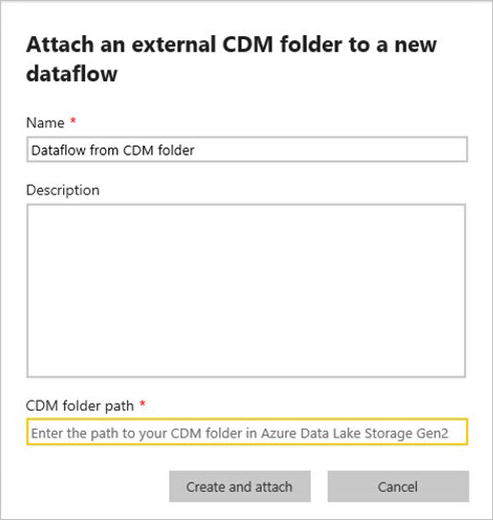
Následující seznam popisuje požadavky na vytváření toků dat ze složek CDM:
Účet ADLS Gen2 musí mít nastavená příslušná oprávnění pro přístup k souboru v Power BI.
Uživatel, který se pokouší vytvořit tok dat, musí mít přístup k účtu ADLS Gen2.
Adresa URL musí být přímá cesta k souboru JSON a používat koncový bod ADLS Gen2; Blob.core se nepodporuje.
Vytvoření toku dat pomocí importu a exportu
Když vytvoříte tok dat pomocí importu/exportu, můžete tok dat importovat ze souboru. Tento nástroj je užitečný, pokud chcete uložit kopii toku dat offline nebo přesunout tok dat z jednoho pracovního prostoru do jiného.
Pokud chcete exportovat tok dat, vyberte tok dat, který jste vytvořili, a výběrem položky nabídky Další (tři tečky) rozbalte možnosti a pak vyberte Exportovat .json. Zobrazí se výzva ke stažení toku dat reprezentovaného ve formátu CDM.
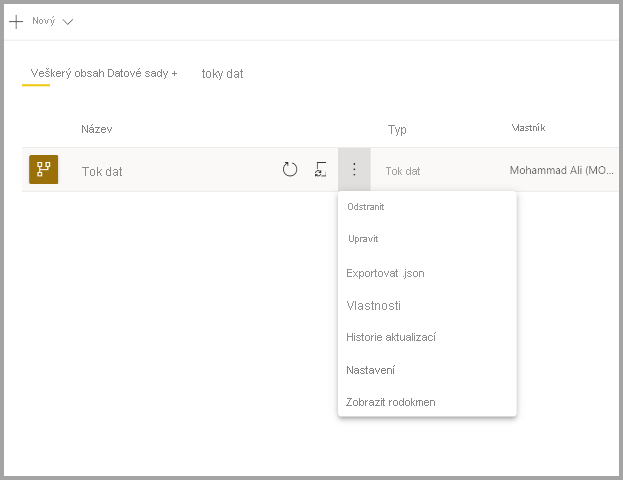
Pokud chcete importovat tok dat, vyberte pole Importovat a nahrajte soubor. Power BI vytvoří tok dat za vás a umožňuje uložit tok dat tak, jak je, nebo provádět jiné transformace.
Související obsah
Vložením dat do toku dat můžete pomocí Power BI Desktopu a služby Power BI vytvářet sémantické modely, sestavy, řídicí panely a aplikace. Tyto nové prostředky poskytují přehled o vašich obchodních aktivitách. V následujících článcích najdete podrobnější informace o běžných scénářích použití toků dat: