Poznámka:
Přístup k této stránce vyžaduje autorizaci. Můžete se zkusit přihlásit nebo změnit adresáře.
Přístup k této stránce vyžaduje autorizaci. Můžete zkusit změnit adresáře.
[Toto téma představuje předběžnou dokumentaci, která může být změněna.]
Architektura Chatu GitHub Copilot pro Visual Studio Code umožňuje rozšířením Visual Studio Code (VS Code) bezproblémovou integraci svých nástrojů s prostředím chatu GitHub Copilot. Této integrace se dosahuje vytvořením rozšíření chatu, která používají rozhraní API rozšíření chatu GitHub Copilot, přidáním účastníka chatu do prostředí VS Code.
Tato funkce umožňuje @powerpages být účastníkem v rozšíření Power Platform Tools VS Code. Uživatelé nyní mohou využívat funkce Power Pages AI Code přidáním účastníka @powerpages do chatu GitHub Copilot, aniž by opustili svůj aktuální pracovní kontext. Tato integrace zajišťuje, že uživatelé mohou maximálně využít obě funkce Copilot.
Important
- Toto je funkce ve verzi Preview.
- Funkce Preview nejsou určené pro normální používání a mohou mít omezené fungování. Tyto funkce jsou dostupné před oficiálním vydáním, aby zákazníci mohli získat dřívější přístup a poskytnout zpětnou vazbu.
Předpoklady
Než budete moct začít používat rozšíření Power Platform Tools VS Code s chatem GitHub Copilot, ověřte následující požadavky:
- VS Code je nainstalován ve vašem počítači.
- Nainstalované rozšíření Power Platform Tools VS Code.
- Nainstalované a konfigurované rozšíření GitHub Copilot Chat.
Použijte účastníka @powerpages v chatu GitHub Copilot pro VS Code.
Jakmile se nainstaluje rozšíření Power Platform Tools VS Code spolu s rozšířením chatu GitHub Copilot, můžete začít používat @powerpages účastníka v chatu GitHub Copilot a získat cílenou pomoc s kódováním pro Power Pages.
Postup přidání účastníka @powerpagesdo chatu:
Otevřete obsah webu ve VS Code:
Stáhněte si obsah webu pomocí Power Platform CLI. Pokud chcete provést ověření proti prostředí Microsoft Dataverse a stáhnout obsah webů, získáte informace v kurzu Použití Microsoft Power Platform CLI s Power Pages – stažení obsahu webu.
Rozšíření Power Platform Tools automaticky umožňuje použití příkazů Microsoft Power Platform CLI z Visual Studio Code prostřednictvím Integrovaného terminálu Visual Studio Code.
Aktivujte GitHub Copilot Chat:
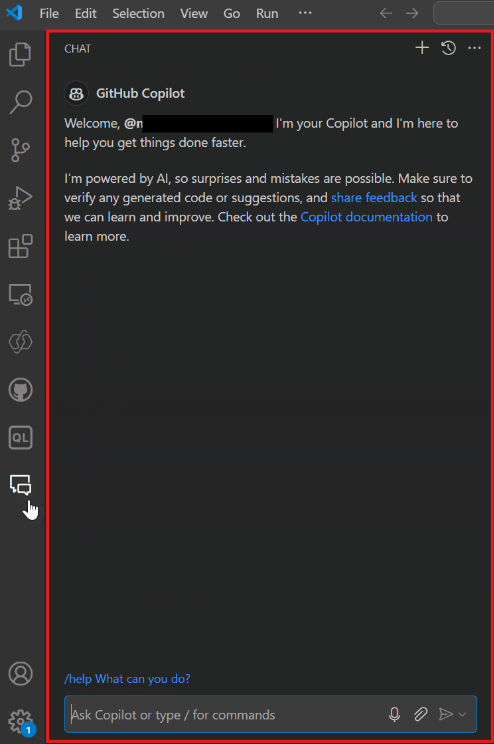
Otevřete rozhraní chatu Copilot výběrem ikony Chat v levém navigačním panelu.

Ověřte, že je chat Copilot aktivní.
Přidejte účastníka @powerpages:
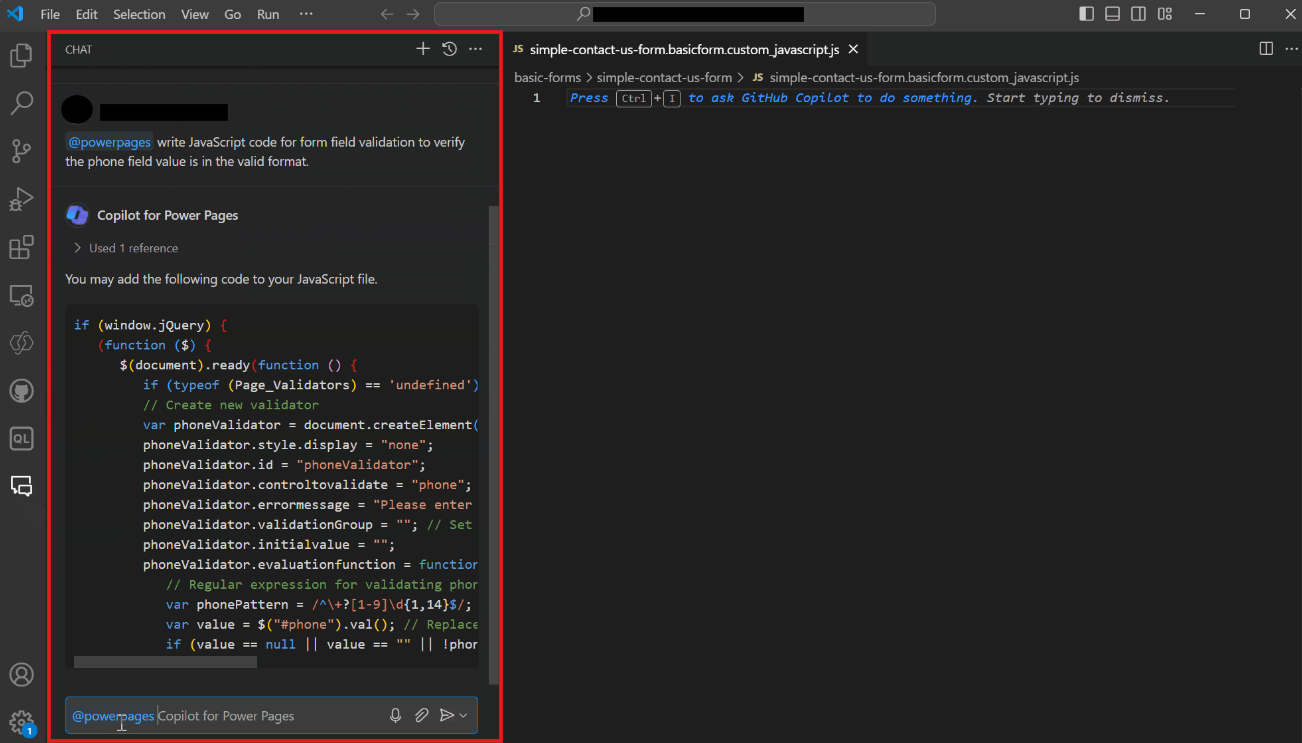
V Copilot chatu zadejte @powerpages následovaný vaším požadavkem. Můžete například říct
@powerpages write JavaScript code for form field validation to verify the phone field value is in the valid formatnebo se zeptat@powerpages explain the following code {% include 'Page Copy'%}. Copilot poskytuje odpovědi šité na míru Power Pages a pomáhá vám s psaním nebo vysvětlováním kódu.