Poznámka:
Přístup k této stránce vyžaduje autorizaci. Můžete se zkusit přihlásit nebo změnit adresáře.
Přístup k této stránce vyžaduje autorizaci. Můžete zkusit změnit adresáře.
V tomto kurzu se dozvíte, jak začít používat Microsoft Power Platform CLI k aktualizaci konfigurace ukázkového webu.
Poznámka:
- Tento kurz se zaměřuje na požadované příkazy Microsoft Power Platform CLI pro uživatele Power Pages. Další informace o příkazech použitých v rozhraní příkazového řádku Power Platform získáte v článku Běžné příkazy.
- Počínaje Power Platform CLI verze 1.27 je příkaz
pac paportalzměněn napac pages.paportalnadále funguje, ale do budoucna doporučujeme používatpowerpages.
Stažení a instalace Visual Studio Code
Chcete-li se připojit k portálům Power Apps a používat příkazy Microsoft Power Platform CLI, použijte Visual Studio Code a integrovaný terminál. Integrovaný terminál usnadňuje připojení k prostředí Dataverse a stažení, změnu a nahrání konfigurace portálu. Místo toho můžete také použít Windows PowerShell.
Krok 1. Ověření
Před připojením, vypsáním, stažením nebo nahráním jakýchkoli změn pro portál Power Apps se musíte nejprve ověřit v prostředí Dataverse. Další informace o ověření pomocí Microsoft Power Platform CLI najdete v popisu příkazu pac auth.
Chcete-li ověřit svou totožnost, otevřete Windows PowerShell a spusťte příkaz pac auth create pomocí adresy URL prostředí Dataverse:
pac auth create -u [Dataverse URL]
Příklad
pac auth create -u https://contoso-org.crm.dynamics.com
Postupujte podle pokynů k ověření a přihlaste se do prostředí.

Krok 2. Výpis dostupných webů
Pomocí příkazu seznam stránek pac zobrazte seznam dostupných Power Pages webů v prostředí Dataverse, ke kterému jste se připojili v předchozím kroku.
pac pages list

Krok 3. Stažení obsahu webu
Stáhněte obsah webu z připojeného prostředí Dataverse pomocí příkazu pac pages download.
pac pages download --path [PATH] -id [WebSiteId-GUID] --modelVersion [DataModel]
Příklad
pac pages download --path c:\pac-portals\downloads -id d44574f9-acc3-4ccc-8d8d-85cf5b7ad141 --modelVersion 2
Pro parametr id použijte WebSiteId vrácený z výstupu v předchozím kroku.

Poznámka:
- Pomocí modelVersion
1nebo2označte, zda data webu, která mají být nahrána, budou používat standardní (1) nebo vylepšený datový model (2). - Spuštěním
pac pages list -vpříkazu zobrazte, který datový model se používá pro váš web. Další podrobnosti najdete v rozšířeném datovém modelu.
Krok 4. Změna obsahu webu
Změňte konfiguraci pomocí Visual Studio Code a uložte změny.
Poznámka:
Ujistěte se, že aktualizujete pouze podporované tabulky pro použití s Power Platform CLI. Další informace najdete v části o podporovaných tabulkách.
Například výchozí stránka portálu zobrazuje text, jako je tento:
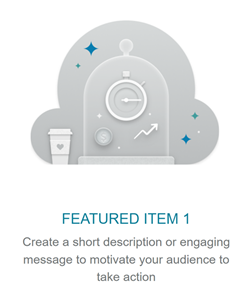
Tento text je viditelný z webové stránky html:
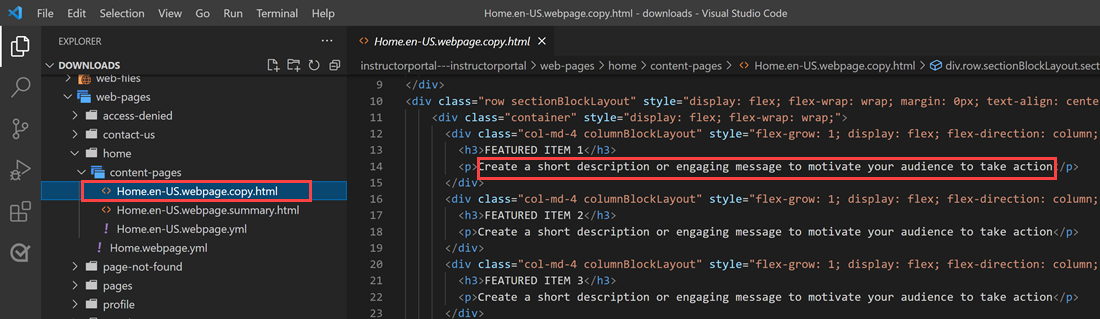
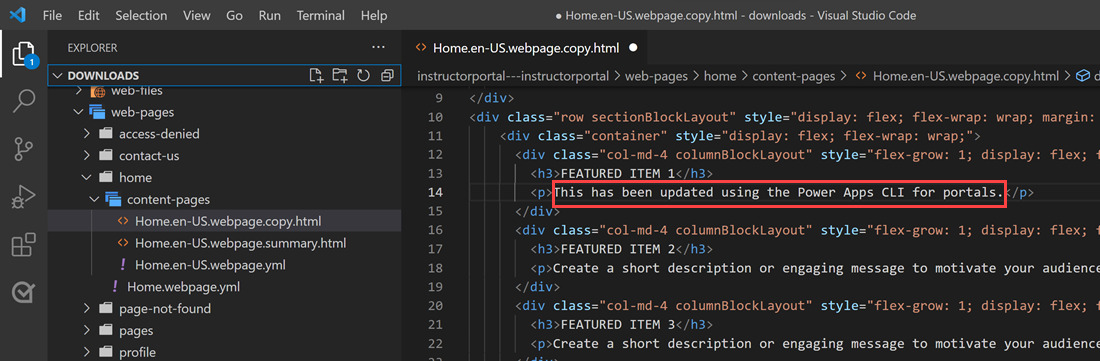
Tento text můžete změnit a uložit změny:
Tip
Umístění cesty ke složce v PowerShell/integrovaném terminálu můžete změnit na stažené umístění a zadat „code .“, čímž složku otevřete přímo ve Visual Studio Code.
Krok 5. Nahrajte změny
Poznámka:
- Pokud nahráváte do více prostředí, viz část Nahrání změn pomocí profilu nasazení, kde se dozvíte, jak nahrát změny pomocí profilu nasazení.
- Ujistěte se, že maximální velikost přílohy cílového prostředí je nastavena na stejnou nebo větší velikost jako pro vaše zdrojové prostředí.
- Maximální velikost souborů je určena nastavením Maximální velikost souboru na kartě e-mailu nastavení systému v dialogovém okně nastavení systému prostředí.
Po provedení požadovaných změn je nahrajte pomocí příkazu pac pages upload :
pac pages upload --path [Folder-location] --modelVersion [ModelVersion]
Příklad
pac pages upload --path C:\pac-portals\downloads\custom-portal\ --modelVersion 2

Poznámka:
Ujistěte se, že cesta k zadanému obsahu portálů je správná. Ve výchozím nastavení je složka pojmenovaná portálem (popisný název) vytvořena se staženým obsahem portálů. Například pokud je uživatelsky přívětivý název portálu custom-portal, cesta pro výše uvedený parametr (--path) by měla být C:\pac-portals\downloads\custom-portal.
K nahrávání dochází pouze u obsahu, který je změněn. V tomto příkladu, protože je provedena změna webové stránky, je obsah nahrán pouze pro tabulku adx_webpage.
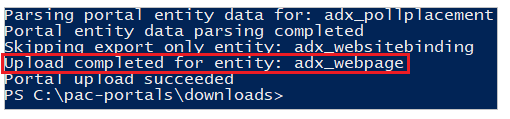
Nahrajte změny pomocí profilu nasazení
Při práci s několika různými prostředími můžete zvážit použití profilů nasazení, abyste zajistili, že změny budou nahrány do správného prostředí pomocí profilu nasazení.
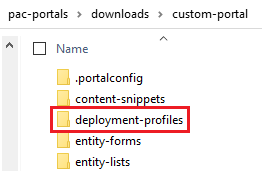
Vytvořte složku s názvem deployment-profiles (profily nasazení) uvnitř složky obsahující obsah portálu. Pokud je stažený obsah portálu například ve „starter-portal“ (startovní portál), složka profilů nasazení by měla být uvnitř této složky.
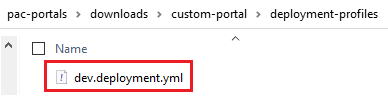
Ve složce profilů nasazení vytvořte soubor YAML nasazení, který obsahuje změny specifické pro dané prostředí. Například vývojové prostředí se může jmenovat „dev.deployment.yml“.
Upravte soubor YAML nasazení pomocí nástroje Visual Studio Code v následujícím formátu:
<table-name>:
- <record-id>: <GUID>
  <column-name>: <Name>
  <column-value>: <Value>
Například následující ukázka kódu YAML aktualizuje hodnotu položky „Browser Title Suffix“ z výchozí hodnoty „Custom Portal“ na „Custom Portal (Dev)“.
adx_contentsnippet:
    - adx_contentsnippetid: 76227a41-a33c-4d63-b0f6-cd4ecd116bf8 # Replace with your content snippet ID
      adx_name: Browser Title Suffix # Setting name
      adx_value:   · Custom Portal (Dev) # Setting value
Chcete-li nahrát změny do jiného prostředí pomocí souboru YAML profilu nasazení, nejprve ověřte cílovou organizaci.
Po ověření a připojení ke správnému prostředí použijte příkaz pac pages upload k nahrání obsahu:
pac pages upload --path "C:\portals\starter-portal" --deploymentProfile dev --modelVersion 2Poznámka:
Ve výše uvedeném příkladu je použitý název profilu nasazení „dev“ po provedení předchozích kroků k vytvoření profilu nasazení pro vývojáře. Změňte název z „dev“ na jakýkoli jiný (například QA pro „qa.deployment.yml“ nebo Test pro „test.deployment.yml“), pokud jste pro svůj soubor YAML nasazení použili jiný název souboru.
Krok 6. Potvrzení změn
Potvrzení změn provedených na webové stránce:
V návrhovém studiu Power Pages vyberte Synchronizovat.
Přejděte na webovou stránku , abyste zkontrolovali změny.
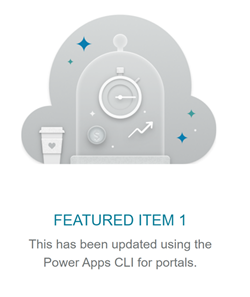
Pokud jste použili ukázkový profil nasazení popsaný výše, fragment YAML aktualizuje hodnotu, jak je uvedeno na následujícím screenshotu.
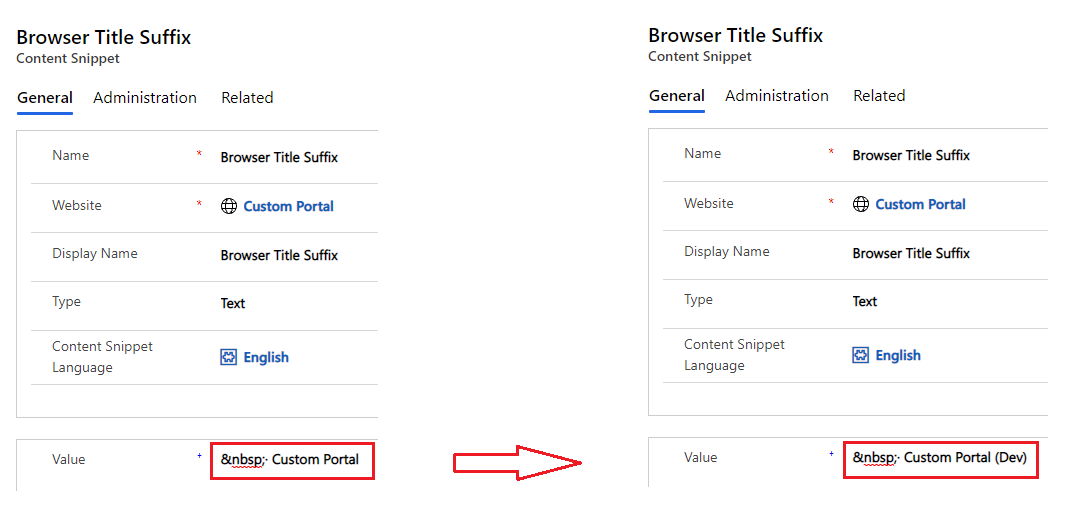
Přípona názvu prohlížeče aktualizovaná prostřednictvím výše uvedené změny reflektuje změnu, když otevřete portál v prohlížeči:

Tím je kurz ukončen. Výše uvedené kroky můžete opakovat a změnit obsah portálů pro jiné podporované tabulky.
Další kroky
Použijte rozšíření Visual Studio Code