Poznámka:
Přístup k této stránce vyžaduje autorizaci. Můžete se zkusit přihlásit nebo změnit adresáře.
Přístup k této stránce vyžaduje autorizaci. Můžete zkusit změnit adresáře.
[Toto téma představuje předběžnou dokumentaci, která může být změněna.]
V návrhovém studiu můžete upravit kód webu pomocí Visual Studio Code pro web. Tato funkce umožňuje upravovat statický obsah, HTML, CSS, Liquid a JavaScript pro následující metadata webu:
| Metadata | Content |
|---|---|
| Rozšířené formuláře (formuláře s více kroky) | JavaScript |
| Základní formuláře | JavaScript |
| Fragmenty kódu obsahu | Veškerý podporovaný obsah fragmentů obsahu |
| Lists | JavaScript |
| Webové soubory | Zobrazení a stahování mediálních souborů. Úprava textových (kódových) souborů. |
| Webové stránky | Veškerý podporovaný obsah (podle jazyka), JavaScript a CSS |
| Webové šablony | Veškerý podporovaný obsah |
Note
Nebudete moct vytvářet záznamy metadat, přidávat a upravovat jenom obsah, kód a zobrazit nebo stáhnout přílohy souborů.
Visual Studio Code pro web poskytuje bezplatné prostředí Microsoft Visual Studio Code s nulovou instalací, které běží zcela v prohlížeči a umožňuje procházet kód webu a rychle a bezpečně provádět jednoduché změny kódu. Další informace: Visual Studio Code pro webové prostředí.
Important
- Toto je funkce ve verzi Preview.
- Funkce Preview nejsou určené pro normální používání a mohou mít omezené fungování. Tyto funkce jsou dostupné před oficiálním vydáním, aby zákazníci mohli získat dřívější přístup a poskytnout zpětnou vazbu.
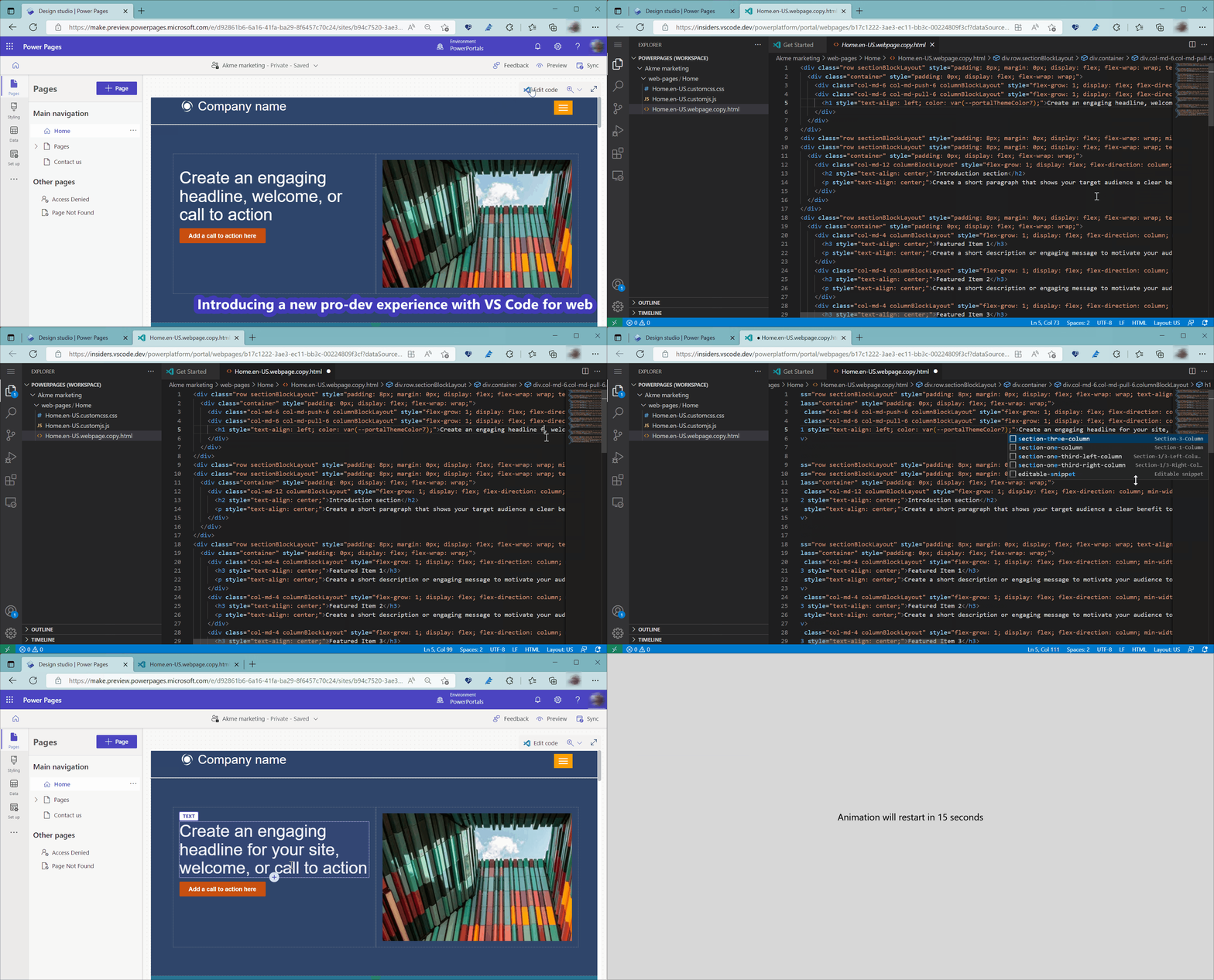
Note
- Při prvním Visual Studio Code pro web načtení může nějakou dobu trvat, protože se pro tuto funkci nainstalují požadovaná rozšíření.
- Operace vytvoření, odstranění a přejmenování souborů se nepodporují.
- Tato funkce používá webové rozšíření Power Platform Tools . Webová rozšíření jsou omezena sandboxem prohlížeče a proto mají v porovnání s normálními rozšířeními omezení.
- Rozhraní příkazového řádku Power Platform není podporováno.
- Funkce webového rozšíření Power Platform Tools jsou omezené na Power Pages prostředí pro úpravy kódu.
- Tato funkce není dostupná v cloudu GCC (Government Community Cloud), Government Community Cloud (GCC High) a v oddělení obrany (DoD). Uživatelé v těchto oblastech budou k úpravě kódu používat aplikaci Správa portálů . Další informace naleznete v části Úprava kódu v aplikaci Správa portálu .
Úprava kódu dostupná v návrhovém studiu
Můžete začít upravovat kód svého webu pomocí Visual Studio Code pro web z domovské stránky Power Pages tak, že v rozevírací nabídce Upravit vyberete možnost Edit site code.
Kód můžete upravovat také v návrhovém studiu v následujících oblastech:
- Úprava kódu webové stránky z pracovního prostoru Stránky
- Kód šablony záhlaví z pracovního prostoru Stránky
- Úprava vlastního kódu CSS z pracovního prostoru Styly
- Úprava vlastního kódu JavaScript pro formuláře s více kroky
- Úprava vlastního kódu JavaScript pro základní formuláře
- Úprav vlastního JavaScript pro seznamy
- Úprava fragmentů kódu
- Úprava webových šablon
- Zobrazení a stahování mediálních webových souborů (obrázků)
- Úprava textových webových souborů (CSS, JavaScript, jiné)
Podívejme se, jak upravit kód pomocí těchto oblastí.
Úprava kódu webové stránky z pracovního prostoru Stránky
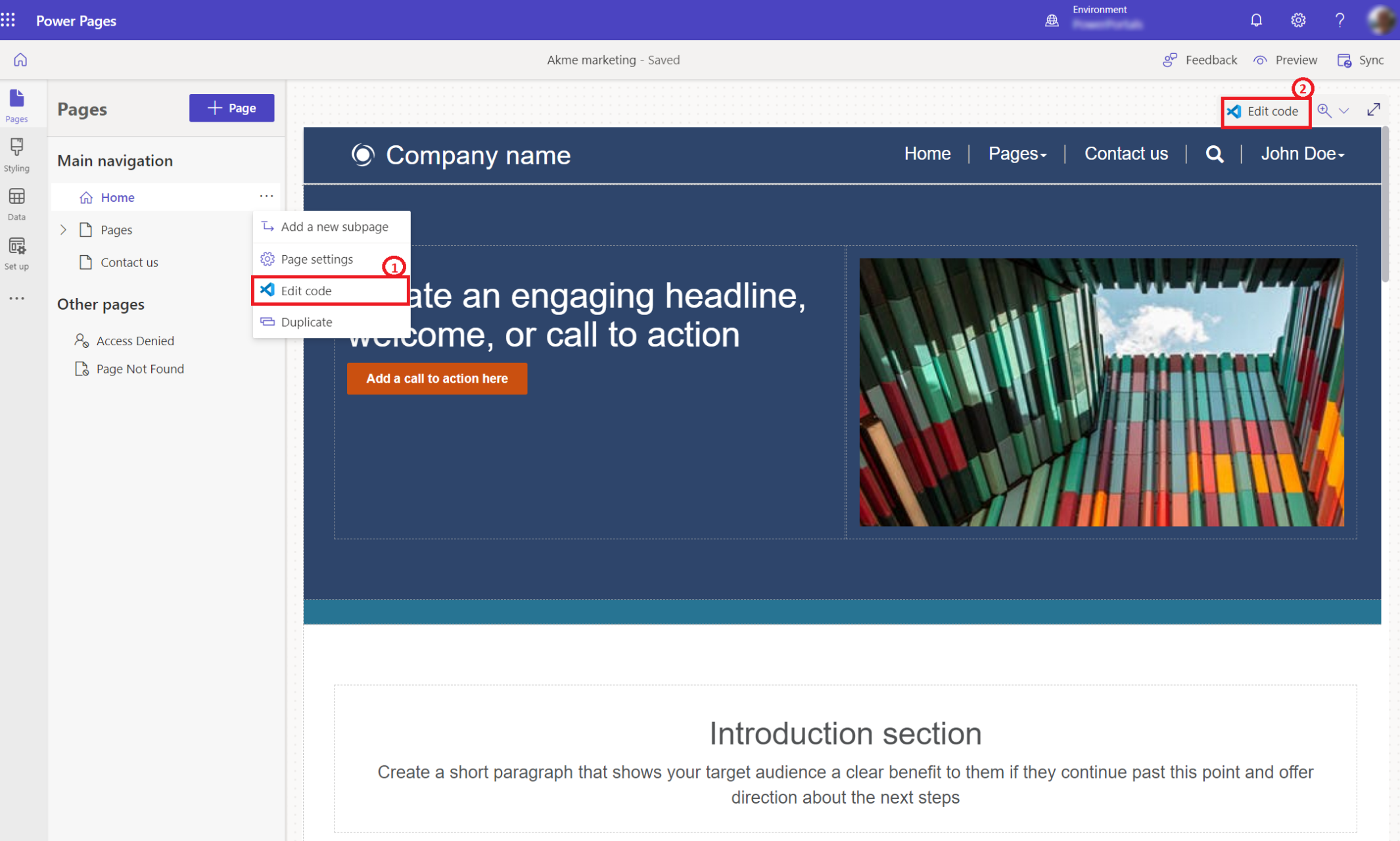
Po otevření studia návrhů Power Pages uvidíte možnost Upravit kód v nabídce Stránky1 a v pravém horním rohu obrazovky2.
Kód šablony záhlaví z pracovního prostoru Stránky
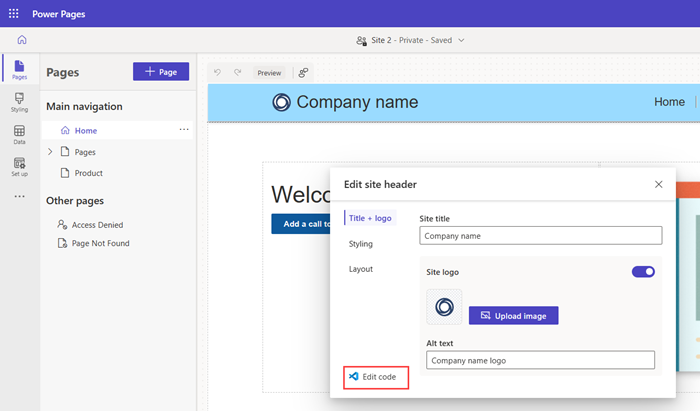
Vyberte Upravit záhlaví webu a poté vyberte Upravit kód a otevřete editor kódu.
Úprava vlastního kódu CSS z pracovního prostoru Styly
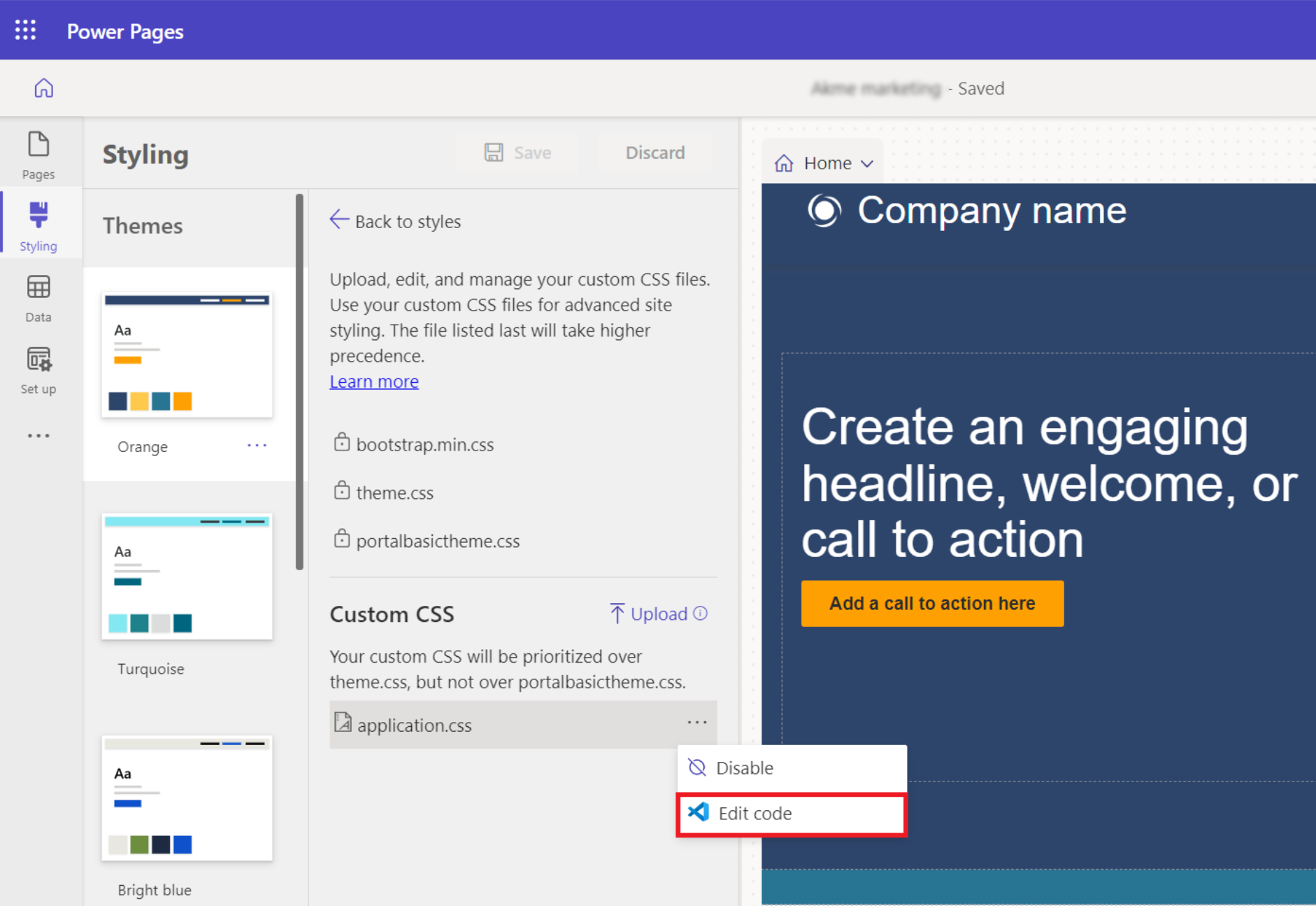
Přejděte na Pracovní prostor pro styl a vyberte dostupnou nabídku CSS Upravit kód pro otevření editoru kódu.
zobrazení akcí Power Pages
Zobrazení Power Pages Actions , přístupné v dolní části Průzkumníka souborů, umožňuje spravovat weby Power Pages přímo v editoru. Snižuje nutnost přepnout do návrhového studia Power Pages tím, že vývojářům umožňuje rychle provádět běžné úlohy v editoru.
Dostupné akce
Náhled webu
Tato akce vymaže mezipaměť konfigurace a otevře lokalitu ve VS Code. Umožňuje vývojářům zobrazit náhled a otestovat změny kódu webu, aniž by museli přepínat kontext do návrhového studia Power Pages.Otevřít v návrhovém studiu Power Pages
Po provedení změn kódu pomocí této akce přejděte do návrhového studia Power Pages. To je užitečné při konfiguraci zprostředkovatelů ověřování, webových rolí a dalších nastavení webu, která se nedají upravovat v editoru kódu.Otevřít v desktopové verzi VS Code
Pokud je nainstalovaná desktopová aplikace VS Code, tato akce otevře web v desktopové aplikaci. Aktivuje také stahování webu a zajišťuje, aby byl kód k dispozici místně a připravený k úpravám.

Oznámení o konfliktu sloučení
Pokud spolupracujete s dalšími vývojáři, můžou se vyskytnout situace, kdy budete pracovat na stejném zdrojovém kódu. V případě, že se pokusíte uložit změny do zastaralého souboru, dostanete upozornění k porovnání nebo přepsání změn.
Porovnáním kódu se zobrazí aktuální kód vedle vašeho kódu a umožní vám vrátit se ke stávajícím změnám, přijmout každou změnu jednotlivě nebo použít vaše změny a přepsat stávající obsah.
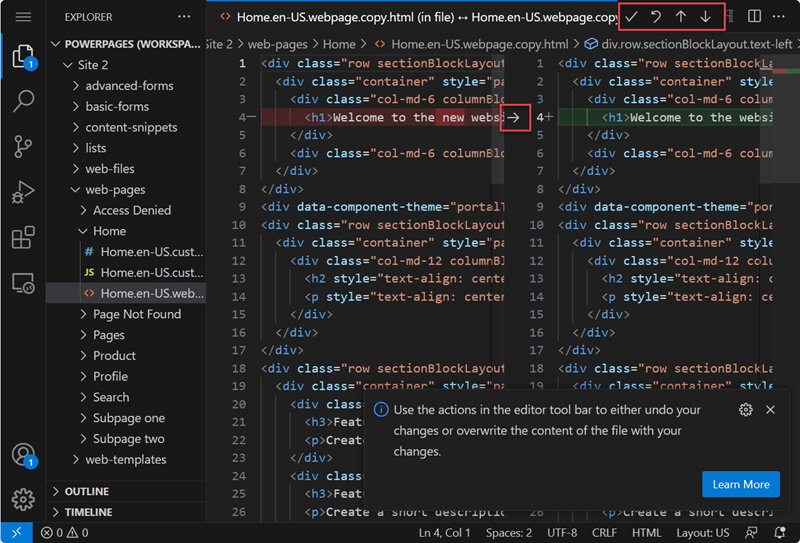
Budete si moci prohlédnout nejnovější obsah a kód buď sloučit nebo přepsat, nebo zahodit změny.
Kurz: Úprava kódu webu pomocí Visual Studio Code pro web
V tomto kurzu si projdete úpravou kódu webu pomocí Visual Studio Code pro web.
Krok 1: Úprava kódu webu pomocí Visual Studio Code pro web
Otevřete svůj web v Power Pages design studiu
V pravém horním rohu vyberte Upravit kód.
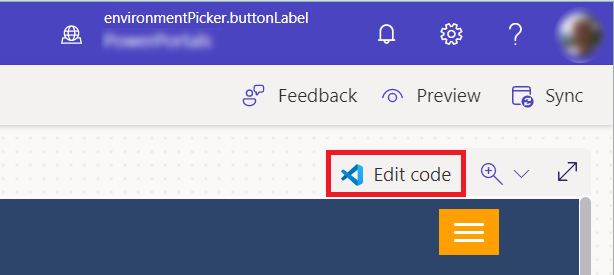
V potvrzovacím dialogovém okně vyberte Open Visual Studio Code.
Přihlaste se k Visual Studio Code pomocí přihlašovacích údajů prostředí.
Počkejte na inicializaci webového rozšíření Power Platform Tools a načtení kódu webové stránky v levém podokně.
Krok 2: Aktualizujte obsah a kód
Průzkumník na levé straně obrazovky načte příslušná metadata konfigurace webu, která lze upravovat pomocí Visual Code pro web.
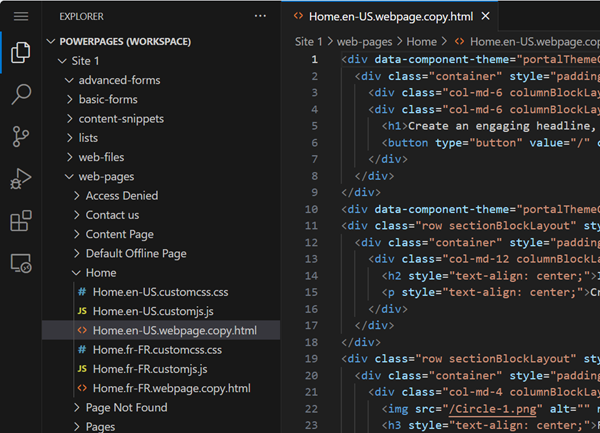
Proveďte změny v příslušných souborech metadat a stisknutím Ctrl+S změny uložte.
Přejděte do návrhového studia a volbou Synchronizovat stáhněte všechny aktualizace ve vaší aktuální relaci návrhového studia.
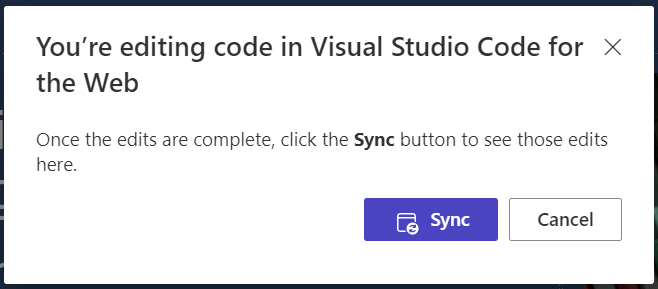
Výběrem možnosti Preview zobrazíte změny na webu Power Pages.
Použití Visual Studio Code pro web nebo Visual Studio Code Desktop
Uživatelé můžou upravovat, ladit a zobrazit náhled změn v úpravách stránek pomocí Visual Studio Code pro web, aniž by museli používat externí nástroje. Visual Studio Code Desktop poskytuje další pokročilé funkce pro úpravy všech metadat webu a integraci s procesy GitHub, architektur a kontinuální integrace a průběžného vývoje (CI/CD).
| funkce | VS Code pro web | VS Code pro stolní počítače |
|---|---|---|
| Vytvoření nových záznamů metadat konfigurace webu | Ne | Omezeno na webové stránky, šablony stránek, webové šablony, úryvky obsahu a webové soubory. |
| Přímá úprava webu | Ano | Ne |
| Úprava metadat webu | Omezeno na úpravy webových stránek, úryvků obsahu, základních formulářů, vícekrokových formulářů, seznamů a webových šablon. | Konfigurace metadat všech Power Pages |
| Náhled webu | Plánovaný | Plánovaný |
| Podpora Power Platform CLI | Ne | Ano |
| Pokročilé pracovní postupy vázané na procesor a úložiště – Podpora nástrojů ReactJS nebo jiného nástroje pro sestavení architektury | Ne | Ano |
| Integrace GitHub s funkcemi, jako je vyhodnocení kódu, odhlášení, správa konfliktů a sloučení. | Ne | Ano |
Úprava kódu v aplikaci Správa portálu
Note
- Použití editoru Visual Studio Code pro web k úpravě webů není podporováno v cloudu komunity státní správy (GCC), Cloudu komunity státní správy (GCC High) a ministerstva obrany (DoD). Uživatelé v těchto oblastech můžou k provádění změn použít aplikaci Správa portálu .
Pokud oblast nepodporuje Visual Studio Code pro web, výběrem ikony editoru kódu </> na panelu příkazů otevřete aplikaci Portal Management.
Přejděte na odpovídající záznamy kategorie Weby, Základní formuláře, Formuláře s více kroky, Seznamy nebo Webové šablony a tam upravte kód.
| Typ | Umístění kódu |
|---|---|
| webová stránka | Vyberte záznam webové stránky.
Vyberte záznam obsahu webové stránky v sekci Lokalizovaný obsah. Kopii stránky lze upravit v poli Kopírovat (HTML) na kartě Obecné. Kód Vlastní JavaScript a Vlastní CSS lze upravit z karty Rozšířený. |
| Základní formulář | Vyberte základní záznam formuláře. Upravit vlastní JavaScript na záložce Další nastavení |
| Formulář s více kroky | Vyberte záznam formuláře s více kroky. Vyberte krok formuláře s více kroky na kartě Kroky formuláře. Upravte Vlastní JavaScript na kartě Možnosti formuláře. |
| List | Vyberte záznam seznamu. Upravit vlastní JavaScript na kartě Možnosti |
| Šablona webu | Vyberte záznam webové šablony. Upravit zdroj na kartě Obecné |
Uložte záznam a zobrazte náhled svého webu a otestujte kód.