Poznámka:
Přístup k této stránce vyžaduje autorizaci. Můžete se zkusit přihlásit nebo změnit adresáře.
Přístup k této stránce vyžaduje autorizaci. Můžete zkusit změnit adresáře.
Když vytvoříte agenta pro web, použije obsah z hostitelského webu ke generování odpovědí. Microsoft Dataverse indexuje obsah webu a nakonfigurované tabulky. Copilot Studio shrnuje indexovaný obsah a tabulky pro generování odpovědí.
Ověření uživatelé webu získají přizpůsobené souhrnné odpovědi v souladu s jejich webovými rolemi. Vylepšete model obsahu pro ověřené uživatele webu upřesněním dat pomocí těchto kroků:
V Power Pages přejděte na pracovní prostor Nastavení.
V části Copilot vyberte Přidat agenta.
V části Upřesnění dat vyberte Provést změny.
Vyberte Ovládací prvek pro výběr tabulek a zvolte nebo vymažte tabulky.
- V této sekci můžete vybrat více tabulek. Ujistěte se, že každá tabulka, kterou si vyberete, je na webu použita.
- Na následujících stránkách zadejte stránku, kde se tabulka použije k vytvoření adresy URL citace.
Vyberte Další.
V možnosti Vybrat tabulky vyberte tabulku obsahující sloupce a odkaz na stránku, kterou chcete vybrat. Tabulka se zobrazí pouze, pokud má alespoň jeden víceřádkový sloupec.
Současně lze vybrat pouze jednu tabulku.
V části Přidat odkaz na stránku vyberte stránku, na které je tabulka použita.
Poznámka:
- Ujistěte se, že jste vybrali správnou stránku. V opačném případě robot pro odpovědi poskytne nesprávnou citační adresu URL.
- Stránka musí použít
idjako parametr řetězce dotazu. Pokud použijete jakýkoli jiný název parametru, adresa URL citace nefunguje správně.
V části Zvolit sloupce vyberte sloupce použité na stránce. K výběru jsou k dispozici pouze sloupce s víceřádkovým textem.
Vyberte Další a zkontrolujte svůj výběr.
Změny uložíte tlačítkem Uložit.
Přizpůsobení vzhledu agenta
Styl agenta můžete přizpůsobit přepsáním výchozích tříd kaskádové šablony stylů (CSS). Chcete-li to provést, přidejte prvek style do šablony záhlaví a přepište hodnoty pomocí následujících kroků:
Otevřít editor kódu webu.
V navigaci Průzkumník rozbalte složku web-templates.
Otevřete Header.html.
Přidejte svůj prvek
styleneboscript.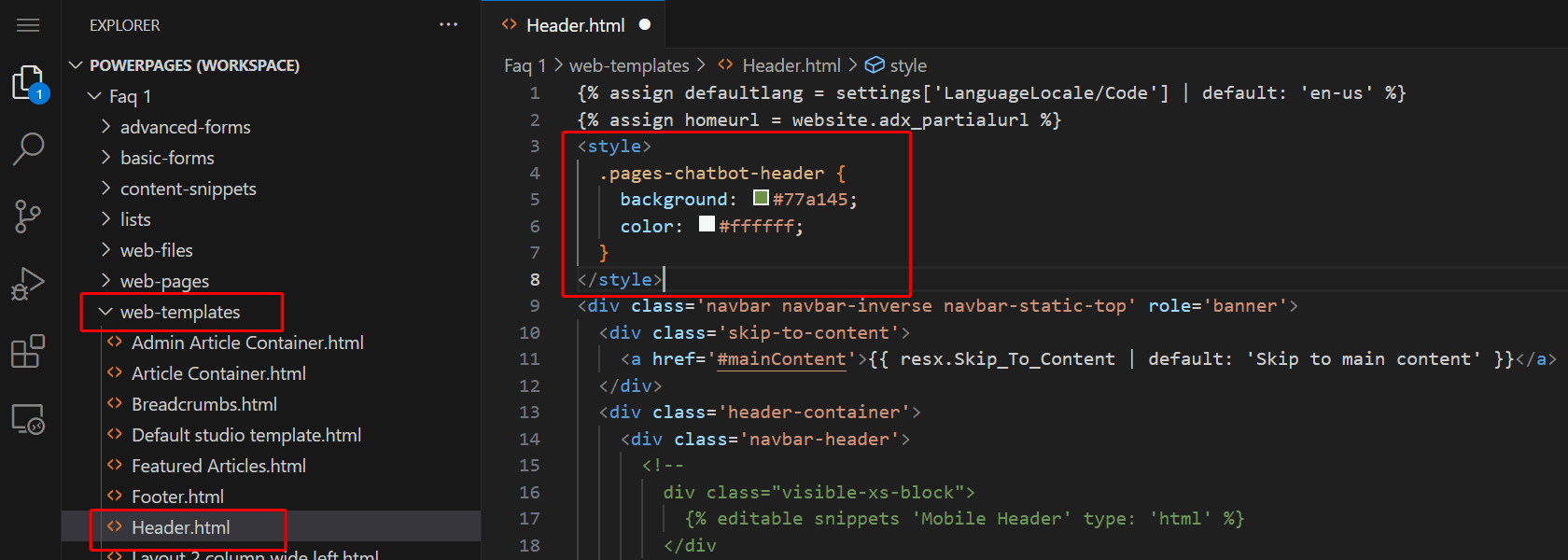
Přepište příslušné styly.
Pomůcka agenta
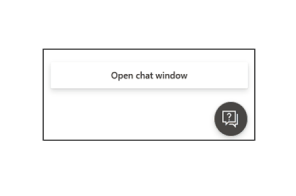
Ikona sbaleného agenta:
.pva-embedded-web-chat-widget {
    background-color: #484644;
    border: 1px solid #FFFFFF;
}
Popisek:
.pva-embedded-web-chat-widget .pva-embedded-web-chat-widget-tooltip-text {
    background: white;
    color: #323130;
}
Obrázek ikony:
<script>
document.addEventListener('DOMContentLoaded', function() {
   var buttons = document.getElementsByClassName("pva-embedded-web-chat-widget");
    buttons[0].innerHTML = '<img src="<image URL>" height= "70px" width = "70px" />';
}, false);
</script>
Poznámka:
Nahraďte <image URL> skutečnou zdrojovou adresou URL obrázku. Použijte externí cestu nebo nahrajte obrázek do tabulky Webový soubor a použijte jeho adresu URL.
Prvky agenta
Ukázky CSS v této části obsahují příklady, které ukazují, jak přizpůsobit jednotlivé prvky očíslovaného chatovacího robota na následujícím snímku obrazovky.
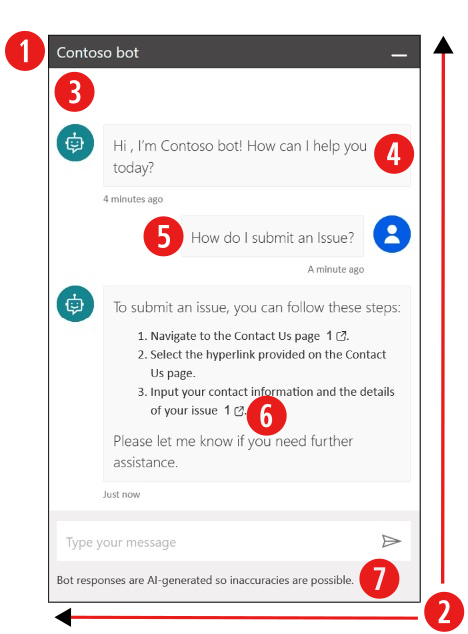
1. Záhlaví
.pages-chatbot-header
{
    background: #77a145;
    color: #ffffff;
}
2. Nastavení výšky a šířky
.pva-embedded-web-chat[data-minimized='false'] {
    height: 80%;
    width: 25%;
    max-width: 400px;
    max-height: 740px;
}
3. Okno agenta
.pva-embedded-web-chat-window {
    background: white;
}
4. Bublina z agenta
Barva pozadí:
.webchat__bubble:not(.webchat__bubble--from-user) .webchat__bubble__content {
    background-color: #77a145 !important;
    border-radius: 5px !important;
}
Barva textu:
.webchat__bubble:not(.webchat__bubble--from-user) p {
    color: #ffffff;
}
5. Bublina z uživatele
Barva pozadí:
.webchat__bubble.webchat__bubble--from-user .webchat__bubble__content {
    background-color: #797d81 !important;
    border-radius: 5px !important;
}
Barva textu:
.webchat__bubble.webchat__bubble--from-user p {
    color: #ffffff;
}
6. Referenční odkazy
.webchat__link-definitions__badge {
    color: blue !important;
}

.webchat__link-definitions__list-item-text {
    color: blue !important;
}

.webchat__render-markdown__pure-identifier {
    color: blue !important;
}
7. Nastavení zpráv o ochraně osobních údajů
Barva pozadí:
.pva-privacy-message {
    background: #797d81;
}
Barva textu:
.pva-privacy-message p {
    color: #ffffff;
    font-size: 12px;
    font-weight: 400;
}