Poznámka:
Přístup k této stránce vyžaduje autorizaci. Můžete se zkusit přihlásit nebo změnit adresáře.
Přístup k této stránce vyžaduje autorizaci. Můžete zkusit změnit adresáře.
Power Pages zkušební verze
Pokud správce zakázal samoobslužnou registraci, nemůžete se zaregistrovat ke zkušební verzi Power Pages.
Pokud váš správce zakáže vytváření webů pro uživatele ve vaší společnosti, kteří nejsou správci, nemůžete vytvořit web. Budete přesměrováni na domovskou stránku Power Pages ve výchozím prostředí. Požádejte svého správce, aby vám poskytl prostředí s dostatečnými oprávněními k úpravám existujícího webu.
Pokud váš správce zakáže vytváření zkušebního prostředí pro uživatele ve vaší společnosti, kteří nejsou správci, nemůžete vytvořit prostředí. Nicméně stále můžete vytvořit web v rámci existujícího prostředí v tenantu, kde máte minimální potřebná oprávnění.
Když vytváříte web poprvé v novém prostředí, nemůžete prostředí přejmenovat. Možnost přejmenovat prostředí při jeho vytvoření je však k dispozici v budoucí aktualizaci.
Vytvoření webu
Vytvoření webu ve starších prostředích
Vytvoření Power Pages webu už nevyžaduje oprávnění k registraci Microsoft Entra aplikace v prostředích s Power Pages základní verzí balíčku 1.1.2605.xxx nebo novější. Tato prostředí používají identitu spravovanou platformou, která Power Pages automaticky zřídí a spravuje zabezpečený přístup k Dataverse a souvisejícím službám. Tato identita je svázaná s životním cyklem webu, takže tvůrci a správci nemusí vytvářet, konfigurovat ani udržovat registrace nebo přihlašovací údaje aplikací.
V dřívějších verzích se vytváření webu přepne zpět na původní tok zřizování. V tomto toku můžou tvůrci vidět chybu "Nemáte oprávnění k vytváření Azure Active Directory", protože se stále vyžadují oprávnění k registraci aplikace. Další informace o tom, jak Power Pages spravuje identitu a ověřování, najdete v tématu Spravovaná identita a zřizování webů v Power Pages.
Pokud chcete tento problém vyřešit, použijte jednu z následujících podporovaných možností:
-
Aktualizace balíčku Power Pages Core (doporučeno)
- Přejděte do centra pro správu Power Platform.
- Vyberte ovlivněné prostředí.
- Zkontrolujte nainstalované balíčky. Správce může aktualizovat Power Pages Core na verzi 1.0.2409.xx nebo novější.
- Po aktualizaci bude vytváření webu automaticky používat model identity spravované platformou. Další informace najdete v Aktualizace řešení Power Pages
-
Udělení oprávnění registrace aplikace Microsoft Entra (alternativní řešení)
- Udělte tvůrci oprávnění k registraci aplikací v Microsoft Entra. Mějte na paměti, že se jedná o zvýšená oprávnění, nemusí být v souladu se zásadami vaší organizace.
- To umožňuje vytváření webu pomocí staršího toku registrace aplikace založeného na uživatelích a nedoporučuje se jako dlouhodobý přístup kvůli zvýšeným oprávněním a provozní režii.
Pracovní prostor pro stránky
- Velikost tlačítek přidaných na weby vytvořené pomocí úvodní šablony nelze změnit.
Úprava záhlaví v aplikaci pro správu portálu
Pokud při přizpůsobování záhlaví někdo upravil kód Liquid, musí být tyto změny synchronizovány. Změny se ve studiu neprojeví, dokud nebudou hodnoty atributů v podkladových fragmentech obsahu aktualizovány tak, aby tyto změny odrážely. Chcete-li tento problém vyřešit, otevřete fragment obsahu Mobilní záhlaví v aplikaci Správa portálu a aktualizujte zdrojový kód správnými hodnotami atributů pro každý fragment, jak je uvedeno v příkladu níže.
<a href="~/">
    {% if snippets['Logo URL'] %}
        <img src="{{ snippets['Logo URL'] }}" alt="{{ snippets['Logo alt text'] }}" style="width: auto; height: 32px; margin: 0 10px;">
    {% endif %}
    {% if snippets['Site name'] %}
        <h1 class="siteTitle">{{ snippets['Site name'] }}</h1>
    {% endif %}
</a>
Úprava pracovního prostoru
- Funkce odsazení oddílu a nastavení okrajů v pracovním prostoru stylů nefunguje u webů vytvořených pomocí počátečních šablon.
Úprava barvy pozadí webu Power Pages
Tento známý problém se týká jenom webů vytvořených pomocí Power Pages před 23. zářím 2022.
Power Pages motivy byly aktualizovány tak, aby splňovaly nejvyšší standardy vizuální přístupnosti. Pokud chcete zajistit, aby vaše stávající Power Pages weby vytvořené před 23. zářím 2022 dodržovaly tyto standardy, budete muset aktualizovat nastavení motivu a upravit pozadí pomocí jedné z následujících možností.
Možnost 1: Přidání nové barvy do palety motivu
Přidejte novou barvu do palety motivu pomocí Palety barev v pracovním prostoru Styl.
Možnost 2: Úprava pozadí v části stránky
Výběr požadované barvy při úpravě pozadí v sekci v pracovním prostoru Stránky.
Možnost 3: úprava motivu
Upravte motiv v pracovním prostoru Styl pomocí následujících kroků:
- Vyberte jiný motiv.
- Vyberte svůj originální motiv.
- Vyberte Uložit.
Viditelnost webu
Web Power Pages v privátním režimu nebude fungovat, když zakážete ověřování Microsoft Entra. Ověřování Microsoft Entra je ve výchozím nastavení povoleno při zřízení webu. Před zakázáním ověřování Microsoft Entra změňte stav viditelnosti webu na public.
šablony Dynamics 365
Omezení týkající se úprav Dynamics 365 šablon pomocí Power Pages design studia najdete v tématu Limitations.
rozšíření Visual Studio Code pro Power Pages
Při aktualizaci nástrojů Power Platform pro Visual Studio Code s chybovou zprávou
Cannot install Power Pages generator: spawnSync npm.cmd ENOENTmůže dojít k chybě. Pokud chcete tento problém vyřešit, nainstalujte node.js a restartujte Visual Studio Code.V nabídce se můžou objevit dvě sady příkazů pro vytvoření Power Pages a nebudou fungovat, pokud máte stabilní verzi nástrojů Power Platform Tools a Power Platform Tools [PREVIEW] nainstalovanou na Visual Studio Code.
Problém vyřešíte odinstalováním verze Power Platform Tools [PREVIEW].
Microsoft Power Platform CLI pro Power Pages
Následující známý problém se týká pouze PAC CLI verze 1.29.6.
- Při spuštění příkazu Power Pages stažení nebo nahrání se může zobrazit následující chybová zpráva.
Sorry, the app encountered a non recoverable error and will need to terminate. The exception details have been captured and will be forwarded to the development team, if telemetry has been enabled. Exception Id: <guid>,Exception Type: System.AggregareException The diagnostics logs can be found at: <Pac installation location>\logs\pac-log.txt
Můžete otevřít pac-log.txt soubor a zkontrolovat MSALCachePersistenceException a zjistit, jestli se potýkáte s tímto problémem
Error: Persistence check failed. Data was written but it could not be read. Possible cause: on Linux, LibSecret is installed but D-Bus isn't running because it cannot be started over SSH. HelpLink Url: Not Provided Stack Trace: at Microsoft.ldentity.Client.Extensions.Msal.Storage.VerifyPersistence0 at bolt.authentication.store.MsalExtensionCache
- Při použití příkazu pac auth pro připojení k vašemu prostředí se vám nemusí zobrazit přihlašovací okno
Řešení: Následující známý problém se týká pouze PAC CLI verze 1.29.6. Pokud chcete tento problém vyřešit, vraťte se k předchozímu Power Apps CLI verze 1.28.3. Pokud chcete odinstalovat nejnovější verzi 1.29.6, přečtěte si téma Instalovat rozhraní příkazového řádku Power Platform pro Windows a nainstalovat předchozí verzi 1.28.3 z here.
Obecné problémy
Při konfiguraci nebo používání polí tabulky se zobrazí následující chybová zpráva:
Název pole: Překročili jste maximální počet X znaků v tomto poli.
K tomu může dojít, pokud odkazované pole pro tabulku překročí limit znaků uvedený v chybě. Chcete-li tento limit zvýšit, přejděte do pracovního prostoru Data, vyberte tabulku, vyberte pole a vyberte možnost Upravit sloupec. V rozšířených možnostech zvyšte hodnotu pole Maximální počet znaků na vyšší hodnotu. Povolené hodnoty: 1 až 1 048 576.
Pole, kde může být nutné zvýšit limit:
tabulka Zobrazovaný název pole Základní formulář Nastavení (adx_settings) List Zobrazení (adx_views) Metadata základního formuláře Nastavení podmřížky (adx_subgrid_settings) Webová stránka Kopie (adx_copy) Upravené datum pro aplikaci může být nesprávné, protože se jedná o předem nakonfigurované aplikace a mohly být nastaveny dříve.
Když vytvoříte prostředí spolu se startovacím portálem, vlastník webu se nezobrazí správně. Je zobrazeno jako Systém.
Pokud znovu použijete adresu URL nedávno odstraněného webu k vytvoření nového webu, nastavení runtime může trvat nějakou dobu. K tomuto problému dochází, protože mazání předchozích prostředků stále probíhá a může trvat 30 minut až 1 hodinu, než se nový web nastaví na Azure. Web nebude během této doby k dispozici ani pro úpravy a může zobrazit chyby při spuštění ve studiu pro úpravy.
Když přepnete prostředí v Power Apps, nemusí se weby v prostředí zobrazovat okamžitě v seznamu Apps nebo Recent Apps. To se děje zejména v prostředích, která jsou vytvořena v jiné oblasti než jejich klient. Řešením je použití aktualizace prohlížeče nebo počkat, než se web zobrazí v seznamu aplikací. Všechny weby v prostředí můžete zobrazit na domovské stránce Power Pages.
Pokud necháte podokno nastavení portálu otevřené v Power Apps domovské stránce při resetování webu z centra Power Pages v Centru pro správu Power Platform, zobrazí se uživateli chybová zpráva "Něco se nepovedlo" v podokně nastavení portálu, protože web už není dostupný.
V některých případech, když vytvoříte nový web, styly nebudou na web použity správně a web se zobrazí bez stylů při otevření prostřednictvím volby Procházet web. K tomuto chování dochází zřídka a styly je možné obnovit restartováním lokality z centra pro správu Power Pages v Centru pro správu Power Platform.
Při konfiguraci základního formuláře využívajího aplikaci Správa portálů při vykreslení jako základní formulář na stránce se zobrazí nesprávný formulář řízený modelem. K tomu může dojít, když je název formuláře řízený modelem duplikován napříč různými typy formulářů (Hlavní, Karta a QuickViewform). Při konfiguraci nebo vytváření základního formuláře pro portál se zobrazí pouze jeden název formuláře. Chcete-li problém vyřešit, přejmenujte nebo vytvořte kopii (s jedinečným názvem) formuláře řízeného modelem, který se použije při konfiguraci základního formuláře. Při vytváření formuláře v pracovním prostoru Data se zobrazí pouze hlavní formulář.
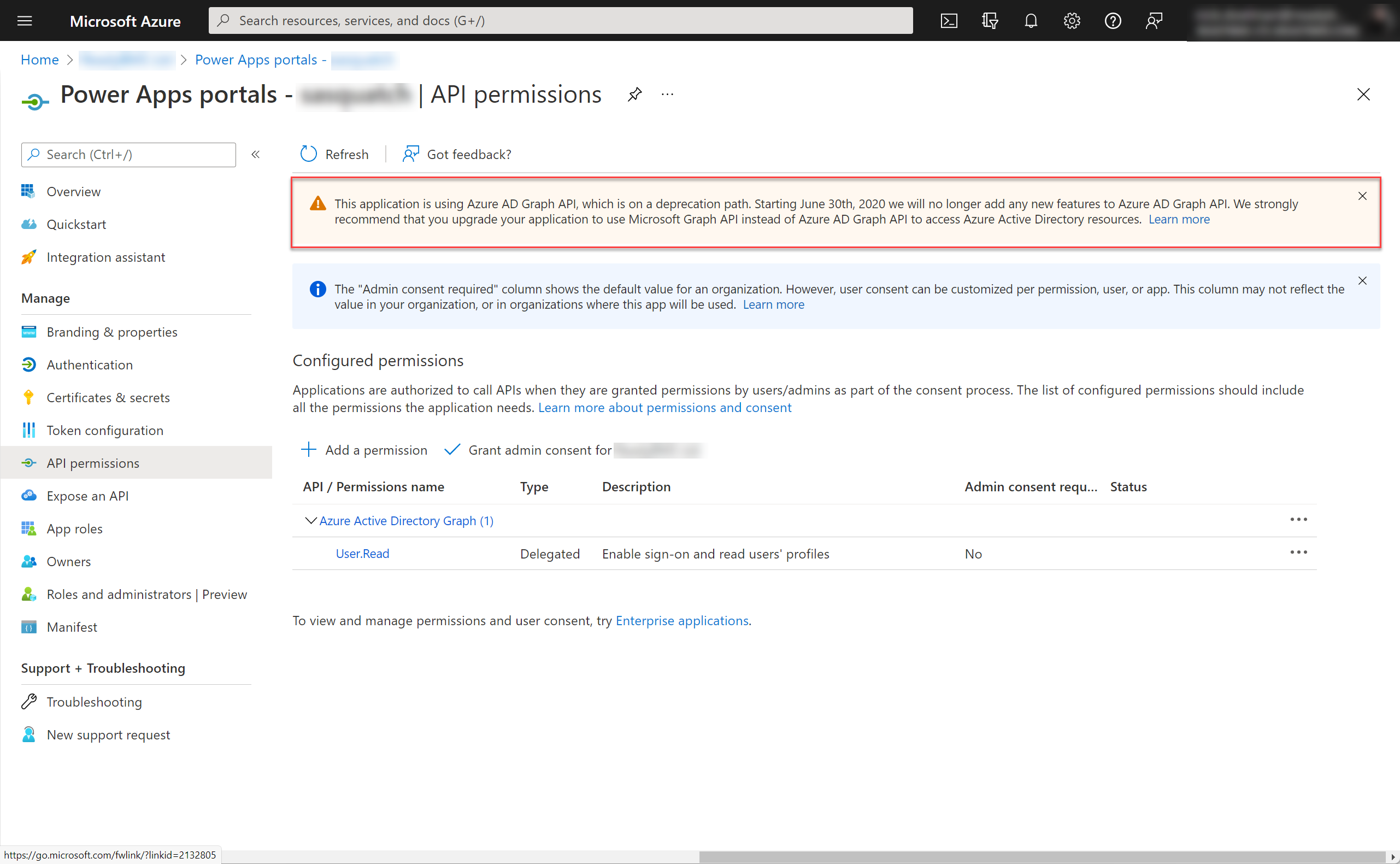
Ve výchozím nastavení používají stránky Power Pages Azure Active Directory Graph API pro registraci aplikace Azure, která je aktuálně zastaralá. Power Pages v budoucí aktualizaci použije Microsoft Graph API, takže není vyžadován žádný zásah správce. Pokud je stávající oprávnění Azure Active Directory Graph API ručně nahrazeno pomocí Microsoft Graph API, vrátí se zpět na Azure Active Directory Graph API při povolení nebo zakázání integrace SharePoint z Power Pages hubu v Centru pro správu Power Platform.
Při konfiguraci nastavení Otevřít v novém okně v Profiluwebový odkaz se stránka profilu se neotevře v novém okně. Chcete-li tento problém vyřešit, aktualizujte webovou šablonuzáhlaví aktualizací kódu Liquid v sekci
{% if profile_nav %}.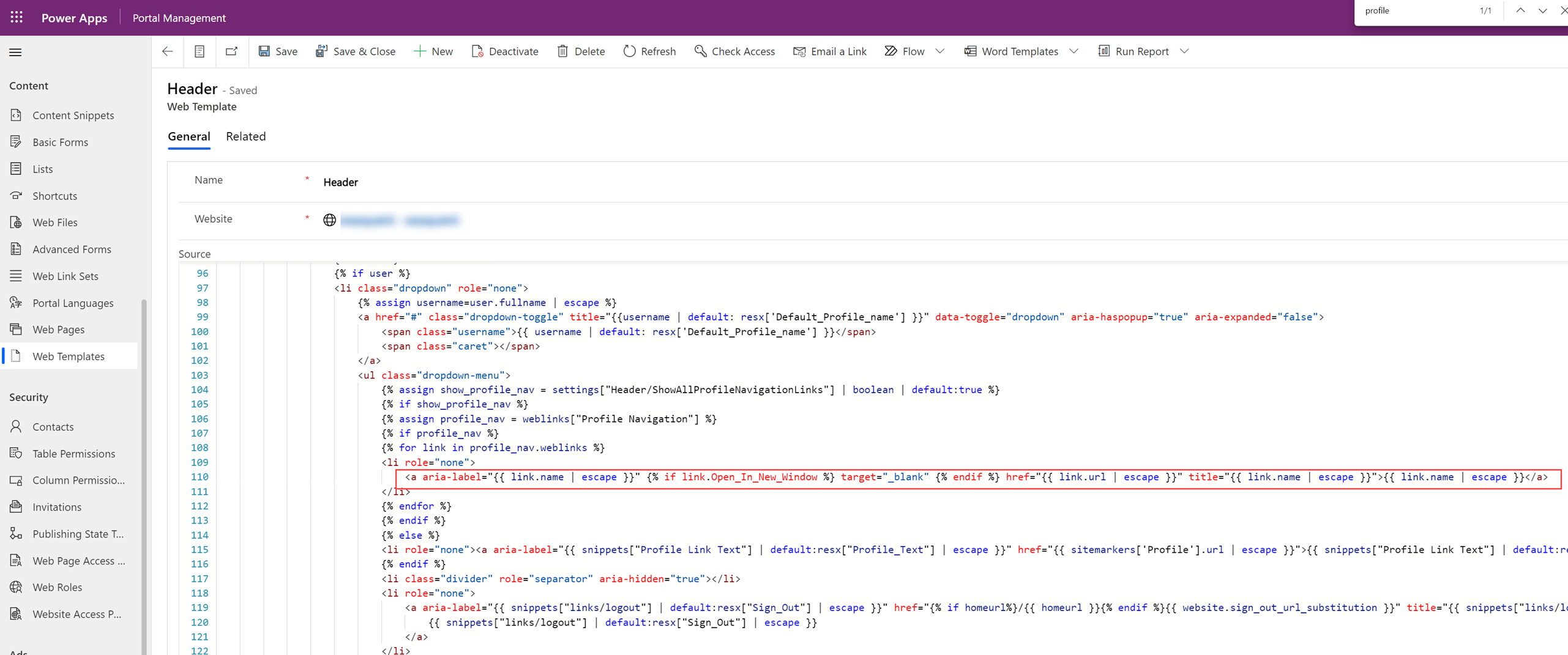
Note
Před provedením těchto kroků vytvořte zálohu webové šablony Záhlaví.
Nahraďte tento řádek kódu:
<a aria-label="{{ link.name | escape }}" href="{{ link.url | escape }}" title="{{ link.name | escape }}">{{ link.name | escape }}</a>tímto řádkem:
<a aria-label="{{ link.name | escape }}" {% if link.Open_In_New_Window %} target="_blank" {% endif %} href="{{ link.url | escape }}" title="{{ link.name | escape }}">{{ link.name | escape }}</a>Přidání cloudového toku ihned po vytvoření webu má za následek selhání. Chcete-li tomu zabránit, počkejte přibližně 30 minut až 1 hodinu po vytvoření webu, než přidáte cloudový tok.
Problémy s Power Pages design studio
Komponenty kódu v designovém studiu
Plátno návrhového studia Power Pages nemusí vykreslit některé komponenty z kódu třetích stran. Spouštění nedůvěryhodných skriptů v komponentách kódu třetích stran, kopírování stránek, webových šablon a fragmentech obsahu jsou blokované, protože při vykreslování v Power Pages design studiu můžou potenciálně přistupovat k citlivým uživatelským datům.
Obrázky se nezobrazují v Power Pages design studiu
Pokud jsou soubory cookie třetích stran ve vašem prohlížeči zakázané, obrázky se v Power Pages design studiu nezobrazí. Chcete-li tento známý problém vyřešit, povolte soubory cookie ve svém prohlížeči.
Zde je návod, jak povolit soubory cookie, pokud je váš prohlížeč blokuje:
V okně Microsoft Edge vyberte Další (...)>Settings>View upřesňující nastavení.
Přejděte dolů na Soubory cookie a vyberte možnost Neblokovat soubory cookie.
Note
Pokud nechcete povolit všechny soubory cookie třetích stran, můžete také upravit nastavení prohlížeče tak, aby místo toho povolil soubory cookie pouze pro [*.]powerpages.microsoft.com.
Ovládací prvek Editor formátovaného textu (RTE) na Power Pages
Pro přetahování jsou podporovány pouze formáty souborů .png, .jpg a .gif.