Poznámka:
Přístup k této stránce vyžaduje autorizaci. Můžete se zkusit přihlásit nebo změnit adresáře.
Přístup k této stránce vyžaduje autorizaci. Můžete zkusit změnit adresáře.
Přístup k záznamům Dataverse je v Power Pages automaticky omezen při používání formulářů, seznamů, jazyka Liquid, Portals Web API a dalších součástí pro přístup k tabulkám Dataverse.
Chcete-li povolit přístup k záznamům Dataverse ve webech Power Pages, budete muset konfigurovat oprávnění k tabulce a přiřadit oprávnění tabulky k webovým rolím.
Jak konfigurovat oprávnění k tabulce
Oprávnění k tabulce můžete vytvořit následujícími způsoby:
- Při konfiguraci seznamu nebo formuláře na stránce
- Z pracovního prostoru zabezpečení
- Pomocí aplikace Správa portálu
Přidání oprávnění k tabulce ze seznamu nebo formuláře
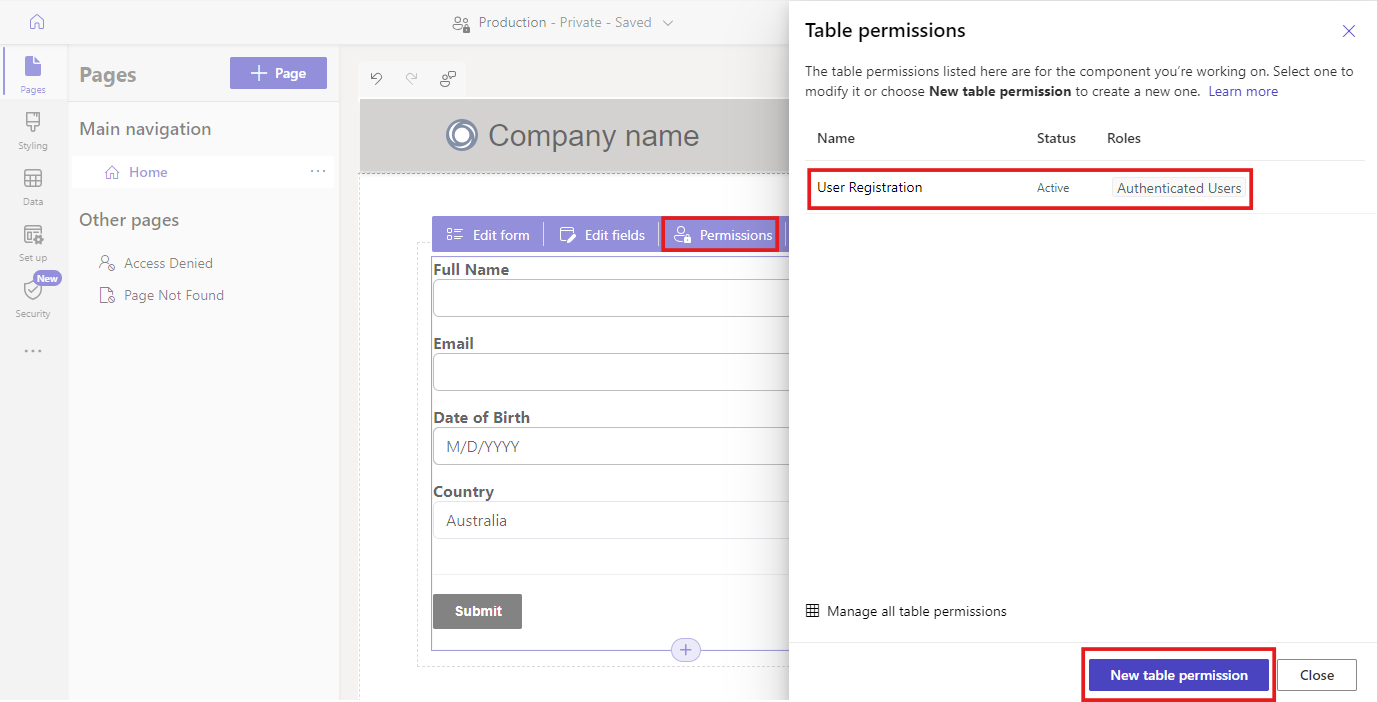
V návrhovém studiu přejděte na stránku obsahující seznam nebo součást formuláře.
Vyberte součást formuláře nebo seznamu a poté vyberte Oprávnění.
V panelu Oprávnění k tabulce, který se zobrazí, můžete spravovat stávající oprávnění nebo vytvořit nové oprávnění k tabulce.
Přidání oprávnění k tabulkám z pracovního prostoru Zabezpečení
V návrhovém studiu v postranní nabídce vyberte Zabezpečení.
V levém podokně v části Ochrana vyberte Oprávnění k tabulce a přidejte a upravte oprávnění k tabulce.
Přidání oprávnění k tabulce z aplikace Správa portálu
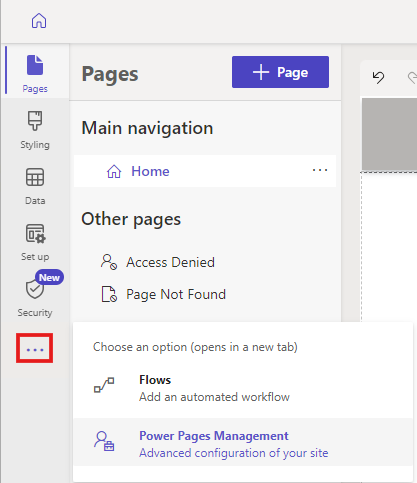
V návrhovém studiu vyberte v postranní nabídce tlačítko se třemi tečkami (...) a potom vyberte Správa portálu.
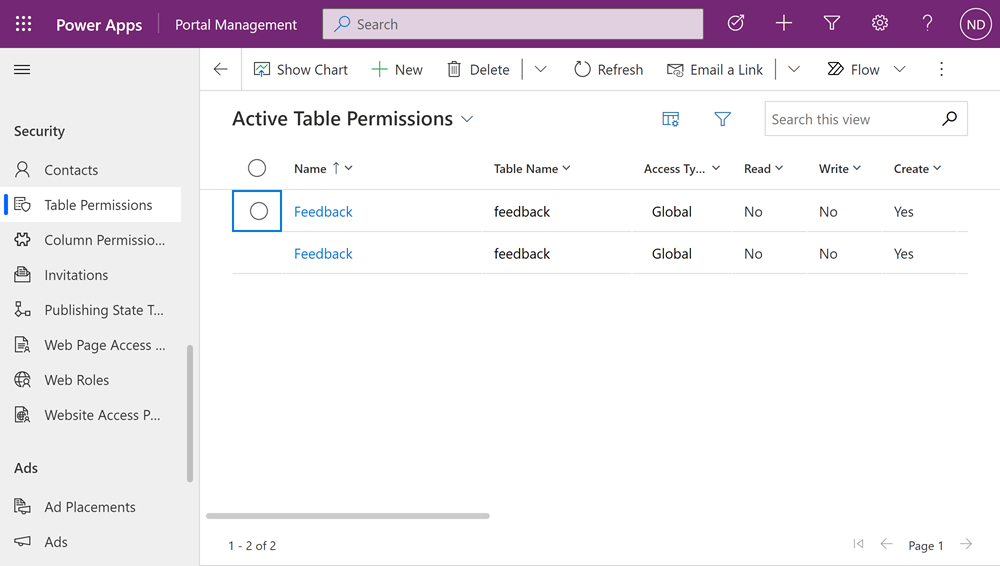
V aplikaci Správa portálu vyberte v levém podoknu v sekci Zabezpečení položku Oprávnění k tabulce.
Dostupné typy přístupu
Návrhové studio ukazuje čtyři různé Typy přístupu. V závislosti na zvoleném typu přístupu se vybraná oprávnění k tabulce vztahují na uživatele z vybraných rolí pro následující záznamy.
- Globální přístup – Vybraná oprávnění k tabulce se použijí na uživatele z vybraných rolí pro všechny záznamy.
- Přístup kontaktu – Vybraná oprávnění k tabulce se použijí na uživatele z vybrané role přidružené k přihlášenému uživateli.
- Přístup k účtu – Použije vybrané oprávnění tabulky a oprávnění na uživatele z vybrané role přidružené k účtu přihlášeného uživatele.
- Vlastní přístup – Vybraná oprávnění k tabulce se použijí na uživatele z vybrané role pouze pro jejich vlastní záznam kontaktu.
- Vlastní přístup – Použije vybraná oprávnění a oprávnění tabulky pro uživatele z vybrané role přidružené k filtrům nakonfigurovaným v souboru fetchXml.
Poznámka:
- Typ nadřazeného přístupu je k dispozici pouze v aplikaci Správa portálu. Namísto vytváření oprávnění k tabulce s typem přístupu Nadřazený při použití návrhového studia přímo přidáte podřízené oprávnění k existujícím oprávněním k tabulce.
- Vlastní přístup je k dispozici pouze pro weby s povolenou rozšířenou autorizací.
Vlastní typ přístupu (Preview)
Vlastní typ přístupu poskytuje podrobnější řízení zabezpečení na úrovni záznamů tím, že tvůrcům umožňuje definovat přístup na základě podmínek zadaných pomocí filtrů FetchXML. U vlastního přístupu se vybraná oprávnění a oprávnění tabulky použijí jenom u záznamů, které splňují nakonfigurovaná kritéria filtru a jsou přidružené k přiřazeným webovým rolím.
Například následující filtr uděluje přístup ke všem aktivním případům s vysokou prioritou, kde je typ případu Problém:
<fetch>
  <entity name="incident">
    <attribute name="title" />
    <filter type="and">
      <condition attribute="statecode" operator="eq" value="0" />
      <condition attribute="prioritycode" operator="eq" value="1" />
      <condition attribute="casetypecode" operator="eq" value="2" />
    </filter>
  </entity>
</fetch>
Poznámka:
filter Vyhodnotí se pouze prvek FetchXML, zatímco ostatní prvky, například attribute, jsou ignorovány.
Tento přístup umožňuje přesnou kontrolu nad tím, které záznamy jsou přístupné uživatelům nad rámec tradičních modelů přístupu založených na relacích.
Konfigurace oprávnění k tabulce
V této části se naučíte vytvořit, zobrazit, upravit a aktivovat nebo deaktivovat oprávnění k tabulce.
Vytvoření oprávnění pro tabulku
Vyberte Nové oprávnění.
Zadejte název oprávnění k tabulce.
Vyberte tabulku.
Vyberte typ přístupu. Další informace: Dostupné typy přístupu
Pokud vyberete typ přístupu Kontakt nebo Obchodní vztah, vyberte vztah mezi kontaktem / účtem a tabulkou, kterou jste vybrali pro povolení.
Poznámka:
- Pokud pro vybranou tabulku nemáte k dispozici Vztahy, můžete vybrat Nový vztah a vytvořit nový vztah.
- Jakmile vytvoříte vztah tabulky v Power Apps, musíte se ujistit, že je konfigurace publikována a také vybrat tlačítko Synchronizovat v designovém studiu.
- V některých případech může být také nutné znovu načíst studio pro návrh, aby se v panelu oprávnění tabulky zobrazil nový vztah mezi tabulkami.
Vyberte oprávnění, které chcete udělit.
Volbou Přidat role přidejte role, na které se bude vztahovat toto oprávnění k tabulce.
Tip
Pokud jste dosud nevytvořili webovou roli, vyberte možnost Spravovat role z plovoucí nabídky rolí a otevřete tak aplikaci Správa portálu a v ní vytvořte role.
Zvolte Uložit.
Zobrazení oprávnění k tabulkám
V návrhovém studiu z postranní nabídky vyberte Zabezpečení.
V levém podokně v sekci Zabezpečení vyberte Oprávnění k tabulce, abyste zobrazili oprávnění k tabulce.
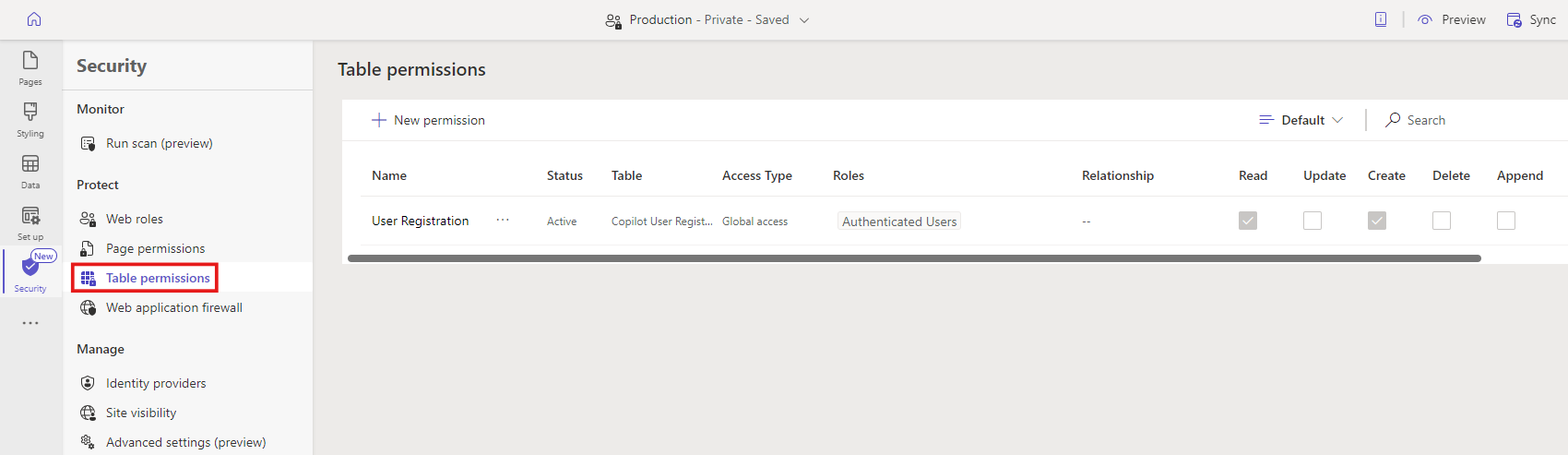
Chcete-li seskupit nebo filtrovat oprávnění k tabulkám, vyberte zobrazení (Výchozí / Seskupit podle rolí / Seskupit podle tabulky / Seskupit podle stavu) nebo do textového pole filtru zadejte název oprávnění k tabulce.
Poznámka:
- Když seskupujete oprávnění tabulky podle role, tabulky nebo stavu, jsou oprávnění uvedena jako plochá struktura bez nadřízeného a podřízeného vztahu pro nakonfigurovaná oprávnění.
- Můžete filtrovat pouze oprávnění nadřazené tabulky, nikoli podřízená oprávnění.
Chcete-li seřadit oprávnění k tabulce, vyberte sloupec nahoře v seznamu oprávnění k tabulce.
Úprava oprávnění k tabulce
V návrhovém studiu z postranní nabídky vyberte Zabezpečení.
V levém podokně v části Ochrana vyberte Oprávnění k tabulce a zobrazte oprávnění k tabulce.
Vyberte oprávnění tabulky, které chcete upravit; případně vyberte Více příkazů (...) a poté vyberte Upravit.
Změňte podrobnosti oprávnění k tabulce, například název, tabulku, typ přístupu, oprávnění a příslušné role. Další informace: Vytváření oprávnění k tabulkám.
Zvolte Uložit.
Deaktivovat/aktivovat nebo odstranit oprávnění k tabulce
Deaktivovaná tabulka oprávnění se stane neúčinnou. Deaktivované oprávnění tabulky můžete aktivovat později. Když je oprávnění k tabulce deaktivováno, jeho podřízená oprávnění k tabulce zůstávají aktivní, ale nejsou účinná z důvodu neúčinného oprávnění nadřazené tabulky. Podřízená oprávnění můžete deaktivovat samostatně.
Když je odstraněno oprávnění k tabulce, odstraní se také všechna přidružená podřízená oprávnění.
Postup deaktivace/aktivace nebo odstranění oprávnění k tabulce:
V návrhovém studiu z postranní nabídky vyberte Zabezpečení.
V levém podokně v části Ochrana vyberte Oprávnění k tabulce a zobrazte oprávnění k tabulce.
Vyberte oprávnění k tabulce, které chcete deaktivovat/aktivovat nebo odstranit.
Vyberte Další příkazy (...) a poté vyberte příkaz Deaktivovat nebo Odstranit.
Při zobrazení výzvy potvrďte.
Konfigurace podřízených oprávnění
Poznámka:
Polymorfní vyhledávací pole nejsou při konfiguraci oprávnění pro nadřazené a podřízené tabulky podporována.
Postup přidání podřízeného oprávnění k existujícímu oprávnění k tabulce:
V návrhovém studiu z postranní nabídky vyberte Zabezpečení.
V levém podokně v části Ochrana vyberte Oprávnění k tabulce a zobrazte oprávnění k tabulce.
Vyberte oprávnění k tabulce, do kterého chcete přidat podřízené oprávnění. V panelu vlastností oprávnění tabulky vyberte kartu Podřízená oprávnění a potom vyberte možnost Nový. Případně můžete také vybrat Další příkazy (...) a poté vyberte Přidat podřízené oprávnění.
Vytvořte podřízené oprávnění s následujícími podrobnostmi:
Název podřízeného oprávnění
Tabulka, pro kterou je podřízené oprávnění určeno
Vztah mezi tabulkou pro primární oprávnění tabulky a vybranou tabulkou pro podřízené oprávnění
Oprávnění pro podřízená oprávnění
Role (Tyto role se dědí z oprávnění nadřazené tabulky. Chcete-li přidat nebo odebrat role, upravte oprávnění nadřazené tabulky.)
Zvolte Uložit.
Chcete-li zobrazit, upravit, deaktivovat/aktivovat nebo odstranit podřízená oprávnění pomocí návrhového studia, postupujte podle kroků popsaných v předchozí části o konfiguraci oprávnění k tabulkám.
Další důležité informace
Na konfiguraci oprávnění k tabulkám se vztahují následující speciální aspekty a pravidla.
V oprávnění k nadřazené tabulce chybí webová role přidružená k její podřízené tabulce
Pokud máte podřízené oprávnění přidružené k nejméně jedné webové roli, která chybí v nadřazených oprávněních, při úpravách podřízených oprávnění se zobrazí následující chyba:
Některé role použité u tohoto oprávnění nejsou dostupné u oprávnění k jeho nadřazené tabulce. Upravte role u obou oprávnění.
Například oprávnění pro podřízenou tabulku zobrazí následující zprávu, když oprávnění pro nadřazenou tabulku nemá přidruženou webovou roli Marketing, i když je oprávnění pro podřízenou tabulku stále přidruženo.
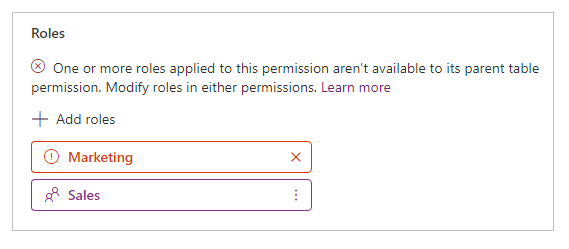
Chcete-li tento problém vyřešit, přidejte webovou roli Marketing k povolení nadřazené tabulky nebo odeberte webovou roli Marketing z povolení podřízené tabulky.
Oprávnění k tabulce bez přidružených webových rolí
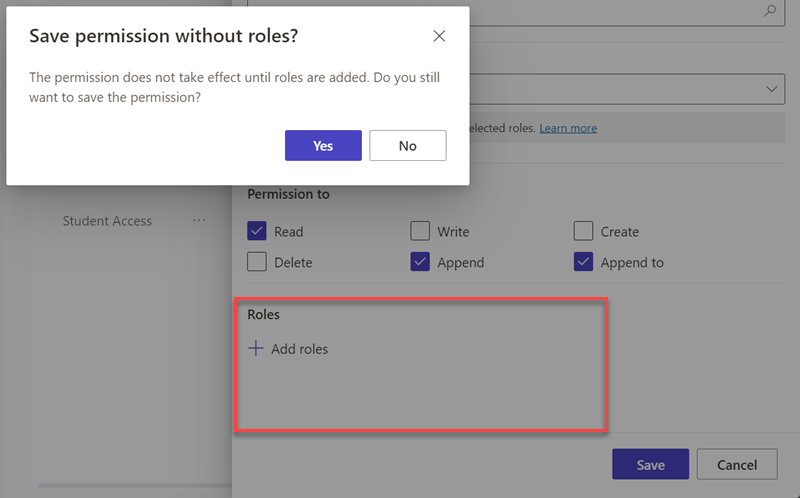
Aby se oprávnění tabulky projevilo, musí být přidruženo k jedné nebo více webovým rolím. Uživatelé, kteří patří k webovým rolím, mají udělena oprávnění, která vyberete pro oprávnění přidružené tabulky.
Následující zpráva se zobrazí, když se pokusíte uložit oprávnění k tabulce bez přidružené webové role.
Další kroky
Konfigurace spravovaných pravidel ve službě Web Application Firewall pro Power Pages