Poznámka:
Přístup k této stránce vyžaduje autorizaci. Můžete se zkusit přihlásit nebo změnit adresáře.
Přístup k této stránce vyžaduje autorizaci. Můžete zkusit změnit adresáře.
Plán aplikace Power Apps umožňuje uživatelům spustit jednu aplikaci nebo jeden portál pro konkrétní obchodní scénář ve specifickém prostředí na základě všech možností Power Apps. Tento plán poskytuje uživatelům snadnou možnost, jak začít s Power Apps před širším přijetím. Jednotlivé plány aplikací si můžete koupit v Centru pro správu Office a v centru pro správu Microsoft Power Platform můžete přidělit doplňky v oblasti Capacity. Více informací: Doplňky kapacity.
Important
Plány Power Apps na aplikaci se neobjeví na stránce Fakturace > Licence v centru pro správu Microsoft 365.
Jako správce byste měli přidělovat plány Power Apps na aplikace v centru pro správu Power Platform. Poté, co jsou plány aplikací přiřazeny k prostředí, jsou přiřazeny, když jsou aplikace sdíleny s uživateli v prostředí.
Kroky pro použití plánů pro každou aplikaci
Chcete-li použít tarif pro jednotlivé aplikace, postupujte takto:
- Nákup plánů Power Apps na aplikace
- Přidělit plány podle aplikací do prostředí
- Nastavte aplikace, které se mají používat podle plánů aplikací
- Sdílení aplikace
Krok 1: Nákup plánů pro jednotlivé aplikace
Můžete si zakoupit plány na jednotlivé aplikace prostřednictvím vašeho prodejního kanálu nebo v centru pro správu Microsoft 365.
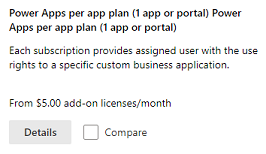
Zakoupený plán si můžete prohlédnout v Centru pro správu Microsoft 365 (Billing>Všechyrné produkty).
Po nákupu nejsou v centru pro správu Microsoft 365 potřeba žádné další akce, jako je přiřazení licencí, protože tato licence není přiřazená uživatelům, ale spíše prostředím.
Krok 2: Přidělte plány pro jednotlivé aplikace
Po zakoupení přidělíte plánům aplikací prostředí. Pokud máte více prostředí, jako je zkušební a produkční, musíte všem těmto prostředím odpovídajícím způsobem přidělit kapacitu plánů podle aplikace.
- Přihlaste se do Centra pro správu Power Platform.
- V levém navigačním podokně vyberte Licencování.
- V podokně Licencování vyberte Doplňky kapacity.
Pokud si vaše organizace zakoupí doplňky zahrnující plány na aplikaci, zobrazí se na obrazovce Kapacita dlaždice s názvem Doplňky se souhrnnými informacemi o kapacitních doplňcích, které má vaše organizace.
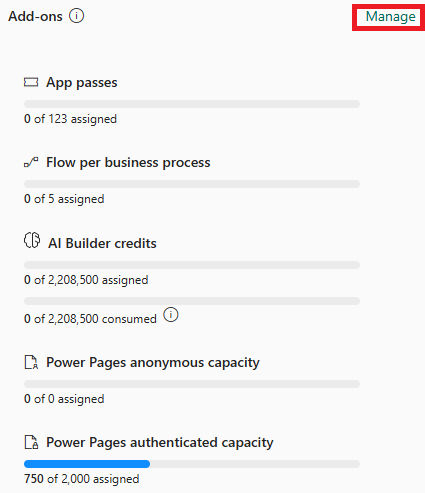
Chcete-li přidělit doplňky, vyberte Spravovat. Pro více informací viz Přidělení nebo změna kapacity v prostředí.
Note
Jako správce můžete omezit, kdo může k prostředím přidělit doplňující kapacitu. Více informací: Kontrolujte, kdo může přidělit doplňující kapacitu
Pokud někteří uživatelé chtějí přejít na jednotlivou aplikaci, postupujte podle těchto dvou kroků v tomto pořadí:
- Přidělte kapacitu licencí na jednotlivé aplikace požadovanému prostředí.
- Odeberte uživateli jakoukoli licenci.
Krok 3: Nastavte aplikace, které se mají používat podle plánů aplikací
Jakmile správce přidělí plán Power Apps pro jednotlivé aplikace k prostředí, budou přiřazeny nelicencovaným uživatelům, když je s nimi aplikace z tohoto prostředí sdílena.
Chcete-li uživatelům při sdílení aplikace zapnout přiřazování plánů podle aplikací, postupujte takto:
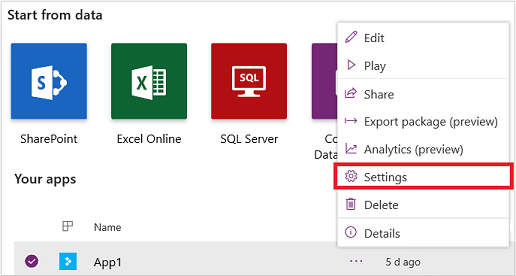
Zvolte aplikaci v Power Apps.
Vyberte ...>Nastavení.
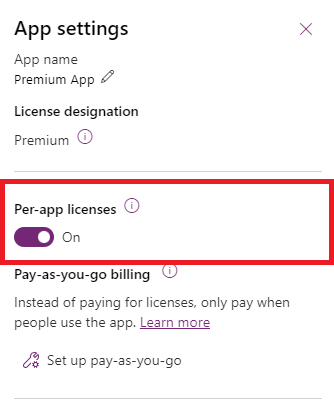
V části Licencování podle aplikace změňte přepínač na Zapnuto. Přepínač se zobrazí ve všech nastaveních aplikace.
Note
Ve výchozím prostředí přejděte do nastavení aplikace >Přiřazení přístupů a nastavte přepínač Automatické přiřazení přístupů na aplikaci na Ano.
Important
Pokud alokujete plány na aplikaci do prostředí, ve kterém je aplikace nainstalována, tato akce ve výchozím nastavení povolí přepnutí do polohy zapnuto pro aplikace vytvořené po 1. říjnu 2020.
Pokud plány podle aplikací nejsou přiděleny k prostředí, ve kterém je aplikace nainstalována, je přepínač deaktivován.
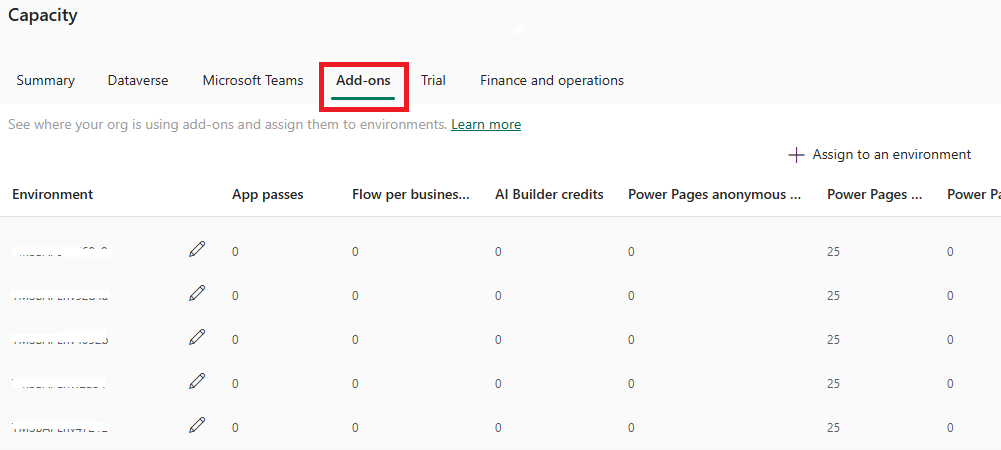
Zkontrolujte kapacitu
Zkontrolujte kapacitu passů aplikace pro prostředí, ve kterém sdílíte aplikaci. Ujistěte se, že máte přidělen dostatečný počet přístupových průkazů aplikace pro počet uživatelů, kteří aplikaci používají.
- Přihlaste se do Centra pro správu Power Platform.
- V levém navigačním podokně vyberte Licencování.
- V podokně Licencování vyberte Doplňky kapacity.
- Vyberte kartu Doplňky.
Krok 4: Sdílejte aplikaci
Po dokončení prvních tří kroků popsaných v tomto článku jste připraveni sdílet modelem řízené aplikace a aplikace typu plátna.
Sdílení modelově řízených aplikací
Pokud chcete sdílet modelem řízené aplikace, přečtěte si téma Sdílení modelem řízené aplikace pomocí Power Apps.
Important
Když uživatel spustí aplikaci, vytvoříme jej v požadovaném prostředí. Uživatelé nejsou přidáni v okamžiku sdílení aplikace.
Sdílení Plátnových aplikací
Pokud chcete sdílet aplikace plátna, přečtěte si článek Sdílení aplikace plátna v Power Apps.
Spotřeba licencí na aplikaci
Licence na aplikaci poskytuje uživateli přístup k jednomu Power Apps nebo jednomu portálu pro jedno prostředí. Příklad spotřeby licencí podle počtu aplikací a použitých prostředí naleznete v tabulce.
| Prostředí 1 | Prostředí 2 | Podle spotřebovaných licencí aplikace | |||||
|---|---|---|---|---|---|---|---|
| Uživatel 1 | Aplikace A | Aplikace B | Portál 1 | 3 | |||
| Uživatel 2 | Aplikace A | Aplikace B | Aplikace C | Aplikace D | Portál 2 | 5 | |
| Uživatel 3 | Aplikace A | Aplikace C | 2 | ||||
Note
- Sdílení aplikace s uživatelem spotřebuje kapacitu na aplikaci.
- Každý uživatel musí mít licenci ke spuštění aplikace.
- Hlášení spotřeby pro licenci na aplikaci probíhá. Po spuštění reportingu se podívejte zpět na další podrobnosti.
Important
Pokud alokujete kapacitu na aplikaci prostředí a později snížíte kapacitu na aplikaci na nulu, uživatelé, kteří byli přidáni do Dataverse , když byla kapacita na aplikaci větší než nula, nebudou deaktivováni v Dataverse. Tito uživatelé však nemohou spouštět aplikace, protože prostředí nemá přidělenou kapacitu pro každou aplikaci.
Jako administrátor je důležité, abyste odstranili role uživatelů, kteří již nemají přístup k platformě.
časté otázky
Tato část se zabývá nejčastějšími dotazy týkajícími se Power Apps pro jednotlivé plány aplikací.
Změnilo se licencování podle aplikace? Myslel jsem, že každý přístupový pas do aplikace poskytuje uživateli přístup ke dvěma aplikacím a jednomu portálu?
Ano. Před říjnem 2021 každý App Pass uděloval uživateli přístup ke dvěma aplikacím a jednomu portálu. Aby se zjednodušil model Per App, od října 2021 každý App Pass uděluje uživateli přístup k jedné aplikaci nebo portálu.
Zákazníci se stávajícím předplatným na aplikaci zakoupeným před 1. říjnem 2021 si po dobu trvání smlouvy zachovají aktuální nárok. Každá stávající licence na plán na aplikaci nyní obdrží celkem tři průkazy pro aplikace, což uživatelům umožňuje i nadále přistupovat až ke dvěma aplikacím a jednomu portálu. Tyto průkazy pro aplikaci budou k dispozici k přidělení do prostředí a pro přidělení uživatelům od října 2021. Předplatná plánu Power Apps na jednu aplikaci, zakoupená po 1. říjnu 2021, obdrží jeden přístupový pas pro každou licenci, který oprávňuje přiřazené uživatele k přístupu k jedné aplikaci nebo jednomu portálu.
Přiřadil jsem základní přístupovou licenci svým uživatelům, jak bylo navrženo řešení dříve. Nyní, když toto alternativní řešení není potřeba, co mám udělat, abych zajistil, že moji uživatelé jsou správně nastaveni?
Od října 2020 již není základní přístupová licence vyžadována. Zajistěte, aby byla kapacita dle aplikace přidělena prostředí. Po tomto kroku můžete odebrat základní přístupovou licenci od uživatele pomocí těchto pokynů.
Co se stane, když uživateli přiřadím licenci Power Apps na uživatele, když dříve používal aplikace s licencí na aplikaci?
Jakmile je uživateli přidělena licence Power Apps podle uživatele, budou zprávy o spotřebě licence podle aplikace zobrazovat, že neprobíhá spotřeba licencí podle aplikace.
Kdy mohu vidět seznam uživatelů, kteří používají Power Apps na licenci na jednu aplikaci?
Sestava přiřazení plánu na aplikaci Power Apps je dostupná v sestavách o spotřebě licencí v centru pro správu Power Platform.
Jaké jsou rozdíly ve zkušenosti správce mezi licencí Power Apps na aplikaci a licencí Power Apps na uživatele?
Plán Power Apps na uživatele je uživatelská licence přidělená správci od https://admin.microsoft.com. Jakmile má uživatel tuto licenci, bude mít přístup k libovolnému počtu aplikací vytvořených pomocí Power Apps. Plán Power Apps pro jednotlivé aplikace poskytuje kapacitu pro spouštění aplikací a prostředí pro správu této licence se nachází v Centru pro správu Power Platform. Licence je přiřazena uživatelům, když jsou s nimi aplikace v prostředí sdíleny. Správci přidělují kapacitu jedné aplikace prostředí a tvůrci sdílejí aplikaci s uživateli. Toto sdílení spotřebuje kapacitu aplikace. Jakmile bude přehled k dispozici, mohou administrátoři vidět uživatele, kteří spotřebovávají kapacitu v centru pro správu Power Platform a nikoli v centru pro správu Microsoft 365.
Můžu v Centru pro správu Microsoft 365 (admin.microsoft.com) přiřadit Power Apps podle plánů aplikací?
Ne. I když po zakoupení plánů Power Apps na aplikaci se objeví v https://admin.microsoft.com, neměly by být přiřazeny uživatelům na tomto webu. Správce přidělí plán Power Apps na aplikace do prostředí v https://admin.powerplatform.microsoft.com. Poté, co jsou plány aplikací přiřazeny k prostředí, jsou přiřazeny uživatelům, když jsou aplikace sdíleny s uživateli v prostředí.
Proč jsou výrobci vyzváni k zahájení zkušební verze při vytvoření připojení Premium pomocí bran?
Jedná se o artefakt předchozích, ale už nepožadovaných licencí přiřazených tvůrcům Power Apps. Tato kontrola licence a výzva k zahájení zkušební verze budou nakonec odstraněny.
Mitigační kroky: Výrobce by se měl přihlásit k odběru zkušební verze, aby mohl pokračovat ve vytváření připojení, které používá bránu.
Mohou uživatelé s deaktivovaným účtem v prostředí používat plán pro jednotlivé aplikace?
Ano. Pokud je uživatelský účet v prostředí deaktivován, lze provést tři různé kroky ke zmírnění rizika.
Kroky zmírnění
- Přidání kapacity aplikace do prostředí, přidání zakázaných uživatelů do skupiny zabezpečení Microsoft Entra a sdílení aplikace se skupinou zabezpečení Uživatel, který spouští aplikaci, má povolení v prostředí.
- Přidejte kapacitu podle aplikace a použijte následující rutinu PowerShell k vynucení synchronizace zakázaných uživatelů, aby tyto uživatele v prostředí povolili. Správce může spustit rutinu Add-AdminPowerAppsSyncUser PowerShell k povolení zakázaných uživatelů v prostředí.
- Přidejte kapacitu podle aplikace do prostředí, použijte tuto šablonu toku Power Automate, chcete-li povolit mnoho zakázaných uživatelů v prostředí, které může správce spustit, aby vynutil operaci synchronizace k povolení uživatelů.
Funkce Power Automate zahrnuté v plánech na aplikaci
Přiřazení plánu Power Apps na aplikaci uživateli neposkytuje možnost vytvářet ani vlastnit toky Power Automate, které používají prémiové funkce. Vytváření a vlastnictví toků s použitím funkcí Premium vyžaduje přiřazení licence Power Apps pro jednoho uživatele nebo Power Automate pro jednoho uživatele. Tento požadavek se nevztahuje na toky přidružené k aplikaci.