Poznámka:
Přístup k této stránce vyžaduje autorizaci. Můžete se zkusit přihlásit nebo změnit adresáře.
Přístup k této stránce vyžaduje autorizaci. Můžete zkusit změnit adresáře.
[Tento článek je předběžná dokumentace a může být změněna.]
Pomocí Power Platform Admin (preview) v Microsoft Copilot Cowork můžete prozkoumat prostředky Power Platform. Začněte tím, že se zeptáte, která prostředí máte, a pak se zeptejte na inventář, využití, správu, kapacity nebo licencování.
Tento článek vás provede instalací, připojením a prvním dotazem:
- Správci Microsoftu 365: Zkontrolujte požadavky a pak nainstalujte modul plug-in pro uživatele.
- Uživatelé s již nainstalovaným modulem plug-in: Zkontrolujte požadované role pro přístup k datům a pak připojte modul plug-in v Cowork.
Note
Tato funkce poskytuje přehledy a pokyny jen pro čtení a samostatně neprovádí akce správy.
Important
Funkce Preview nejsou určené pro normální používání a mohou mít omezené fungování. Tyto funkce jsou k dispozici před oficiálním vydáním, aby zákazníci mohli získat včasný přístup a poskytnout zpětnou vazbu. Funkce ve verzi Preview podléhají samostatným doplňkovým podmínkám použití.
Prerequisites
K nasazení modulu plug-in potřebujete přístup k Centrum pro správu Microsoftu 365 jako správce tenanta nebo s rolí správce Copilot. Další informace najdete v tématu Správa modulů plug-in pro Copilot Cowork.
Uživatelé, kteří připojují plugin, potřebují:
- Aktivní pracovní nebo školní účet v organizaci, který obsahuje prostředky Power Platform, ke kterým chcete získat přístup.
- Přístup k Microsoft Copilot Cowork a pluginu Power Platform Admin (preview).
- Oprávnění k vytvoření připojení Power Platform for Admins V2
Požadované role pro přístup k datům
Modul plug-in můžete nainstalovat pro libovolného uživatele, ale účet, který používáte pro připojení, musí mít alespoň jednu z následujících rolí v organizaci pro přístup k datům Power Platform prostřednictvím modulu plug-in v aplikaci Cowork:
- Globální správce
- Správce Power Platform
- Správce Dynamics 365
Instalace modulu plug-in pro uživatele neuděluje tyto role ani přístup k datům Power Platform. Tyto požadavky na přístup k datům jsou oddělené od oprávnění Microsoft 365 potřebných ke správě instalací modulů plug-in.
Ověřte, že cíloví uživatelé mají požadované licence a přístup ke Cowork. Instalace modulu plug-in neuděluje přístup k prostředkům Power Platform.
Important
Nasazení modulu plug-in Správce Power Platform (Preview) neuděluje přístup k samotnému Coworku. Konfigurujte přístup ke Coworku samostatně. Aktuální řízení přístupu Cowork používá zásady výdajů, které zahrnují Cowork, změna položky agenta Cowork v registru tento přístup neudělí. Viz Správa Copilot Cowork pro vaši organizaci.
Instalace modulu plug-in pro uživatele
Jako správce Microsoft 365 nainstalujte modul plug-in v centru pro správu Microsoft 365.
Přihlaste se k centru pro správu Microsoft 365.
V levém navigačním podokně nalevo vyberte Agenti>Nástroje.
Na stránce Nástroje vyberte kartu Registr .
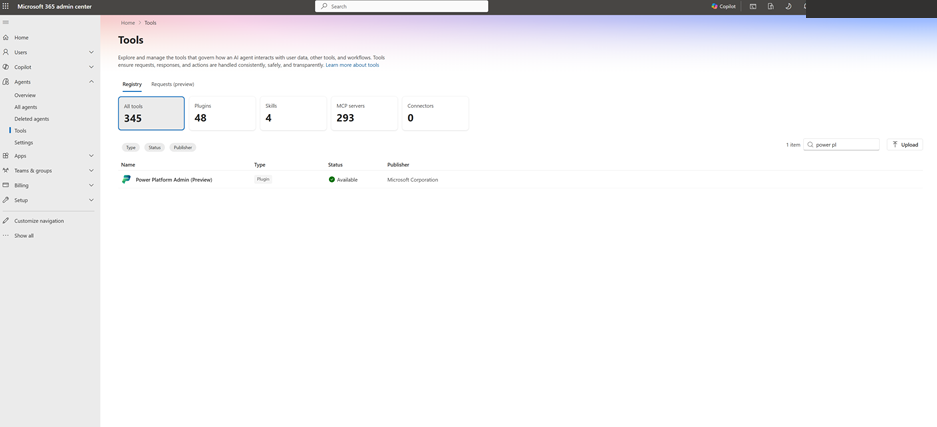
Vyhledejte Správce Power Platform (preview) a vyberte Správce Power Platform (preview), publikovaný společností Microsoft.
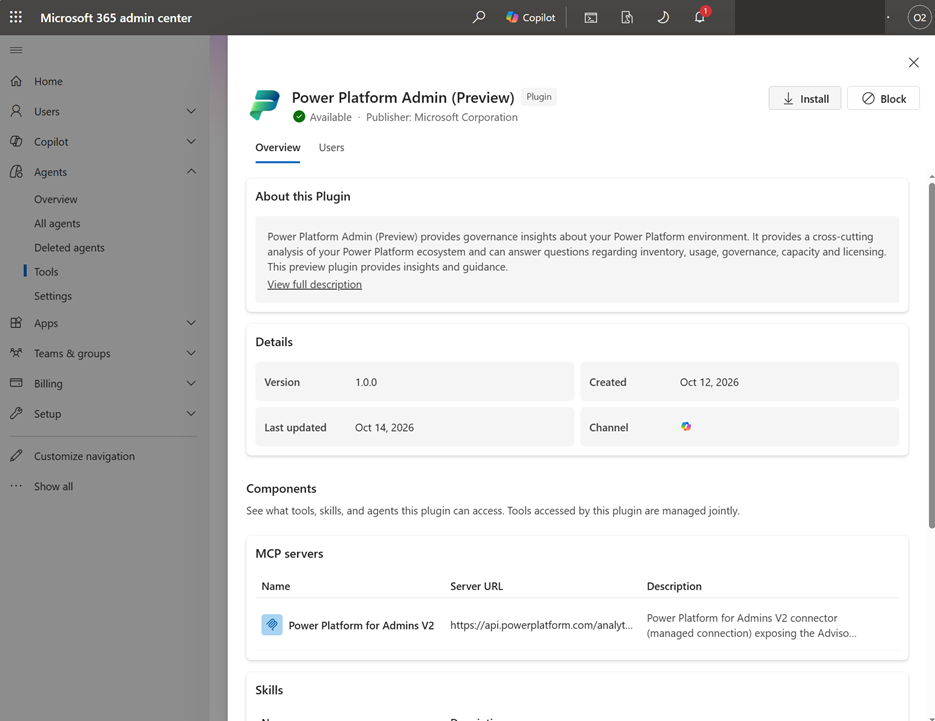
Projděte si přehled plug-inu a vyberte Nainstalovat.
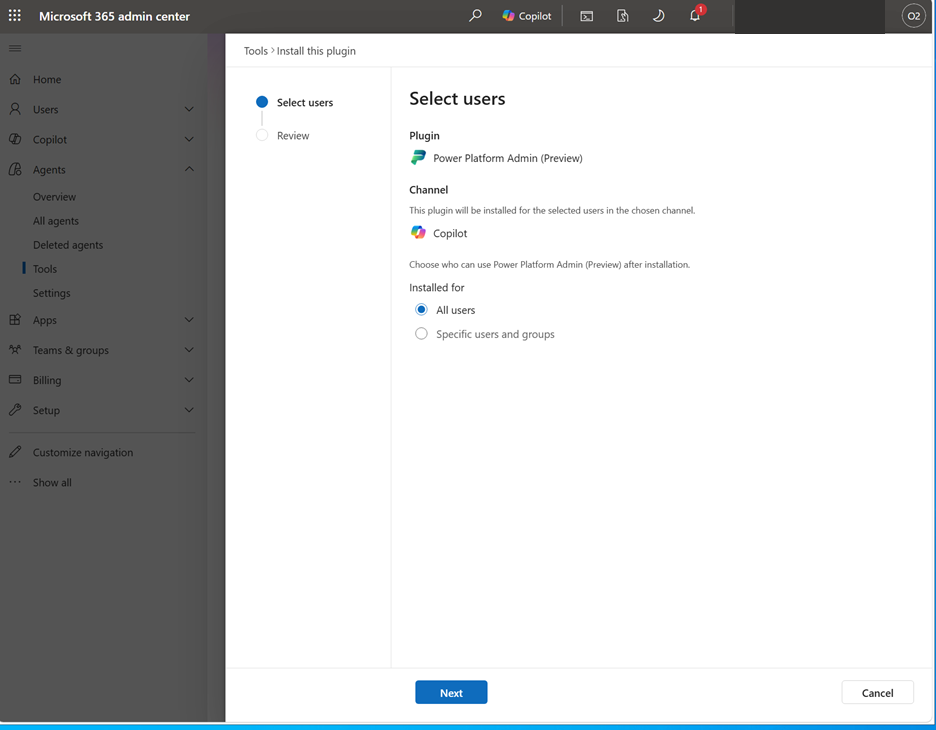
Na stránce Vybrat uživatele potvrďte, že Kanál je Copilot.
V části Instalováno pro vyberte možnost Všichni uživatelé nebo Konkrétní uživatelé a skupiny. Pokud vyberete konkrétní uživatele a skupiny, přidejte je, až budete vyzváni.
Vyberte Další.
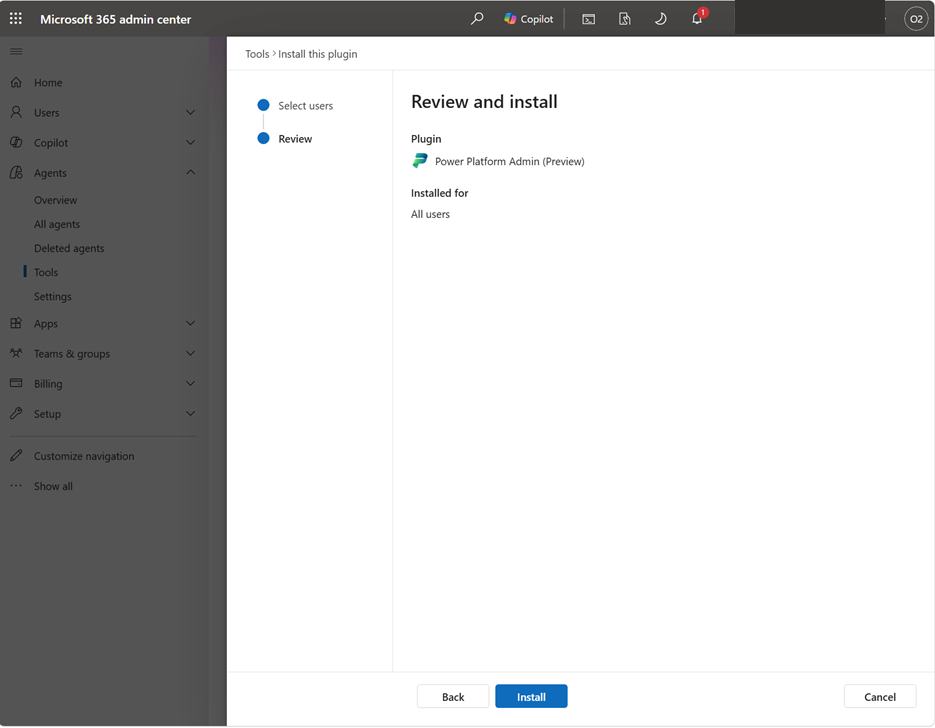
Na stránce Kontrola a instalace potvrďte vybranou cílovou skupinu a vyberte Nainstalovat.
Připojení modulu plug-in v Cowork
Jako uživatel v cílové skupině instalace připojte modul plug-in v Cowork.
Otevřete Copilot Cowork se svým pracovním nebo školním účtem.
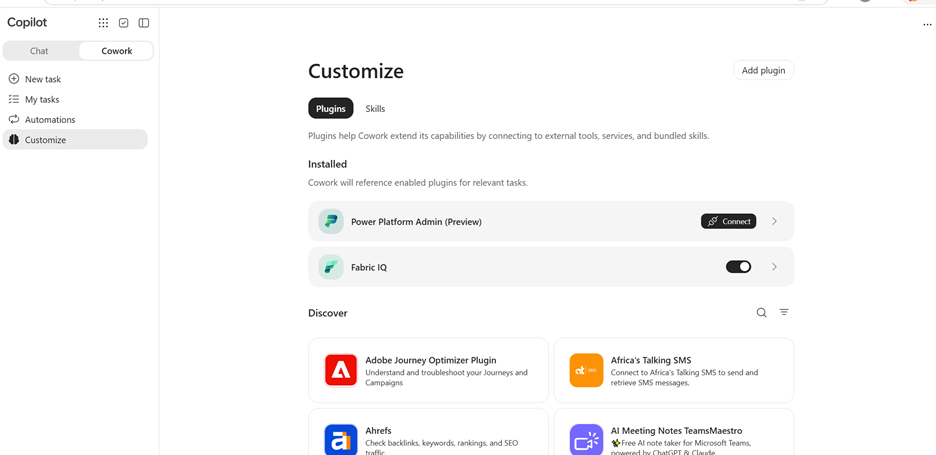
V navigaci Coworku vyberte Přizpůsobit.
V části Nainstalovaná vyhledejte Správce Power Platform (Preview) a vyberte Připojit.
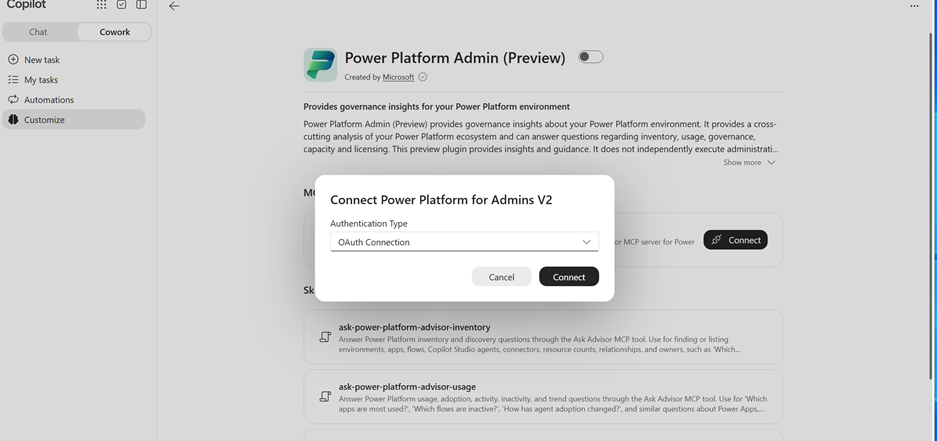
V dialogovém okně Connect Power Platform for Admins V2 nastavte typ ověřování na připojení OAuth a pak vyberte Připojit.
Přihlaste se pomocí účtu, který má jednu z požadovaných rolí pro přístup k datům. Před udělením souhlasu potvrďte, že používáte účet a organizaci, ke kterým chcete získat přístup.
Po dokončení připojení se vraťte do Cowork.
Important
Nevkládejte do konverzace hesla, přístupové tokeny ani tajné kódy klienta.
Položte otázku a schvalte žádost.
Nejprve zkuste otázku inventáře a pak pomocí názvu prostředí z odpovědi položte konkrétnější otázku.
V Coworku zadejte:
Která prostředí máme a jakého jsou typu?
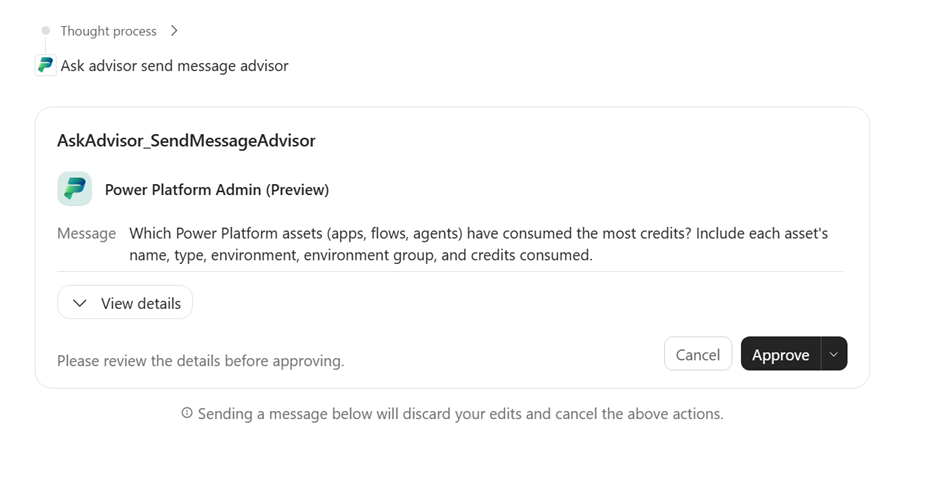
Když Cowork zobrazí kartu schválení Ask Advisor, vyberte Zobrazit podrobnosti, abyste žádost zkontrolovali, a pak vyberte Schválit, abyste mohli pokračovat.
Zkontrolujte odpověď. Pokud chcete prostředí prozkoumat podrobněji, zeptejte se:
Které aplikace patří do prostředí [environment name]?
Nahraďte
[environment name]názvem z odpovědi.
Položte další otázky týkající se pojmenovaného prostředí, prostředku nebo období vytváření sestav. Příklady:
| Topic | Příklad otázky |
|---|---|
| Zásoby | Které aplikace patří do finančního prostředí? |
| Usage | Které aplikace měly minulý měsíc největší využití? |
| Governance | Které prostředky mají problémy s vlastnictvím nebo sdílením? |
| Kapacita | Kde se spotřebovává kapacita Power Platform? |
| Licence | Jaké aspekty licencování se vztahují na tento scénář? |
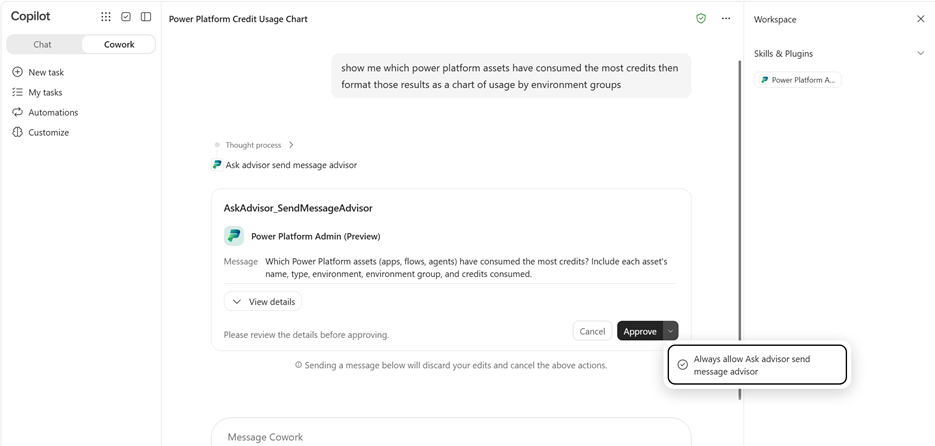
Pokud chcete povolit budoucí žádosti Ask Advisoru o odesílání zpráv bez samostatné výzvy ke schválení:
- Otevřete nabídku vedle možnosti Schválit.
- Vyberte možnost Vždy povolit aplikaci Ask Advisor odesílat zprávy.
Tuto možnost zvolte jenom v případě, že chcete, aby si Cowork pamatoval toto schválení pro budoucí žádosti.
Pokyny k agentnímu řízení najdete v tématu Agentská správa pomocí správce Power Platform v Coworku (Preview).
Troubleshooting
| Problém | Co dělat |
|---|---|
| Plugin nejde nainstalovat | Požádejte správce Microsoft 365, aby potvrdil, že váš účet je součástí cílové skupiny instalace a že je vybraný Copilot kanál. |
| Modul plug-in je nainstalovaný, ale nemůžete získat přístup k datům Power Platform. | Ověřte, že účet použitý pro připojení Power Platform for Admins V2 má roli globálního správce, správce Power Platform nebo Dynamics 365 správce v zamýšlené organizaci. Samotná instalace modulu plug-in neuděluje přístup k datům. |
| Modul plug-in se nezobrazuje v části Nainstalováno v Cowork Customize | Požádejte správce Microsoft 365, aby potvrdil, že váš účet byl součástí cílové skupiny instalace. |
| Modul plug-in je nainstalovaný, ale Cowork není k dispozici. | Požádejte správce, aby samostatně zkontroloval přístup ke Cowork. Instalace modulu plug-in neuděluje přístup ke Cowork. |
| Cowork vás vyzve k připojení | Dokončete připojení OAuth pro Power Platform for Admins V2 a pak znovu položte svůj dotaz. |
| Připojení je připravené, ale Ask Advisor není k dispozici. | Nahlaste problém přes podporu. Uveďte název modulu plug-in a chybu, ale žádné přihlašovací údaje. |
| Účet nebo organizace je nesprávný. | Zastavte, než požádáte o informace o tenantovi. Nastavení připojení použijte k výběru nebo navázání zamýšleného připojení. Pokud jsou ovládací prvky nejasné, požádejte o pomoc správce nebo podporu. |
| Požadavek trvá déle, než se čekalo | Umožněte, aby se aktivní požadavek dokončil. Pokud Cowork nemůže potvrdit odpověď, uveďte do žádosti o podporu vrácené ID konverzace, pokud je k dispozici. |
Zakažte plugin nebo odpojte svůj účet
Pokud chcete modul plug-in pro vaše konverzace zakázat, otevřete Přizpůsobit, vyberte Power Platform Admin (preview) a vypněte jeho přepínač. Uživatelé nemohou odinstalovat zásuvný modul nainstalovaný správcem. Obraťte se na správce Microsoft 365 a požádejte ho, aby modul plug-in odebral z vašeho účtu.
Pokud chcete účet odpojit, otevřete nastavení připojení pro Power Platform for Admins V2 a odeberte připojení. Pokud nemůžete najít ovládací prvek odpojení nebo odebrání, kontaktujte správce nebo podporu a požádejte o pokyny.
Získání nápovědy a podpory
Pokud chcete získat přístup k účtu nebo dostupnost modulu plug-in, obraťte se nejprve na správce vaší organizace.
Pokud potřebujete pomoc s Power Platform, použijte podpora Microsoftu v Centru pro správu Power Platform. Průvodce podporou vysvětluje požadované role a plány podpory. K prostředkům samoobslužné podpory máte přístup bez plánu podpory. K vytvoření žádosti o podporu potřebujete aktivní plán podpory.
Při hlášení problému s modulem plug-in uveďte:
- Název modulu, Power Platform Admin (preview).
- Prostředí Copilot, ve kterém k problému došlo, například Cowork.
- Čas problému a kroky, které jste provedli.
- Jakákoli chybová zpráva nebo ID konverzace
Nezahrnujte hesla, přístupové tokeny ani tajné kódy.