Poznámka:
Přístup k této stránce vyžaduje autorizaci. Můžete se zkusit přihlásit nebo změnit adresáře.
Přístup k této stránce vyžaduje autorizaci. Můžete zkusit změnit adresáře.
Po vytvoření a importu šablon Office Wordu do aplikací pro zapojení zákazníků (Dynamics 365 Sales, Dynamics 365 Customer Service, Dynamics 365 Field Service, Dynamics 365 Marketing a Dynamics 365 Project Service Automation) uživatelé vyberou jedno tlačítko, aby automaticky vygenerovaly standardizované dokumenty naplněné daty. Tato funkce má několik zvláštních aspektů, které potřebujete vědět, abyste mohli úspěšně vytvářet šablony Word.
Výstraha
Při vytváření šablon ve Wordu došlo k známému problému. Pokud chcete zabránit interakcím, které by mohly potenciálně stabilizovat Word, projděte si pokyny uvedené v části Vyhnout se známému problému při vytváření šablon v tomto článku.
Podporované verze Wordu
| Area | verze aplikace Word |
|---|---|
| Vytvoření šablony Word | 2013, 2016 |
| Použití Word dokumentu vygenerovaného v aplikacích na zapojení zákazníků | 2010, 2013, 2016 |
Poznámka:
Wordové dokumenty s povolenými makry (.docm) nejsou podporovány.
Postupujte podle kroků v tomto článku a úspěšně vytvořte a používejte wordové šablony v aplikacích pro zapojení zákazníků.
Krok 1: Vytvoření šablony Word
Šablonu Wordu můžete vytvořit z Centra pro správu Power Platform nebo ze záznamu v aplikacích pro zapojení zákazníků. Vytvoření šablony z Centra pro správu ji zpřístupní všem uživatelům ve vaší organizaci, zatímco vytvoření šablony ze záznamu vytvoří osobní šablonu, která je dostupná pouze vám.
Vytvoření wordové šablony z Centra pro správu Power Platform
Přístup vyžaduje dostatečná oprávnění, jako je role Správce systému nebo Úpravce systému. Chcete-li zkontrolovat svou roli zabezpečení, přečtěte si téma Zobrazení uživatelského profilu. Pokud nemáte správná oprávnění, obraťte se na správce systému.
- Přihlaste se do Centra pro správu Power Platform.
- V navigačním podokně vyberte Spravovat.
- V podokně Spravovat vyberte Prostředí.
- Na stránce Prostředí vyberte prostředí a pak na panelu příkazů vyberte Nastavení .
- Rozbalte položku Šablony a pak vyberte Šablony dokumentů.
- Na stránce Zobrazení dostupných šablon přejděte na panel příkazů a vyberte Nové>Stáhnout šablonu Word.
- V dialogovém okně Stáhnout soubor pro vytvoření šablony vyberte entitu , pro kterou chcete šablonu vytvořit.
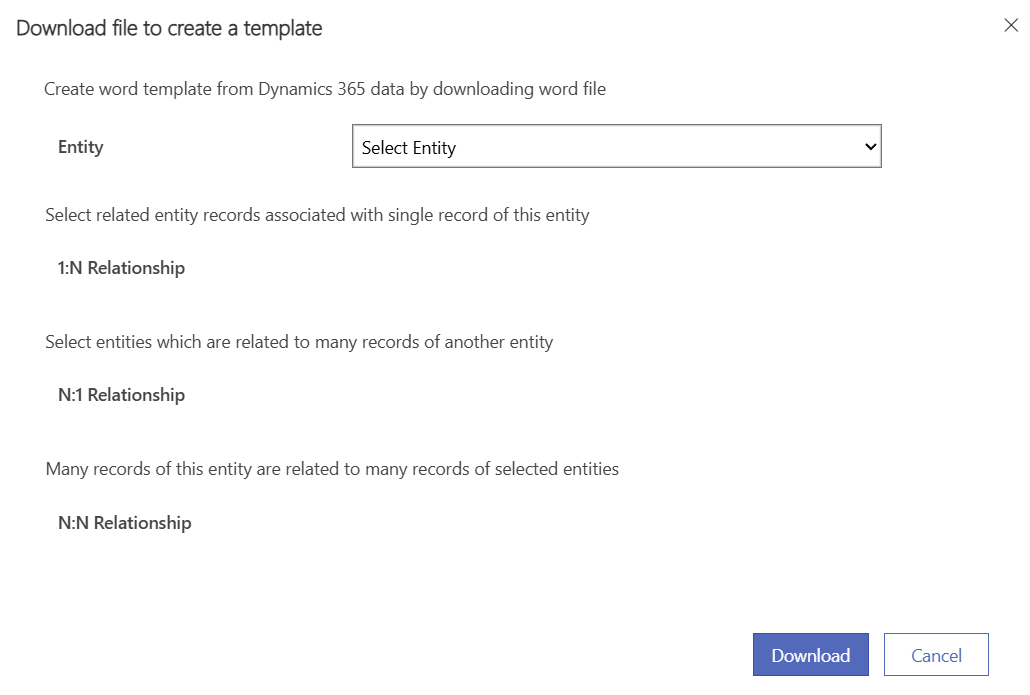
- Zadejte vztahy entit, které chcete použít v šabloně. Pokud například vyberete entitu Klient, můžete zadat relaci 1:N s entitou Kontakt, která do šablony zahrne kontaktní informace. Další informace o relacích najdete v tématu Co jsou relace 1:N, N:1 a N:N?
Poznámka:
- Relace, které vyberete na této obrazovce, určují, které entity a pole jsou k dispozici později při definování šablony Word.
- Vyberte jenom relace, které potřebujete k přidání dat do wordové šablony.
- Výběrem možnosti Stáhnout stáhnete wordový soubor na místním počítači s exportovanou entitou, která je součástí dat XML.
Důležité
Šablonu dokumentu můžete použít jenom v prostředí, ve kterém jste si ji stáhli. Migrace mezi prostředími pro šablony ve Wordu nebo Excelu není podporovaná.
Vytvoření osobní wordové šablony ze záznamu
Jako uživatel Dynamics 365 můžete vytvořit osobní wordovou šablonu, kterou můžete použít pro vlastní prodejní dokumenty. Tyto šablony jsou dostupné jenom vám. Následující kroky jsou určené pro Dynamics 365 Sales, ale tento proces je podobný i v jiných aplikacích pro zapojení zákazníků.
- Přihlaste se do aplikace Centrum prodeje.
- Vyberte entitu, pro kterou chcete šablonu vytvořit. Pokud například chcete vytvořit šablonu pro zákaznické účty, vyberte Účty.
- Otevřete libovolný záznam. Na panelu příkazů vyberteŠablonu pro stažení>.
Entita je ve výchozím nastavení vybraná na základě záznamu, který jste otevřeli.
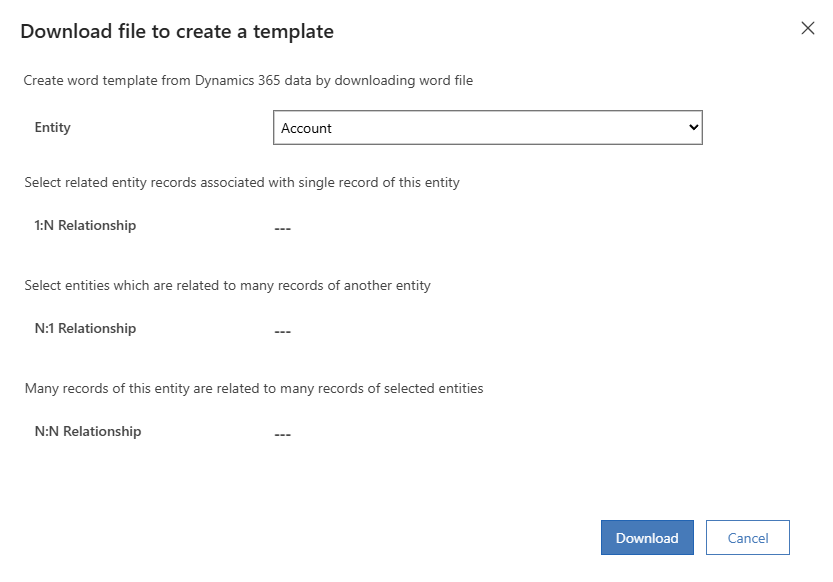
- Zadejte vztahy entit, které chcete použít v šabloně. Pokud například vyberete entitu Klient, můžete zadat vztah 1:N k entitě Kontakt, aby se do šablony zahrnuly kontaktní informace. Další informace o relacích najdete v tématu Co jsou relace 1:N, N:1 a N:N?
Poznámka:
- Relace, které vyberete na této obrazovce, určují, které entity a pole jsou k dispozici později při definování šablony Word.
- Vyberte jenom relace, které potřebujete k přidání dat do wordové šablony.
- Výběrem možnosti Stáhnout stáhnete wordový soubor na místním počítači s exportovanou entitou, která je součástí dat XML.
Důležité
Šablonu dokumentu můžete použít jenom v prostředí, ve kterém jste si ji stáhli. Migrace mezi prostředími pro šablony ve Wordu nebo Excelu není podporovaná.
Co jsou vztahy 1:N, N:1 a N:N?
Tato obrazovka vyžaduje pochopení datové struktury aplikací pro zapojení zákazníků. Správce nebo úpravce může poskytnout informace o relacích entit. Informace o obsahu správce najdete v článku: Přehled vztahů mezi entitami.
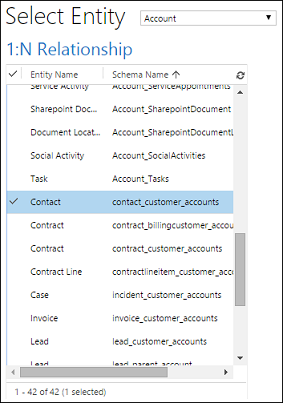
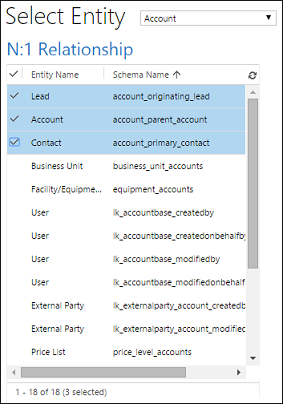
Zde jsou některé příklady vztahů pro entitu Obchodní vztah.
| Vztah | Popis |
|---|---|
|
Účet může mít více kontaktů. |
|
Zájemce, účet nebo kontakt může mít více účtů. |
|
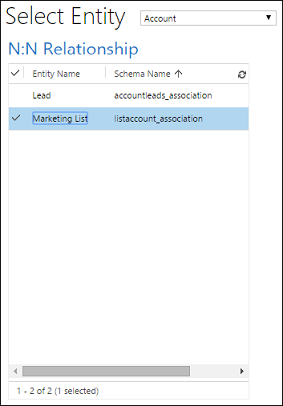
Účet může mít více marketingových seznamů. Marketingový seznam může mít více účtů. |
Poznámka:
Pokud chcete zajistit rychlé stahování dokumentů, vraťte pro každou relaci maximálně 100 souvisejících záznamů. Pokud například exportujete šablonu pro účet a chcete zahrnout seznam jejích kontaktů, dokument vrátí maximálně 100 kontaktů daného účtu.
Krok 2: Povolení záložky Vývojář
Otevřete soubor šablony Word. V tomto okamžiku se dokument zobrazí prázdný.
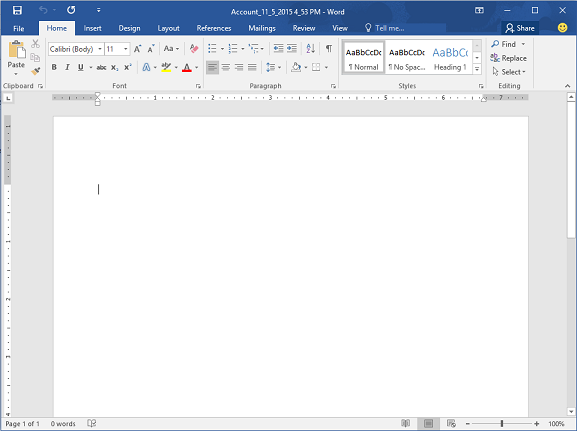
Pokud chcete zobrazit a přidat data XML aplikací pro zapojení zákazníků, musíte povolit kartu Word Vývojář.
Přejděte na Soubor>Možnosti>Přizpůsobit pás karet a pak povolte možnost Vývojář.
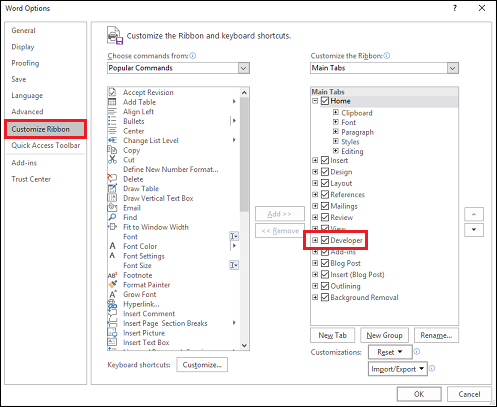
Vyberte OK.
Developer se teď zobrazí na pásu karet aplikace Word.

Vyhněte se známému problému při vytváření šablon
Existuje známý problém se šablonami Word generovanými aplikacemi pro zapojení zákazníků a Office Word. Postupujte podle pokynů v této části, abyste zabránili problémům s poli ovládacích prvků před přechodem na krok tři, kde do šablony Word přidáte pole ovládacího prvku obsahu XML.
Výstraha
Několik věcí může způsobit, že se Word zablokuje, což vyžaduje, abyste pomocí Správce úloh zastavili Word:
- Vložíte ovládací prvek obsahu jiný než Obrázek nebo Prostý text.
- Provedete textovou změnu, například změníte velká písmena nebo přidáte text, do ovládacího prvku obsahu. Tyto změny mohou nastat prostřednictvím automatických oprav jakož i uživatelských úprav. Ve výchozím nastavení Microsoft Word automaticky opravuje věty velkým písmenem. Když přidáte pole ovládacího prvku obsahu, Word ho považuje za novou větu a když se fokus posune od pole, začíná velkým písmenem.
Přidejte pole pouze jako prostý text nebo obrázek
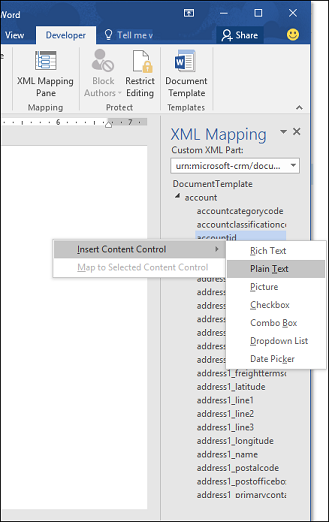
Pomocí podokna mapování XML můžete do šablony Word přidat pole entit. Přidejte pole pouze jako Prostý text nebo Obrázek.
Neprovádějte žádné změny v textu přidaného ovládacího prvku obsahu
Pole ovládacího prvku obsahu můžete naformátovat, například je nastavit tučně nebo změnit barvu písma. V polích ovládacích prvků obsahu ale neprovádějte žádné textové změny, včetně změn velkých písmen.
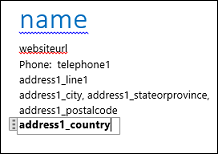
Pokud dojde k zmrazení Wordu nebo poklesu výkonu, zkuste vypnout AutoCorrect.
Vypněte automatické opravy
Když je soubor šablony otevřený v Word, Přejděte na Soubor>Options>Proofing> Možnosti automatických oprav.
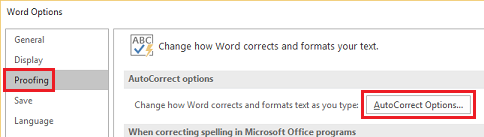
Vymažte první písmeno vět velkým písmenem a automaticky používejte návrhy z kontroly pravopisu.
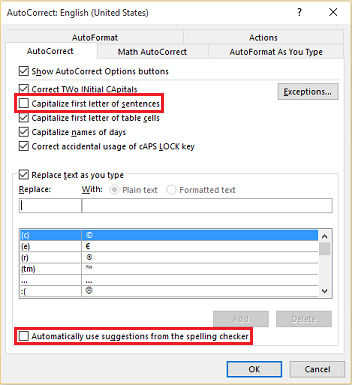
Vymažte spojovníky (--) pomlčkou (-) v záložkách Automatický formát a Automatický formát při psaní.
Vyberte OK.
Krok 3: Definování šablony
Pomocí podokna mapování XML definujte šablonu Word s poli entity.
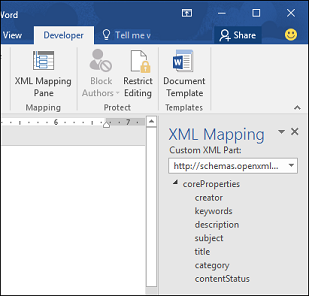
Ve vaší šabloně Wordu vyberte Vývojář>Podokno Mapování XML pro výběr výchozího schématu XML.
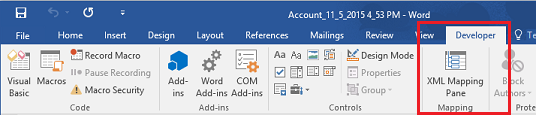
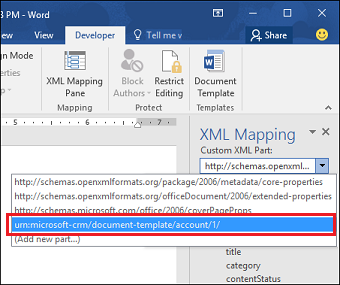
Vyberte schéma XML. Začíná na "urn:microsoft-crm/document-template/".
Důležité
Pokud máte časté náhodné úpravy, které způsobují zablokování Wordu nebo snížení výkonu, nezapomeňte vypnout možnosti automatických oprav podle oddílu Vyvarujte se známému problému při vytváření šablon.
Rozbalte entitu, klikněte pravým tlačítkem myši na pole entity a pak vyberte Vložit ovládací prvek obsahu> prostý text.
Pole entity se přidá do šablony Word.
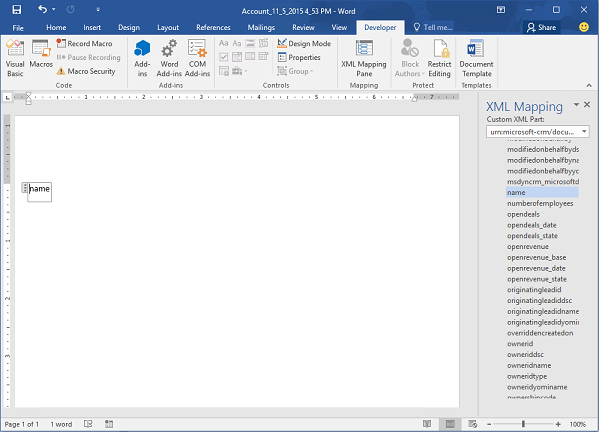
Přidejte další pole entity, přidejte popisné popisky a text a zformátujte dokument.
Dokončená šablona může vypadat například takto:
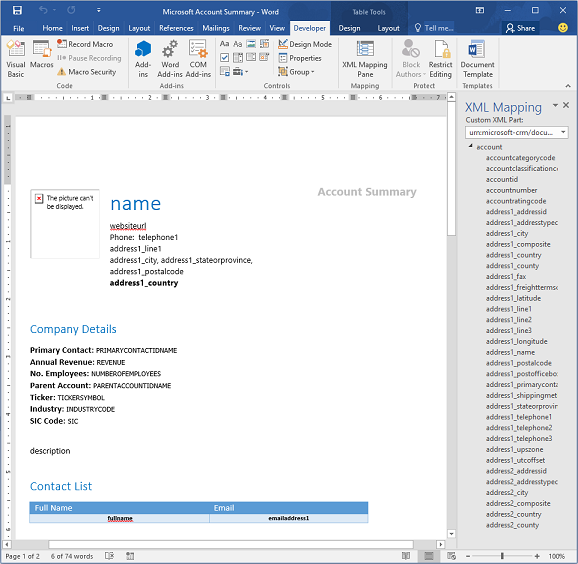
Některá pole ovládacího prvku obsahu, která jste zadali, mohou mít více řádků dat. Například účty mají více než jeden kontakt. Pokud chcete do šablony Word zahrnout všechna data, nastavte pole ovládacího prvku obsahu tak, aby se opakovalo.
Nastavit opakování polí ovládacího prvku obsahu
Vložte pole s opakujícími se daty do řádku tabulky.
Vyberte celý řádek tabulky v šabloně.

V podokně mapování XML klikněte pravým tlačítkem myši na relaci obsahující pole ovládacího prvku obsahu a pak vyberte Opakovat.
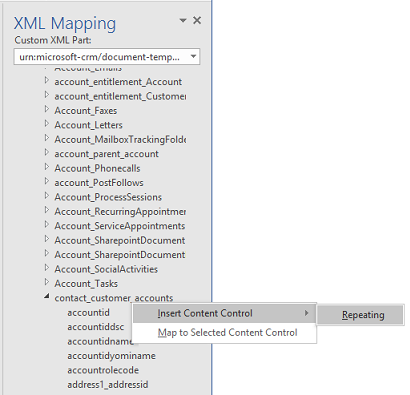
Když k vytvoření dokumentu použijete wordovou šablonu v aplikacích pro zapojení zákazníků, tabulka naplní více řádky dat.
Když šablona obsahuje požadovaná pole a formátování, uložte ji a nahrajte do aplikací pro zapojení zákazníků.
Krok 4: Nahrání šablony Word zpět do aplikací zapojení zákazníků
Když máte šablonu Word sestavenou požadovaným způsobem, uložte ji, abyste ji mohli nahrát do aplikací pro zapojení zákazníků.
Přístup k nově vytvořené šabloně Word závisí na tom, jak jste ji nahráli a na přístupu uděleném roli zabezpečení. Nezapomeňte se podívat na Použití rolí zabezpečení k řízení přístupu k šablonám.
Správci můžou pomocí stránky Nastavení nahrát šablonu Wordu do aplikací pro zapojení zákazníků. Všichni uživatelé ve vaší organizaci můžou použít šablonu nahranou v Nastavení.
Nahrajte šablonu Word z Centra pro správu Power Platform
Přihlaste se do Centra pro správu Power Platform.
V navigačním podokně vyberte Spravovat.
V podokně Spravovat vyberte Prostředí.
Na stránce Prostředí vyberte prostředí a pak na panelu příkazů vyberte Nastavení .
Vyberte Šablony>dokumentů.
Na stránce Zobrazení dostupných šablon vyberte Nahrát šablonu>Nahrát šablonu Word na panelu příkazů.
Přejděte k souboru šablony, který chcete nahrát.
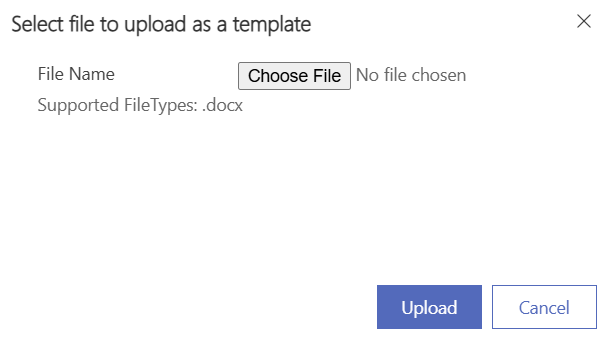
Vyberte Nahrát.
Jiní uživatelé než správci mohou odeslat šablonu pro vlastní potřebu ze seznamu záznamů.
Nahrajte osobní šablonu Word ze záznamu.
Otevřete záznam pro typ entity, který odpovídá šabloně, kterou jste vytvořili. Pokud jste například vytvořili šablonu účtu, otevřete záznam zákaznického účtu v Sales.
Na panelu příkazů vyberte Šablony> aplikace WordUpload Template.
Přejděte k souboru a vyberte Nahrát.
Krok 5: Vygenerování dokumentu ze šablony Word
Pokud chcete použít šablonu aplikace Word, kterou jste vytvořili, proveďte následující kroky.
Otevřete záznam, který odpovídá typu entity šablony, kterou jste vytvořili. Pokud jste například vytvořili šablonu účtu, otevřete záznam zákaznického účtu v Sales.
Na panelu příkazů vyberte Šablony aplikace Word a pak v části Šablony aplikace Word vyberte šablonu, kterou jste vytvořili.
Pokud šablonu, kterou jste vytvořili, nevidíte, existují dvě možnosti:
Vybrali jste typ záznamu (entitu), který neodpovídá šabloně. Systém zobrazuje jenom šablony vytvořené pro vybraný typ záznamu. Pokud například otevřete záznam příležitosti, neuvidíte šablonu, kterou jste vytvořili s entitou Účet.
Je nutné aktualizovat aplikace pro zapojení zákazníků, aby se šablona zobrazila. Buď aktualizujte zobrazení v prohlížeči, nebo zavřete a znovu otevřete aplikace pro zapojení zákazníků.
Systém vygeneruje wordový dokument s daty ze záznamu, který jste otevřeli, a stáhne ho do počítače. Otevřením dokumentu zobrazíte data a šablonu v akci.
Vyzkoušejte ukázkové šablony Word
Aplikace Customer Engagement obsahují pět ukázkových wordových šablon.
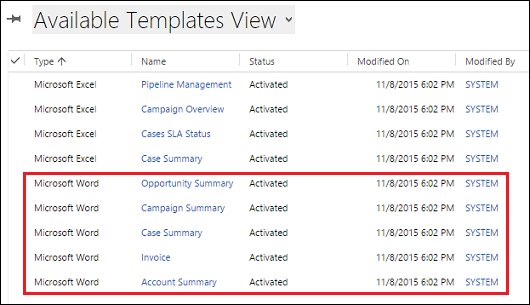
Ukázkové wordové šablony jsou navržené pro konkrétní typ záznamu (entita). Šablonu můžete použít pouze u záznamů stejného typu záznamu.
| Name | Entita |
|---|---|
| Souhrn příležitosti | Příležitost (oblast Prodej) |
| Shrnutí kampaně | Kampaň (oblast Marketing) |
| Souhrn případu | Případ (oblast Služby) |
| Faktura | Faktura (oblast Prodej) |
| Souhrn obchodního vztahu | Client_Account (oblasti Prodej, Služby a Marketing) |
Použití ukázkové šablony Word
Otevřete záznam s informacemi, které používají typ entity, který odpovídá ukázkové šabloně. Například otevřete záznam obchodního vztahu zákazníka v oblasti Prodej, chcete-li použít šablonu Souhrn obchodního vztahu.
Na panelu příkazů vyberte Šablony aplikace Word a pak v části Šablony aplikace Word vyberte ukázkovou šablonu.
Systém vygeneruje wordový dokument s daty ze záznamu, který jste otevřeli, a stáhne ho do počítače. Otevřením dokumentu zobrazíte data a šablonu v akci.
Poznámka:
Ukázkové šablony jsou výchozím bodem pro vytvoření vlastních šablon. Nemůžete je upravovat.
Další faktory ke zvážení
Použití rolí zabezpečení k řízení přístupu k šablonám
Správci můžou řídit přístup k šablonám Word s určitou podrobností. Prodejci mohou mít například přístup k čtení, ale ne k zápisu do šablony Word.
Vyberte Nastavení>Zabezpečení>Role zabezpečení.
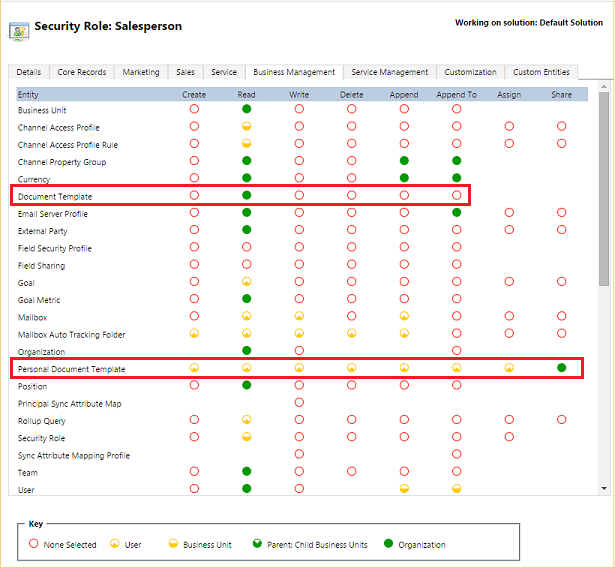
Vyberte roli a pak vyberte kartu Správa firmy .
Výběrem možnost Šablona dokumentu nastavte přístup pro šablony dostupné pro celou organizaci. Vyberte možnost Osobní šablona dokumentu pro šablony, které jsou sdíleny s jednotlivými uživateli.
Vyberte kruhy pro úpravu úrovně přístupu.
Seznamy v vytvořených dokumentech nejsou ve stejném pořadí jako záznamy.
Seznamy záznamů vytvořených z vlastní šablony se nemusí v dokumentech Wordu zobrazovat ve stejném pořadí jako pořadí v aplikacích Customer Engagement. Aplikace uvádí záznamy v pořadí od data a času jejich vytvoření.
Problém s jazyky se zápisem zprava doleva
Po vytvoření dokumentu může mít obsah v jazycích zprava doleva (RTL) ve Word souboru problémy s formátováním.