Poznámka:
Přístup k této stránce vyžaduje autorizaci. Můžete se zkusit přihlásit nebo změnit adresáře.
Přístup k této stránce vyžaduje autorizaci. Můžete zkusit změnit adresáře.
Note
K dispozici je komunita Power Platform Virtual Network na Microsoft Viva Engage. Publikujte jakékoli dotazy nebo zpětnou vazbu, které máte o této funkci. Připojte se vyplněním žádosti prostřednictvím následujícího formuláře: Požádejte o přístup ke komunitě Finance and Operations Viva Engage.
Pomocí Azure podpory virtuální sítě pro Power Platform můžete integrovat komponenty Power Platform a Dataverse s cloudovými službami nebo službami hostovanými ve vaší privátní podnikové síti, aniž byste je museli vystavit veřejnému internetu. Tento článek vysvětluje, jak nastavit podporu virtuální sítě v prostředích Power Platform.
Předpoklady
Note
Aby bylo možné povolit podporu virtuální sítě pro Power Platform, musí být prostředí spravovanými prostředími.
Zkontrolujte prostředky Power Platform: Zkontrolujte aplikace, toky a kód modulu plug-in a ujistěte se, že se připojují přes vaši virtuální síť. Neměli by volat koncové body přes veřejný internet. Pokud se vaše komponenty potřebují připojit k veřejným koncovým bodům, ujistěte se, že vaše brána firewall nebo konfigurace sítě taková volání povolí. Přečtěte si další informace o tom, jak povolit podporu virtuální sítě pro prostředí Power Platform a v nejčastějších dotazech.
Připravte tenanta a nastavte oprávnění:
- Předplatné Azure: Ujistěte se, že máte předplatné Azure, ve kterém vytváříte prostředky virtuální sítě, podsítě a podnikové zásady.
-
Přiřazení rolí: Ujistěte se, že máte požadované role pro vytváření zdrojů a podnikových zásad.
- Na webu Azure Portal přiřaďte roli správce sítě Azure, například roli přispěvatele sítě nebo ekvivalentní vlastní roli.
- V Centru pro správu Microsoft Entra přiřaďte roli správce Power Platform.
Příprava na použití PowerShellu:
- Použijte Windows PowerShell nebo nainstalujte PowerShell Core. Modul je kompatibilní s oběma verzemi.
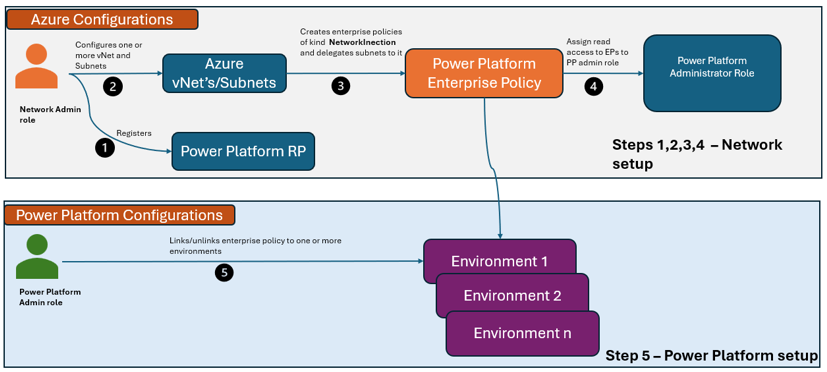
Následující diagram znázorňuje funkce rolí v procesu nastavení pro podporu virtuálních sítí v prostředí Power Platform.
Objasnění
Virtuální sítě musíte vytvořit v oblastech Azure přidružených k prostředí Power Platform. Pokud je například oblast prostředí Power Platform USA, vytvořte virtuální sítě v oblastech Azure eastus a westus . Pokud chcete namapovat oblast prostředí na Azure oblasti, prohlédněte si seznam podporovaných oblastí.
Pokud existují dvě nebo více podporovaných oblastí pro geografii, jako jsou Spojené státy s východními USA a západními USA, k vytvoření podnikové zásady potřebujete dvě virtuální sítě v různých oblastech. Tento požadavek platí pro produkční i neprodukční prostředí.
Ujistěte se, že správně určíte velikost podsítě, kterou vytvoříte, podle Odhadu velikosti podsítě pro prostředí Power Platform. Pokud se vyžaduje více než jedna podsíť, musí mít obě podsítě stejný počet dostupných IP adres. Po delegování podsítě na Power Platform musíte kontaktovat podporu Microsoftu a změnit rozsah podsítí.
V případě potřeby můžete znovu použít existující virtuální sítě. Stejnou podsíť nemůžete znovu použít v několika podnikových zásadách.
Nastavení podpory virtuální sítě
Podporu virtuální sítě můžete nakonfigurovat a povolit pomocí skriptů PowerShellu nebo ručních kroků. V obou metodách postup spadá do těchto kategorií:
- Nastavte virtuální síť a podsítě.
- Vytvořte podnikovou zásadu.
- Nakonfigurujte prostředí Power Platform.
Note
Povolení nebo zakázání delegování podsítě způsobí přerušení a může vést až k 30minutovém intervalu nedostupnosti nebo nestability při inicializaci připojení pro podsíť delegovanou pro podporované úlohy.
Nastavení PowerShellu
Nainstalujte a načtěte modul Microsoft.PowerPlatform.EnterprisePolicies.
Install-Module Microsoft.PowerPlatform.EnterprisePolicies
Import-Module Microsoft.PowerPlatform.EnterprisePolicies
Nakonfigurujte virtuální síť a podsíť pro delegování na Power Platform. Spusťte tento příkaz pro každou virtuální síť, která má delegovanou podsíť. Zkontrolujte počet IP adres přidělených jednotlivým podsítím a zvažte zatížení prostředí.
New-VnetForSubnetDelegation -SubscriptionId "00000000-0000-0000-0000-000000000000" -VirtualNetworkName "myVnet" -SubnetName "mySubnet"Important
- Pokud plánujete použít stejnou delegovanou podsíť pro více prostředí Power Platform, možná budete potřebovat větší blok IP adres než /24. Projděte si pokyny k určení velikosti podsítě v odhadu velikosti podsítě pro prostředí Power Platform.
- Pokud chcete povolit veřejný přístup k internetu pro komponenty Power Platform, vytvořte pro podsítě Azure NAT Gateway.
Vytvořte podnikovou politiku pomocí virtuálních sítí a podsítí, které jste delegovali. Nezapomeňte, že pro geografické oblasti, které podporují dvě nebo více oblastí, se vyžadují dvě virtuální sítě v různých oblastech.
New-SubnetInjectionEnterprisePolicy -SubscriptionId "00000000-0000-0000-0000-000000000000" -ResourceGroupName "myResourceGroup" -PolicyName "myPolicy" -PolicyLocation "unitedstates" -VirtualNetworkId "/subscriptions/12345678-1234-1234-1234-123456789012/resourceGroups/myResourceGroup/providers/Microsoft.Network/virtualNetworks/myVnet" -SubnetName "default"Udělte přístup ke čtení pro podnikové zásady uživatelům s rolí správce Power Platform. Tento krok je relevantní, pokud se osoba, která přidružuje podnikové zásady k prostředí Power Platform, liší od toho, kdo v Azure vytvořil podnikové zásady.
Pokud chcete propojit nově vytvořenou zásadu, spusťte následující příkaz.
Enable-SubnetInjection -EnvironmentId "00000000-0000-0000-0000-000000000000" -PolicyArmId "/subscriptions/12345678-1234-1234-1234-123456789012/resourceGroups/myResourceGroup/providers/Microsoft.PowerPlatform/enterprisePolicies/myPolicy"Tip
Pokud k propojení zásad potřebujete jiný účet, použijte přepínač -ForceAuth a ujistěte se, že se zobrazí výzva k přihlášení k novému účtu.
Ruční nastavení
Zaregistrujte ve svém předplatném následující poskytovatele prostředků. Informace o tom, jak zaregistrovat poskytovatele prostředků, najdete v tématu Registrace poskytovatele prostředků.
- Microsoft.Network
- Microsoft.PowerPlatform
Vytvořte virtuální síť a podsítě podle pokynů v části Vytvoření virtuální sítě.
Note
Můžete přeskočit krok vytváření hostitele bastionu. Není nutné používat funkce virtuální sítě Power Platform.
Použijte existující podsíť nebo vytvořte novou podsíť a delegujte ji na Microsoft.PowerPlatform/enterprisePolicies. Další informace najdete v tématu Přidání nebo odebrání delegování podsítě.
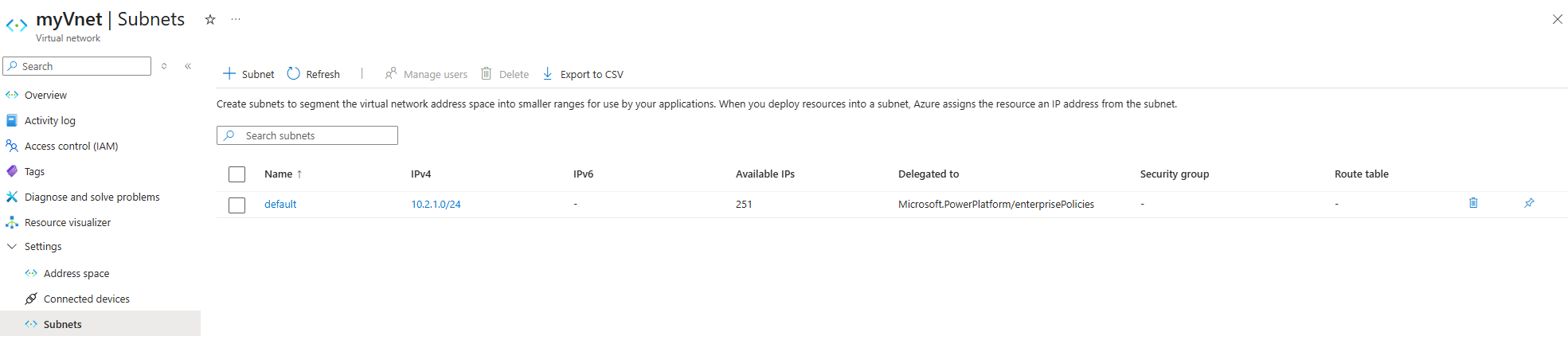
Pokud chcete ověřit, jestli je podsíť úspěšně delegovaná, přejděte do podsítě a zkontrolujte sloupec Delegováno na, jak je znázorněno na následujícím obrázku.
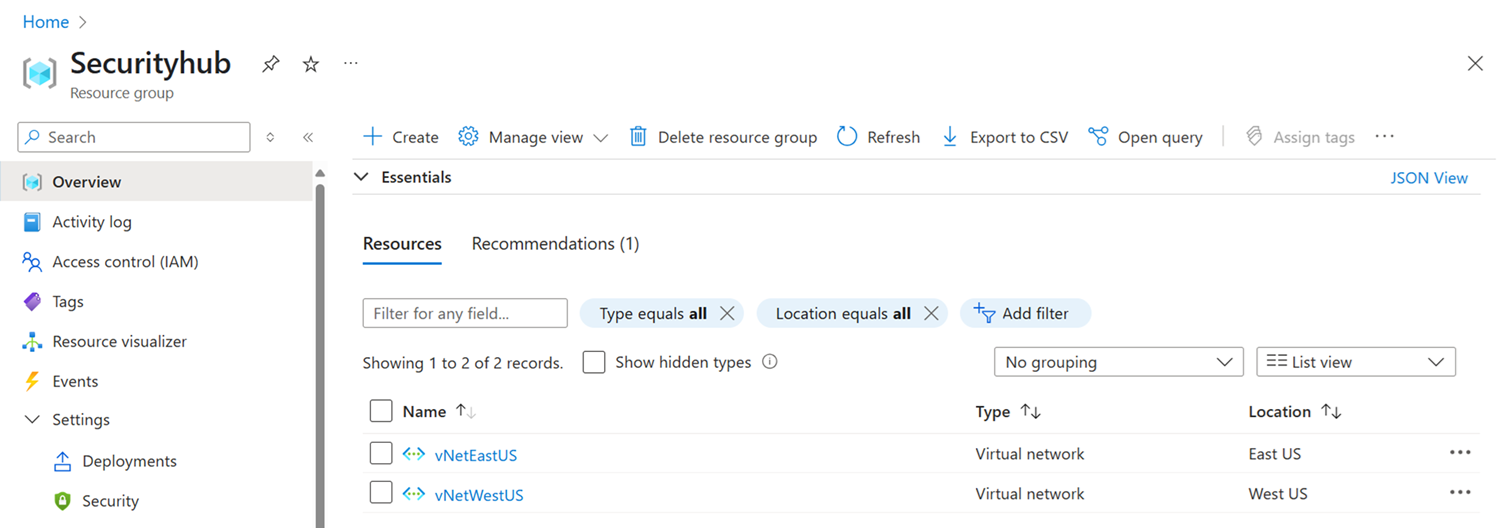
Po vytvoření spárovaných virtuálních sítí je můžete zobrazit ve skupině prostředků Azure, jak je znázorněno na následujícím obrázku.
Ujistěte se, že zachytíte potřebné podrobnosti z virtuálních sítí, které jste vytvořili, například následující informace:
- VnetOneSubnetName
- VnetOneResourceId
- VnetTwoSubnetName
- VnetTwoResourceId
Nasazení vlastní šablony na portálu Azure. Vyberte odkaz Postavte si vlastní šablonu v editoru a zkopírujte a vložte následující skript JSON.
{
    "$schema": "https://schema.management.azure.com/schemas/2019-04-01/deploymentTemplate.json#",
    "contentVersion": "1.0.0.0",
    "parameters": {
        "policyName": {
            "type": "string",
            "metadata": {
                "description": "The name of the Enterprise Policy."
            }
        },
        "powerplatformEnvironmentRegion": {
            "type": "string",
            "metadata": {
                "description": "Geography of the PowerPlatform environment."
            }
        },
        "vNetOneSubnetName": {
            "type": "string"
        },
        "vNetOneResourceId": {
            "type": "string",
                  "metadata": {
                "description": "Fully qualified name, such as /subscription/{subscriptionid}/..."
            }
        },
        "vNetTwoSubnetName": {
            "defaultValue": "",
            "type": "string"
        },
        "vNetTwoResourceId": {
            "defaultValue": "",
            "type": "string",
                  "metadata": {
                "description": "Fully qualified name, such as /subscription/{subscriptionid}/..."
            }
        }
    },
    "variables": {
        "vNetOne": {
            "id": "[parameters('vNetOneResourceId')]",
            "subnet": {
                "name": "[parameters('vNetOneSubnetName')]"
            }
        },
        "vNetTwo": {
            "id": "[parameters('vNetTwoResourceId')]",
            "subnet": {
                "name": "[parameters('vNetTwoSubnetName')]"
            }
        },
        "vNetTwoSupplied": "[and(not(empty(parameters('vNetTwoSubnetName'))), not(empty(parameters('vNetTwoResourceId'))))]"
    },
    "resources": [
        {
            "type": "Microsoft.PowerPlatform/enterprisePolicies",
            "apiVersion": "2020-10-30-preview",
            "name": "[parameters('policyName')]",
            "location": "[parameters('powerplatformEnvironmentRegion')]",
            "kind": "NetworkInjection",
            "properties": {
                "networkInjection": {
                    "virtualNetworks": "[if(variables('vNetTwoSupplied'), concat(array(variables('vNetOne')), array(variables('vNetTwo'))), array(variables('vNetOne')))]"
                }
            }
        }
    ]
}
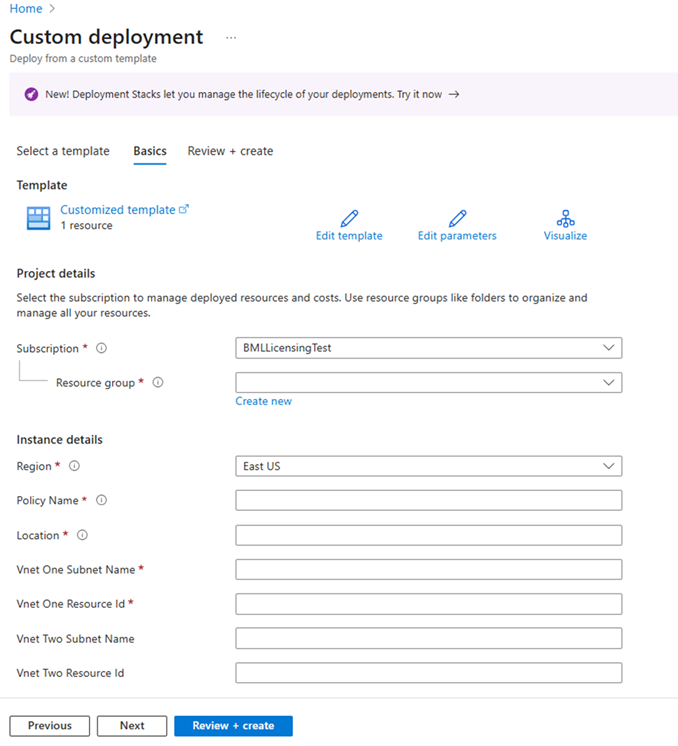
Uložte šablonu a vyplňte podrobnosti a vytvořte zásadu organizace, která obsahuje následující informace:
- Název zásady: Název podnikové zásady, která se zobrazí v Centru pro správu Power Platform.
-
Umístění: Vyberte umístění podnikové zásady odpovídající oblasti prostředí Dataverse:
- Spojené státy
- southafrica
- uk
- Japonsko
- Indie
- Francie
- Evropa
- Německo
- Švýcarsko
- Kanada
- Brazílie
- Austrálie
- Asie
- Sae
- Korea
- Norsko
- Singapur
- Švédsko
- usgov
- VnetOneSubnetName: Zadejte název podsítě z první virtuální sítě.
- VnetOneResourceId: Zadejte ID prostředku z první virtuální sítě.
- VnetTwoSubnetName: Zadejte název podsítě z druhé virtuální sítě.
- VnetTwoResourceId: Zadejte ID prostředku z druhé virtuální sítě. Měl by odpovídat řetězcům ze skriptu JSON, například vNetOneResourceId, vNetOneSubnetName.
Vyberte Zkontrolovat + vytvořit a dokončete podnikovou zásadu.
Udělte přístup ke čtení pro podnikové zásady uživatelům s rolí správce Power Platform. Tento krok je relevantní, pokud se osoba, která přidružuje podnikové zásady k prostředí Power Platform, liší od toho, kdo v Azure vytvořil podnikové zásady.
Pokud chcete zásady přiřadit ke svému prostředí, přihlaste se do Centra pro správu Power Platform.
- V levém navigačním podokně vyberte Zabezpečení.
- V podokně Zabezpečení vyberte Data a ochrana osobních údajů.
- Na stránce Ochrana dat a ochrana osobních údajů vyberte zásady služby Azure Virtual Network. Zobrazí se podokno Zásady virtuální sítě.
- Vyberte prostředí, které chcete přiřadit k podnikovým zásadám, vyberte zásadu a vyberte Uložit. Podniková zásada je teď propojená s prostředím.
Important
Zásadu společnosti můžete z prostředí odebrat pouze prostřednictvím PowerShellu použitím Disable-SubnetInjection.
Disable-SubnetInjection -EnvironmentId "00000000-0000-0000-0000-000000000000"Ověřte přidružení zásad přihlášením k Centru pro správu Power Platform.
- V navigačním podokně vyberte Spravovat.
- V podokně Spravovat vyberte Prostředí.
- Na stránce Prostředí vyberte prostředí.
- Na panelu příkazů vyberte Historie.
- Ověřte, že stav je úspěšný.
