Poznámka:
Přístup k této stránce vyžaduje autorizaci. Můžete se zkusit přihlásit nebo změnit adresáře.
Přístup k této stránce vyžaduje autorizaci. Můžete zkusit změnit adresáře.
Shrnutí
| Položka | Popis |
|---|---|
| Stav vydání | Všeobecná dostupnost |
| Produkty | Power BI (sémantické modely) Power BI (Datové toky) Architektura Fabric (Dataflow Gen2) Power Apps (datové toky) Customer Insights (datové toky) |
| Podporované typy ověřování | Účet organizace |
| Referenční dokumentace k funkcím | AdobeAnalytics.Cubes |
Požadavky
Než se budete moct přihlásit k Adobe Analytics, musíte mít účet Adobe Analytics (uživatelské jméno a heslo).
Podporované funkce
- Import
Připojení z Power Query Desktopu
Připojení k datům Adobe Analytics:
Na kartě Domů v Power BI Desktopu vyberte Získat data. V kategoriích vlevo vyberte Online služby , vyberte Adobe Analytics a pak vyberte Připojit.
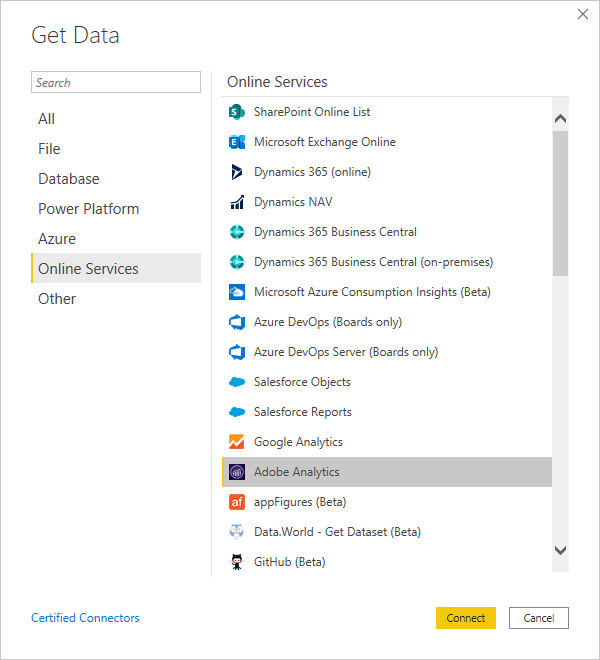
Pokud data získáváte prostřednictvím konektoru Adobe Analytics poprvé, zobrazí se oznámení třetí strany. Pokud nechcete, aby se tato zpráva znovu zobrazovala, vyberte Možnost Nepřepozorovat mě znovu pomocí tohoto konektoru a pak vyberte Pokračovat.
Pokud se chcete přihlásit ke svému účtu Adobe Analytics, vyberte Přihlásit se.
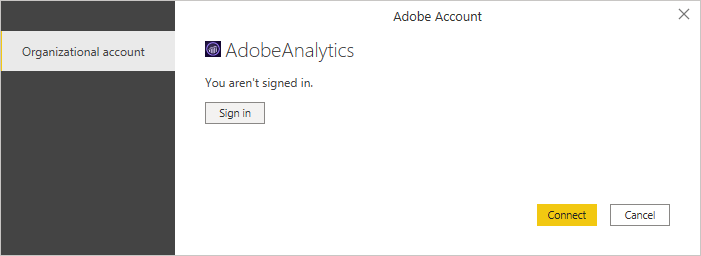
V zobrazeném okně Adobe Analytics zadejte svoje přihlašovací údaje pro přihlášení k účtu Adobe Analytics. Můžete zadat uživatelské jméno (obvykle e-mailovou adresu), nebo vybrat Pokračovat s Googlem nebo Pokračovat s Facebookem.
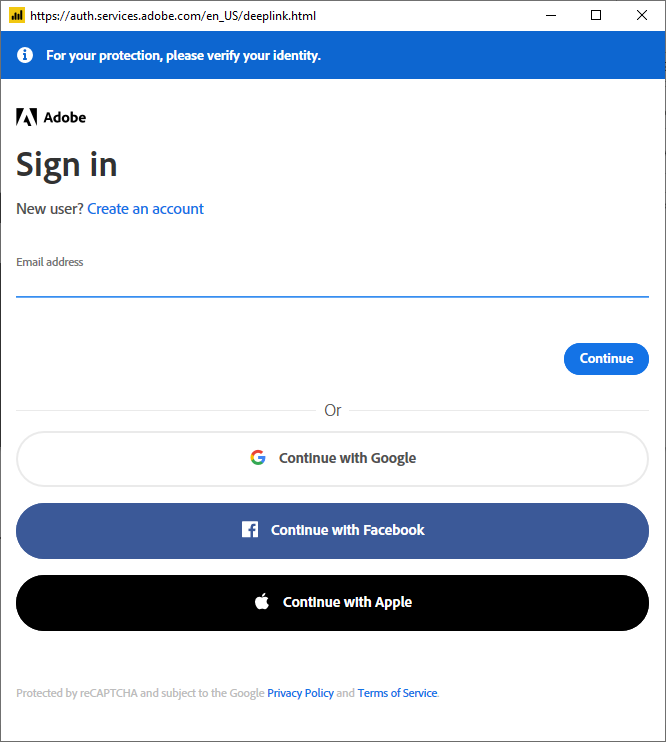
Pokud jste zadali e-mailovou adresu, vyberte Pokračovat.
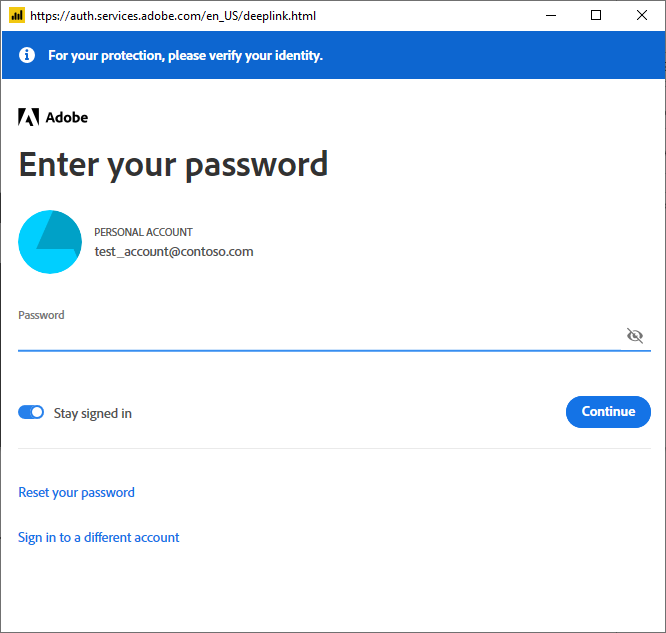
Zadejte heslo Adobe Analytics a vyberte Pokračovat.
Po úspěšném přihlášení vyberte Připojit.

Po vytvoření připojení můžete zobrazit náhled a vybrat více dimenzí a měr v dialogovém okně Navigátor a vytvořit jeden tabulkový výstup.
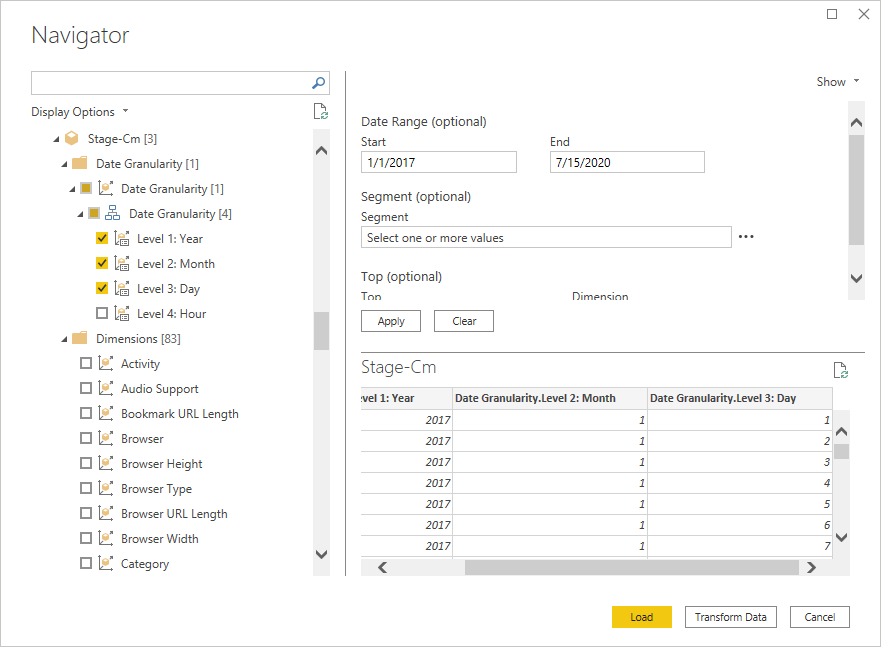
Můžete také zadat libovolné volitelné vstupní parametry požadované pro vybrané položky. Více informací o těchto parametrech naleznete v sekci Volitelné vstupní parametry.
Vybranou tabulku můžete načíst, což přenese celou tabulku do Power BI Desktopu, nebo můžete vybrat Transformovat data k úpravě dotazu, čímž se otevře Editor Power Query. Potom můžete vyfiltrovat a upřesnit sadu dat, která chcete použít, a pak načíst tuto zpřesněnou sadu dat do Power BI Desktopu.
Připojení z Power Query Online
Připojení k datům Adobe Analytics:
Na stránce Power Query Připojit ke zdroji dat vyberte Adobe Analytics.
Vyberte Přihlásit se a přihlaste se ke svému účtu Adobe Analytics.
V zobrazeném přihlašovacím okně Adobe Analytics zadejte svoje přihlašovací údaje.
Zadejte heslo a vyberte Pokračovat.
Po úspěšném přihlášení vyberte Další.
Na stránce Vyberte data vyberte rozměry a míry, které chcete načíst, a potom vyberte Transformovat data pro transformaci dat v Editor Power Query.
Další informace
Volitelné vstupní parametry
Pokud jste vybrali data Adobe Analytics, která chcete načíst nebo transformovat v dialogovém okně Navigátor Power Query, můžete také omezit množství dat výběrem sady volitelných vstupních parametrů.
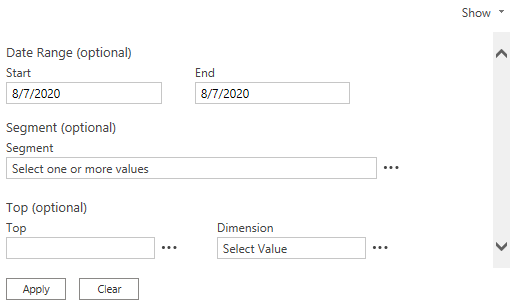
Tyto vstupní parametry jsou:
Rozsah dat – filtrujte podle rozsahu zpráv mezi počátečním a koncovým datem, které nastavíte.
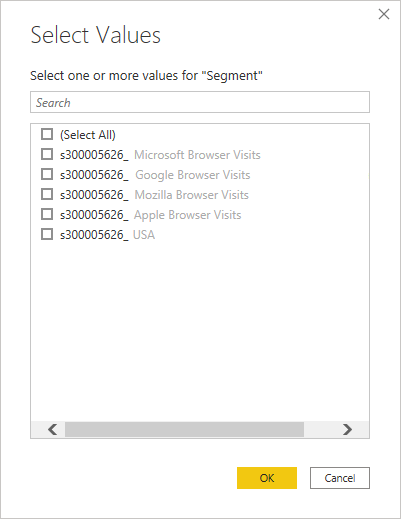
Segment – filtrujte data na základě všech segmentů obsažených v datech nebo jenom těch segmentů, které vyberete. Pokud chcete změnit seznam segmentů, vyberte tři tečky napravo od seznamu Segment a pak zvolte požadované segmenty. Ve výchozím nastavení jsou do dat zahrnuty všechny segmenty.
Nahoře – vyfiltrujte data podle horních položek dimenze. Do textového pole Horní můžete zadat hodnotu, nebo vybrat trojtečku vedle textového pole a použít ji k výběru některých výchozích hodnot. Ve výchozím nastavení jsou vybrány všechny položky.
Dimenze – filtruje data na základě vybrané dimenze. Ve výchozím nastavení jsou vybrány všechny dimenze. Vlastní filtry dimenzí Adobe se v uživatelském rozhraní Power Query v současné době nepodporují, ale dají se v dotazu definovat ručně jako parametry M. Další informace naleznete na stránce Použití parametrů dotazu v Power BI Desktopu.
Omezení a úvahy
Měli byste vědět o následujících omezeních a problémech spojených s přístupem k datům Adobe Analytics.
Adobe Analytics má integrovaný limit 50 000 řádků vrácených na jedno volání API.
Pokud počet volání rozhraní API překročí čtyři za sekundu, zobrazí se upozornění. Pokud číslo překročí pět za sekundu, vrátí se chybová zpráva. Další informace o těchto omezeních a souvisejících zprávách naleznete v dokumentu Chybové kódy webových služeb.
Časový limit požadavku rozhraní API přes adobe.io je aktuálně 60 sekund.
Výchozí limit rychlosti pro společnost Adobe Analytics je 120 požadavků za minutu na uživatele (limit se vynucuje jako 12 požadavků každých 6 sekund).
Tento konektor není u místní brány dat podporovaný. Brána virtuální datové sítě je však podporována.
Import z Adobe Analytics se zastaví a zobrazí chybovou zprávu pokaždé, když konektor Adobe Analytics dosáhne některého z limitů rozhraní API.
Při přístupu k datům pomocí konektoru Adobe Analytics postupujte podle pokynů uvedených pod názvem Osvědčené postupy.
Další pokyny pro přístup k datům Adobe Analytics najdete v doporučených pokynech k používání.
Související obsah
Můžete také najít následující užitečné informace Adobe Analytics:
- Adobe Analytics 1.4 rozhraní API
- Rozhraní API pro reporting v Adobe Analytics
- GetReportSuites
- Podpora Adobe Analytics