Poznámka:
Přístup k této stránce vyžaduje autorizaci. Můžete se zkusit přihlásit nebo změnit adresáře.
Přístup k této stránce vyžaduje autorizaci. Můžete zkusit změnit adresáře.
Shrnutí
| Položka | Popis |
|---|---|
| Stav vydání | Všeobecná dostupnost |
| Produkty | Power BI (sémantické modely) Power BI (datové toky) Fabric (Dataflow Gen2) Power Apps (toky dat) Dynamics 365 Customer Insights |
| Podporované typy ověřování | Amazon Redshift Basic účet Microsoft Účet organizace |
Poznámka:
Některé funkce můžou být přítomné v jednom produktu, ale ne v jiných kvůli plánům nasazení a možnostem specifickým pro jednotlivé hostitele.
Poznámka:
Implementace konektoru Redshift 2.0 je nyní obecně dostupná. Přečtěte si další informace o této funkci.
Požadavky
Podporované funkce
- Import
- DirectQuery (Power BI sémantické modely)
- Pokročilé možnosti
- Název poskytovatele
- Velikost dávky
- Příkaz SQL
Připojení z Power Query Desktopu
Připojení k datům Amazon Redshift:
Ve výběru Získat data vyberte možnost Amazon Redshift.
Do pole Server zadejte název serveru, ve kterém se nacházejí vaše data. Jako součást pole Server můžete také zadat port v následujícím formátu: ServerURL:Port. Do databáze zadejte název databáze Amazon Redshift, ke které chcete získat přístup. V tomto příkladu je
contoso.redshift.amazonaws.com:5439název serveru a číslo portu,devje název databáze a režim připojení k datům je nastavený na Import.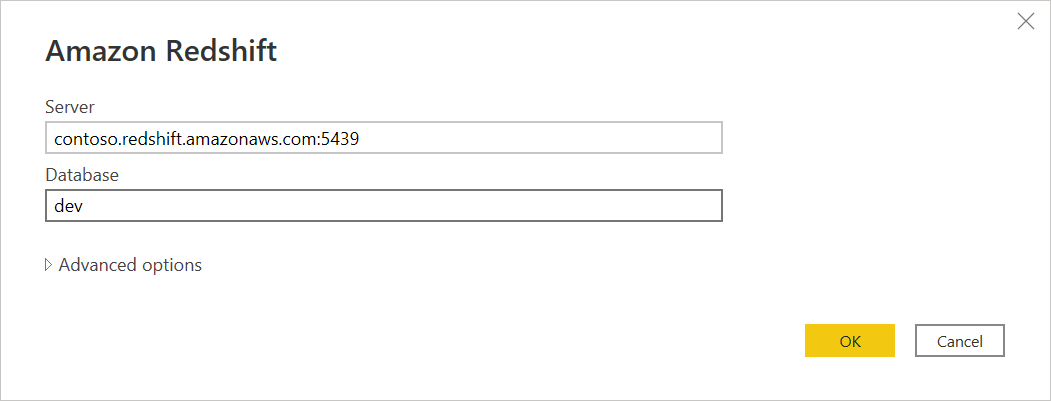
Můžete také zvolit některé volitelné pokročilé možnosti připojení. Další informace získáte, když přejdete na Connect pomocí rozšířených nastavení.
Po vyplnění a výběru všech potřebných možností vyberte OK.
Pokud se k této databázi připojujete poprvé, zadejte své přihlašovací údaje do polí Uživatelské jméno a Heslo typu ověřování Amazon Redshift. Pak vyberte Připojit.
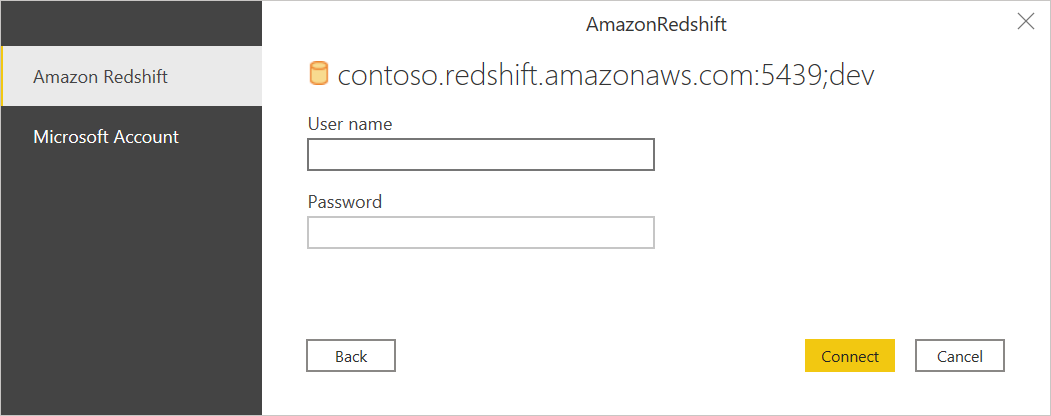
Další informace najdete v tématu Ověřování se zdrojem dat.
Po úspěšném připojení se zobrazí okno Navigátor a zobrazí data dostupná na serveru. Vyberte jeden nebo více prvků, které chcete importovat.
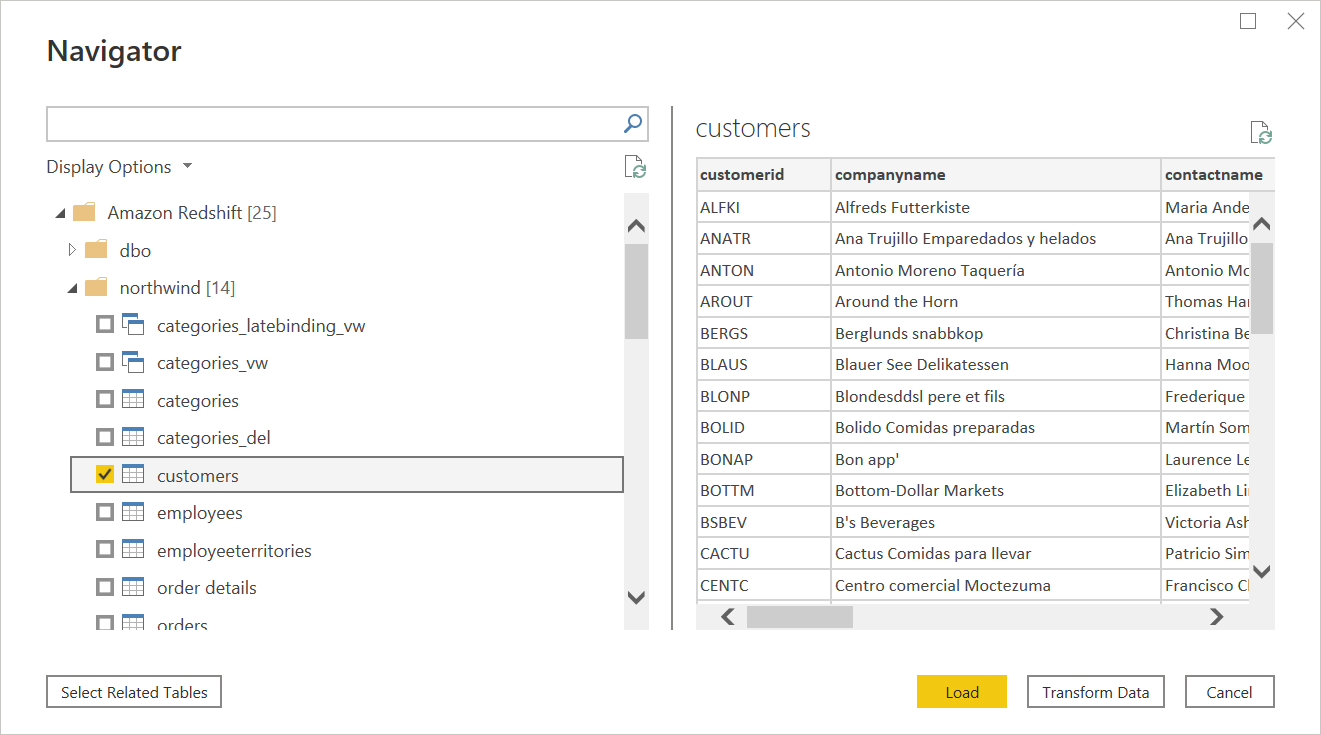
Poznámka:
Navigátor zobrazuje následující typy objektů služby Amazon Redshift: Tabulka, Pohled, Externí tabulka, Externí pohled, Systémová tabulka a Systémový pohled. Jiné typy objektů, jako jsou objekty databáze příjemce, se v Navigátoru nezobrazují, ale v závislosti na vašich oprávněních se na ně můžou dotazovat přímo pomocí názvu v dotazu.
Jakmile vyberete požadované prvky, vyberte Load a načtěte data nebo Transform Data a pokračujte v transformaci dat v editoru Power Query.
Vyberte režim připojení k datům Import nebo DirectQuery a pak vyberte OK.
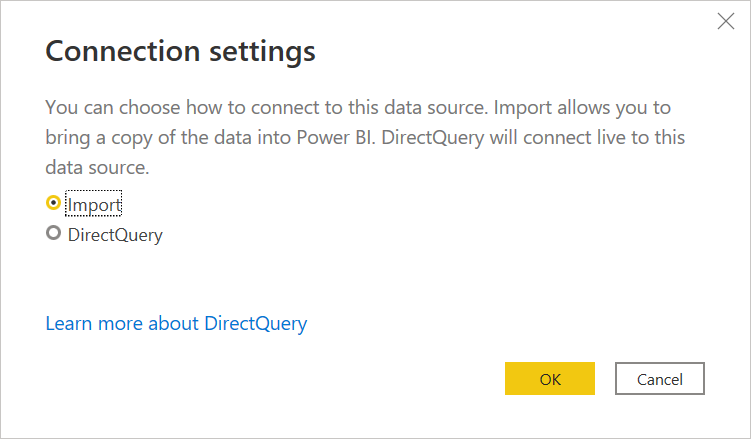
Připojení z Power Query Online
Připojení k datům Amazon Redshift:
Vyberte možnost Amazon Redshift na stránce Power Query – Zvolte zdroj dat.
Do pole Server zadejte název serveru, ve kterém se nacházejí vaše data. Jako součást pole Server můžete také zadat port v následujícím formátu: ServerURL:Port. Do databáze zadejte název databáze Amazon Redshift, ke které chcete získat přístup. V tomto příkladu
contoso.redshift.amazonaws.com:5439je název serveru a číslo portu adevje název databáze.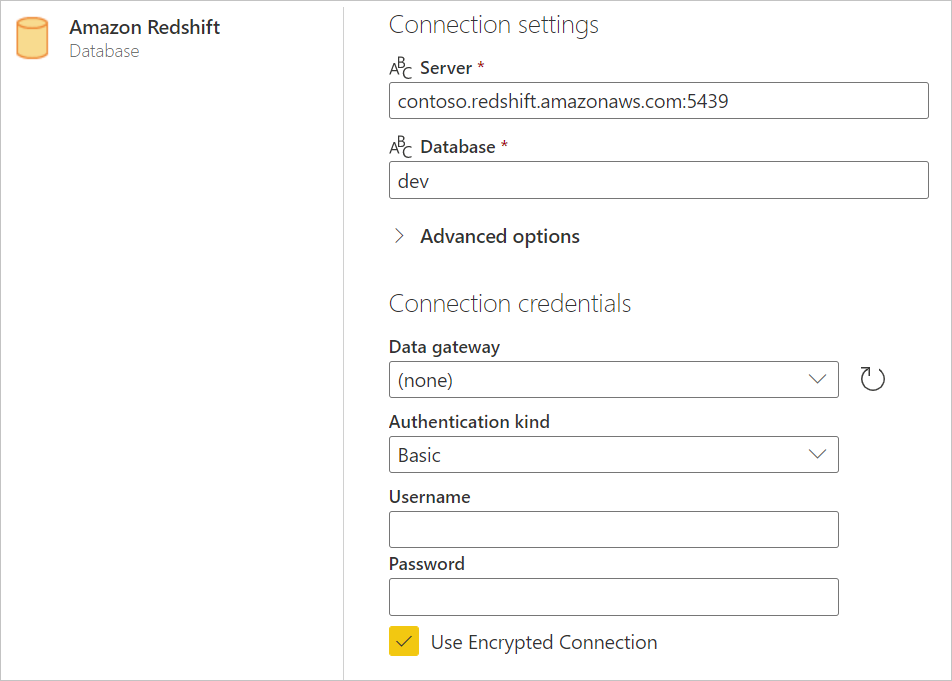
Můžete také zvolit některé volitelné pokročilé možnosti připojení. Další informace získáte, když přejdete na Connect pomocí rozšířených nastavení.
V případě potřeby vyberte lokální bránu dat ve bráně dat.
Vyberte typ ověřování, který chcete použít v Authentication kind, a zadejte své přihlašovací údaje.
Vyberte nebo zrušte zaškrtnutí políčka Použít šifrované připojení v závislosti na tom, jestli chcete použít šifrované připojení, nebo ne.
Pokračujte výběrem tlačítka Další.
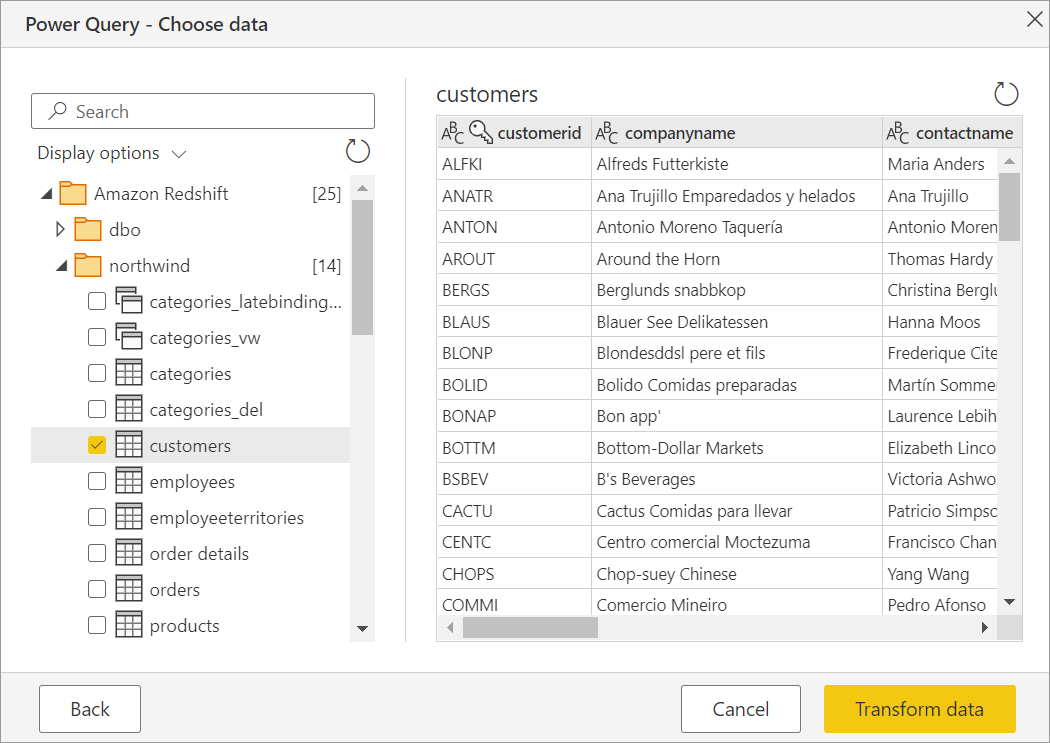
V Navigátoru vyberte potřebná data a pak zvolte Transformovat data. Tento výběr otevře editor Power Query, abyste mohli filtrovat a upřesnit sadu dat, která chcete použít.
Další informace
Rozšířené možnosti
Power Query poskytuje sadu rozšířených možností, které můžete v případě potřeby přidat do dotazu.
Následující tabulka popisuje všechny pokročilé možnosti, které můžete nastavit v Power Query.
| Pokročilá volba | Popis |
|---|---|
| Název poskytovatele | Poskytuje Amazon Resource Name (ARN), který jednoznačně identifikuje prostředky AWS. |
| Velikost dávky | Určuje maximální počet řádků, které se mají načíst najednou ze serveru při načítání dat. Malé číslo se při načítání velké datové sady překládá na více volání serveru. Velký počet řádků může zvýšit výkon, ale může způsobit vysoké využití paměti. Výchozí hodnota je načítání po jednotlivých řádcích. |
| Příkaz SQL | Informace naleznete v tématu Import dat z databáze pomocí nativního databázového dotazu. |
Povolení Microsoft Entra ID jednotného přihlašování (SSO) pro Amazon Redshift
Podporujeme jednotné přihlašování Microsoft Entra ID prostřednictvím služby Power BI (cloud) a také skrze místní datovou bránu. Další informace o povolení jednotného přihlašování Microsoft Entra ID pro všechny konektory najdete v tématu Přehled jednotného přihlašování (SSO) pro místní brány dat v Power BI.
Microsoft Entra ID jednotné přihlášení (SSO) prostřednictvím služby Power BI
Konfigurace nového připojení v služba Power BI:
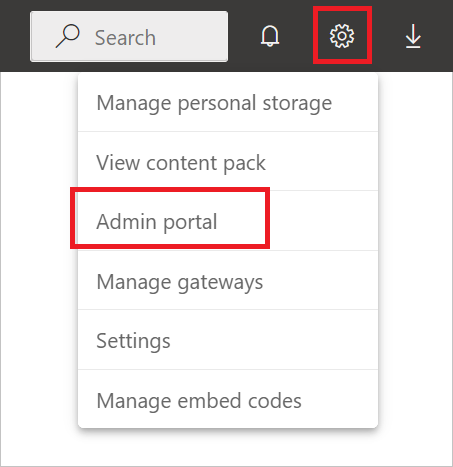
V službě Power BI vyberte z nastavení Admin portal.
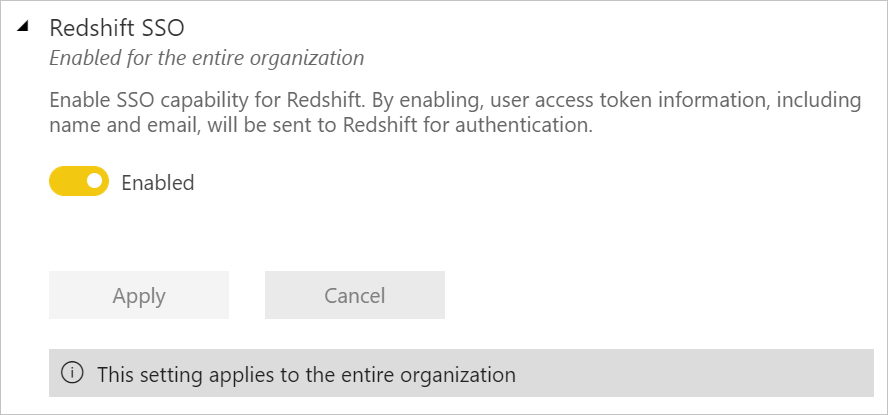
Povolte možnost Redshift SSO.
Microsoft Entra ID jednotné přihlášení (SSO) pro Amazon Redshift s místní datovou bránou
Než budete moct povolit jednotné přihlašování Microsoft Entra ID pro Amazon Redshift, musíte nejprve povolit jednotné přihlašování Microsoft Entra ID pro všechny zdroje dat, které podporují jednotné přihlašování Microsoft Entra ID s místní bránou dat:
V službě Power BI vyberte z nastavení Admin portal.
V části Nastavení tenanta povolte Azure AD Single-Sign On (SSO) pro bránu.
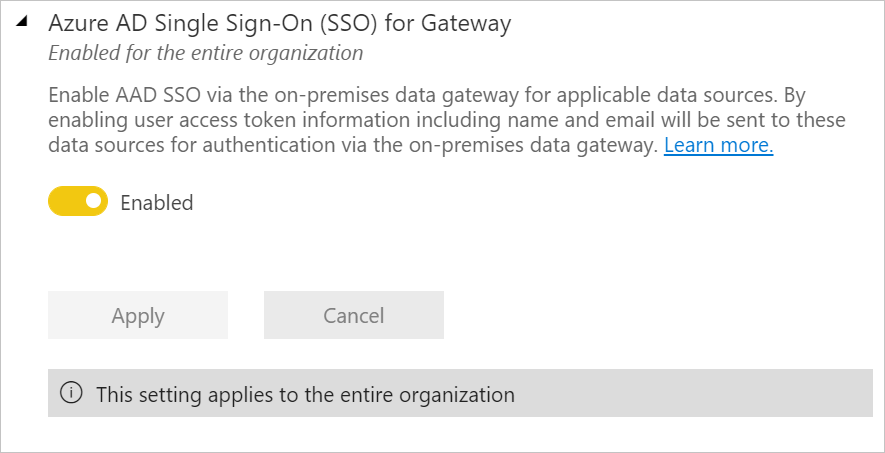
Jakmile povolíte jednotné přihlašování Microsoft Entra ID pro všechny zdroje dat, povolte Microsoft Entra ID jednotné přihlašování pro Amazon Redshift:
Povolte možnost Redshift SSO.
V seznamu nastavení vyberte Spravovat brány .
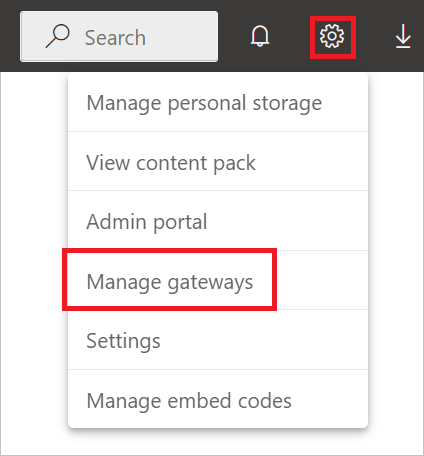
Vyberte bránu a poté vyberte Vybrat zdroj dat.
Na kartě Nastavení zdroje dat zadejte hodnotu v názvu poskytovatele. Parametr Provider Name se vyžaduje při použití Microsoft Entra ID a je potřeba ho zadat v nastavení Advanced.
Vyberte také Použít jednotné přihlašování prostřednictvím Azure AD pro dotazy DirectQuery.
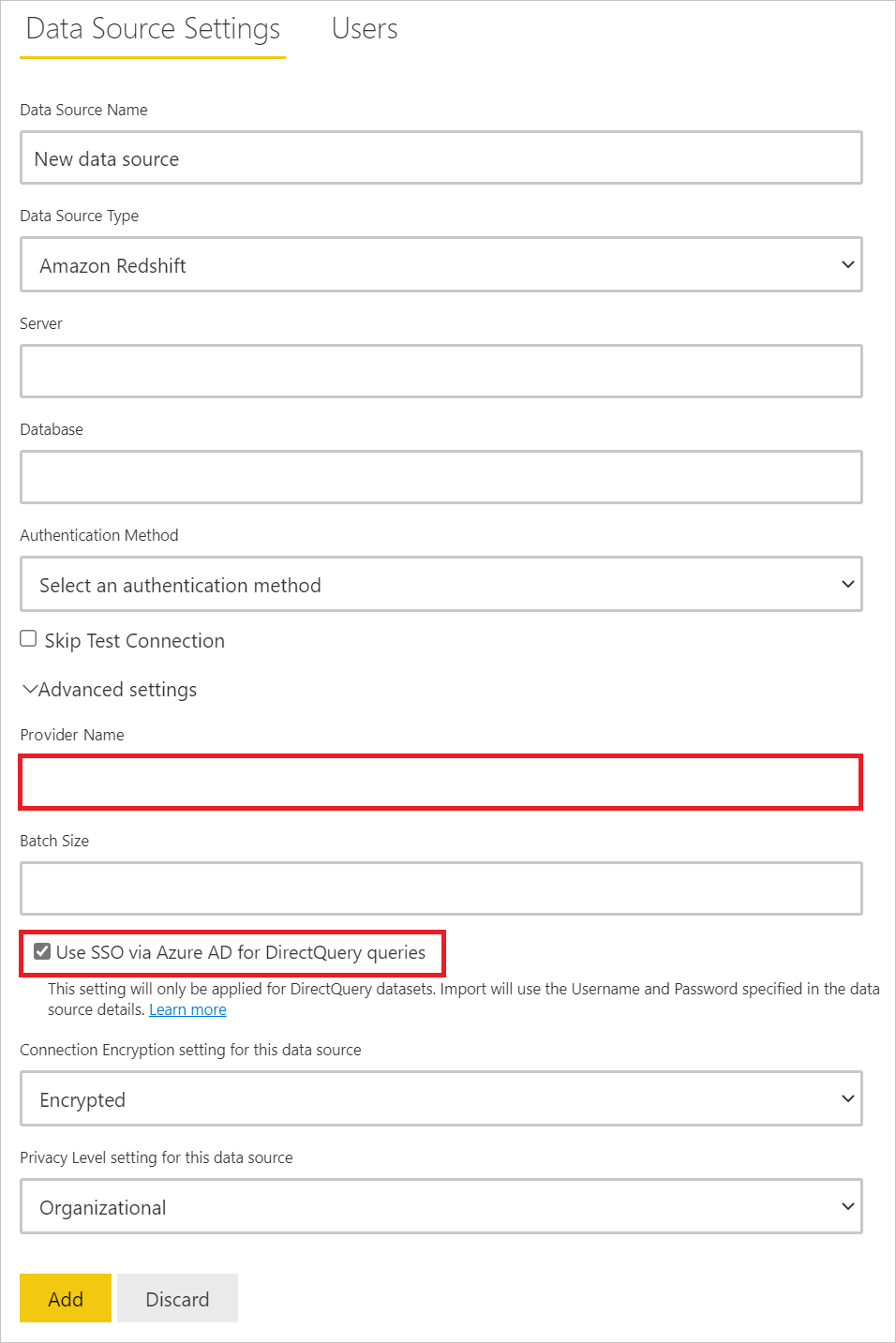
Implementace konektoru 2.0
Konektor Amazon Redshift má novou implementaci postavenou na opensourcovém ovladači Amazon Redshift 2.x . Chcete-li to povolit na pracovní ploše, přejděte na Soubor>Možnosti a nastavení>Možnosti>Možnosti náhledu funkcí.
Povolte funkci Použití nového implementačního konektoru Amazon Redshift
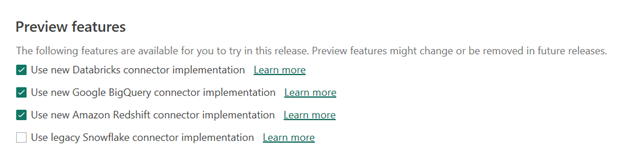
Tím se do vašeho připojení přidá možnost [Implementation="2.0"], která informuje Power BI o použití nového ovladače.
let
    Source = AmazonRedshift.Database("my.redshift.amazonaws.com","dev",[Implementation="2.0"]),
    northwind = Source{[Name="northwind"]}[Data],
    orders1 = northwind{[Name="orders"]}[Data]
in
    orders1
Tato možnost se přidá jenom pro nová připojení Redshift po povolení možnosti v Power Query desktopu. Tuto možnost můžete přidat do jakéhokoli existujícího připojení tak, že přidáte také možnost [Implementace="2.0"].
Všechna připojení se v budoucí iteraci automaticky migrují na ovladač V2. Můžete také zjistit, jakou verzi ovladače Redshift používáte v protokolech Mashupu:
{
   "Start":"2026-02-16T23:20:18.7947784Z",
   "Action":"Engine/Module/AmazonRedshift/IO/AmazonRedshift/Version",
   "ResourceKind":"AmazonRedshift",
   "ResourcePath":"my.redshift.amazonaws.com;dev",
   "HostProcessId":"36784",
   "PartitionKey":"Section1/orders/orders1",
   "Implementation":"2.0",
   "DriverName":"Amazon Redshift ODBC Driver",
   "UseV2Features":"True",
   "ProductVersion":"2.153.0.0 (Main)+fdaf4307c2163bd9933182691631ca4d966ba1ac",
   "ActivityId":"dddd3333-ee44-5555-66ff-777777aaaaaa",
   "Process":"Microsoft.Mashup.Container.NetFX45",
   "Pid":37024,
   "Tid":1,
   "Duration":"00:00:00.0000192"
}