Poznámka:
Přístup k této stránce vyžaduje autorizaci. Můžete se zkusit přihlásit nebo změnit adresáře.
Přístup k této stránce vyžaduje autorizaci. Můžete zkusit změnit adresáře.
Tip
Generace 1 datových toků Power BI je nyní v zastaralém stavu a nebude dále rozvíjena s novými funkcemi. Pro zákazníky úrovně Premium s přístupem k Fabric je doporučenou cestou Dataflow Gen2, který nabízí vylepšení výkonu, škálování, spolehlivosti, funkčnosti a integrované umělé inteligence. Zákazníci Pro/PPU můžou Gen1 dál používat, jelikož se vyvíjejí pokyny týkající se Gen2. Podívejte se na Upgrade z Dataflow Gen1 na Dataflow Gen2 pro pokyny k upgradu.
Nainstalujte místní bránu dat pro rychlý a bezpečný přenos dat mezi tokem dat Power Platform a zdrojem dat, který není v cloudu, například místní SQL Server databázi nebo místní SharePoint lokalitu. Můžete zobrazit všechny brány, pro které máte oprávnění správce a spravovat oprávnění a připojení pro tyto brány.
Požadavky
služba Power BI
Musíte mít nainstalovanou aktuálně podporovanou bránu, abyste ji mohli používat s toky dat.
Licence Power BI Pro nebo licence PPU. Nemáte ho? Zaregistrujte se na 60 dní zdarma.
K vytvoření toku dat, který se dotazuje na místní zdroj dat, potřebujete jednu z těchto věcí:
- Oprávnění správce brány.
- Pravomoci tvůrce spojení u brány
- Připojení brány pro zdroje dat, které chcete použít, již bylo vytvořeno v bráně, kde jste uživatelem.
Power Apps
Musíte mít nainstalovanou aktuálně podporovanou bránu, abyste ji mohli používat s toky dat.
Účet Power Apps. Nemáte ho? Zaregistrujte se na 30 dní zdarma.
Administrativní oprávnění na bráně. Tato oprávnění jsou ve výchozím nastavení poskytována pro brány, které instalujete. Správci můžou udělit ostatním uživatelům oprávnění pro brány.
Poznámka
U Power Apps toků dat můžou vytvářet připojení pomocí této brány jenom uživatelé, kteří mají přímý přístup správce k bráně. Uživatelé, kteří dědí přístup správce prostřednictvím skupiny, nemůžou vytvářet připojení.
- Licence, která podporuje přístup k místním datům pomocí místní brány. Další informace: "Připojení k vašim datům" řádek tabulky 'Prozkoumat plány Power Apps' na stránce Cenování Power Apps.
Instalace brány
Místní bránu dat můžete nainstalovat přímo z online služby.
Poznámka
- Osvědčeným postupem je zajistit, abyste používali podporovanou verzi místní brány dat. Každý měsíc vydáváme novou aktualizaci místní brány dat. V současné době Microsoft aktivně podporuje pouze posledních šest verzí místní brány dat.
Instalace brány ze služby Power BI
Instalace brány ze služby Power BI:
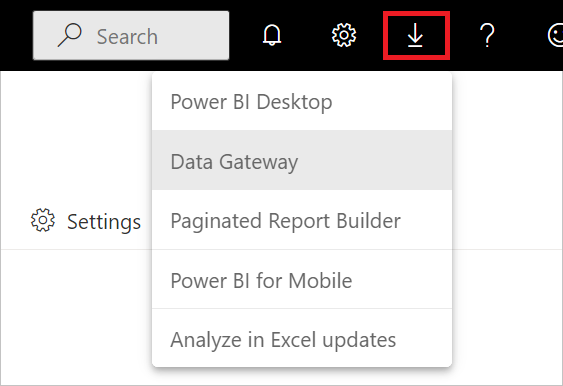
Vyberte tlačítko pro stahování v pravém horním rohu služba Power BI a zvolte Data Gateway.
Nainstalujte bránu podle pokynů v části Instalace lokální datové brány.
Nainstalovat bránu v Power Apps
Postup instalace brány z Power Apps:
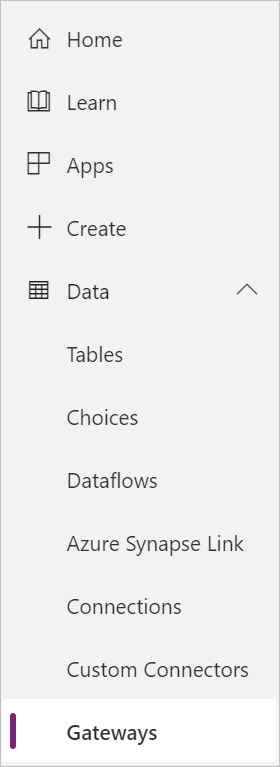
V levém navigačním podokně powerapps.com vyberte Data>Brány.
Vyberte Nová brána.
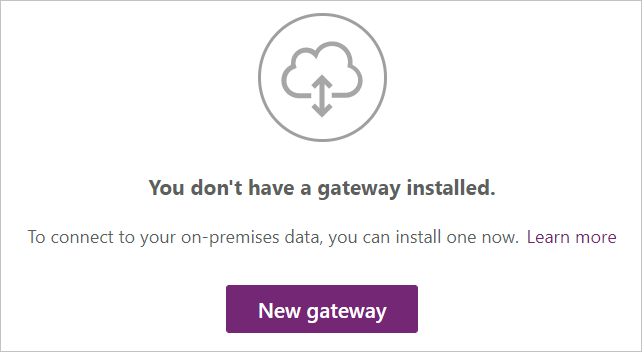
V části Místní brána dat vyberte Stáhnout.
Nainstalujte bránu podle pokynů v části Instalace lokální datové brány.
Použití místního zdroje dat v toku dat
Pokyny k vytvoření nového toku dat najdete v tématu Připojení ke zdrojům dat pro toky dat.
Ze seznamu zdrojů dat vyberte místní zdroj dat.
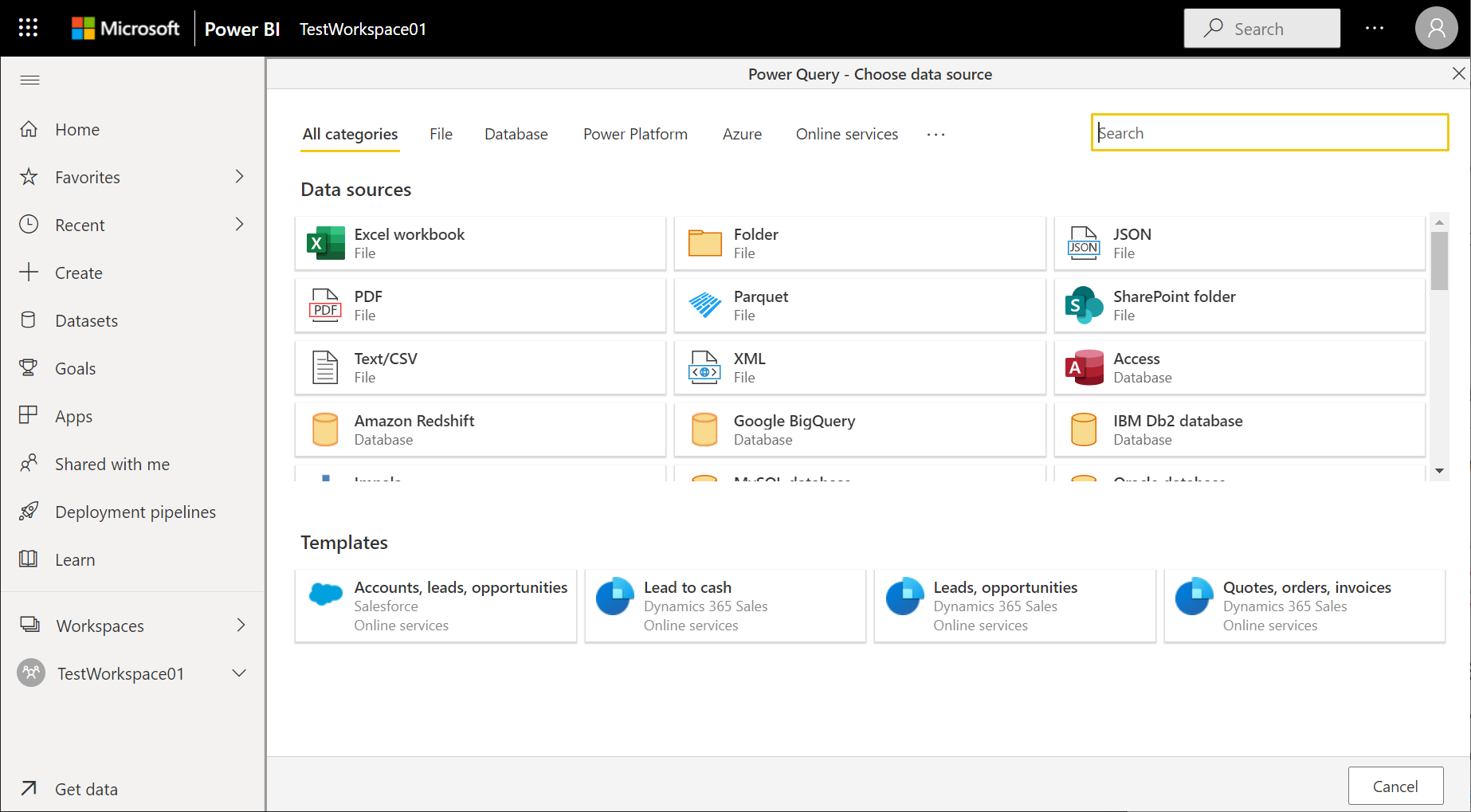
Zadejte podrobnosti o připojení pro podnikovou bránu, která se použije pro přístup k místním datům. Musíte vybrat samotnou bránu a zadat přihlašovací údaje pro vybranou bránu. V seznamu se zobrazí jenom brány, pro které jste správcem.
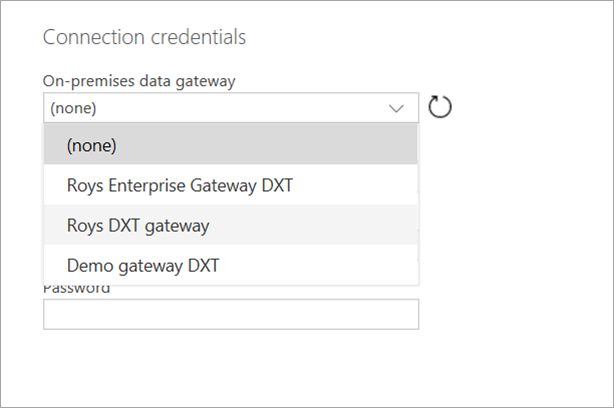
Podnikovou bránu použitou pro daný tok dat můžete změnit a změnit bránu přiřazenou ke všem dotazům pomocí nástroje pro vytváření toku dat.
Poznámka
Tok dat se pokusí najít nebo vytvořit požadované zdroje dat pomocí nové brány. Pokud to nejde, nebudete moct bránu změnit, dokud nebudou z vybrané brány k dispozici všechny potřebné toky dat.
Zobrazení a správa oprávnění brány
oprávnění brány služby Power BI
Vyberte tlačítko nastavení v pravém horním rohu služba Power BI, zvolte Manage gateways a pak vyberte požadovanou bránu.
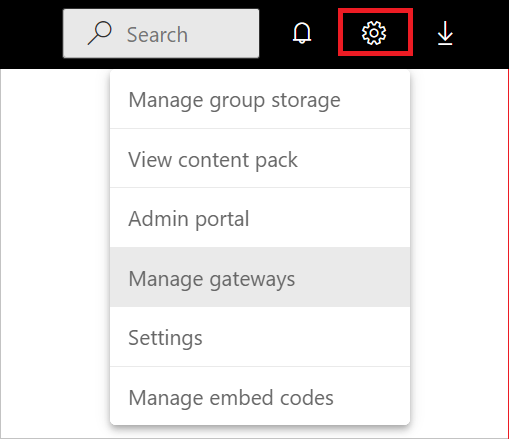
Pokud chcete do brány přidat uživatele, vyberte tabulku Administrators a zadejte e-mailovou adresu uživatele, který chcete přidat jako správce. Vytváření nebo úpravy zdrojů dat v tocích dat vyžaduje oprávnění správce brány. Správci mají úplnou kontrolu nad bránou, včetně přidání uživatelů, nastavení oprávnění, vytváření připojení ke všem dostupným zdrojům dat a odstranění brány.
Při přidávání uživatele do brány platí následující podmínky:
Pokud zjistíme, že pro vybranou bránu je dostupný existující zdroj dat, předvyplní se pole Uživatelské jméno a Heslo.
Pokud v tuto chvíli vyberete Další, považujete se za použití stávajícího zdroje dat, takže potřebujete mít oprávnění jenom k tomuto zdroji dat.
Pokud upravíte některá z polí přihlašovacích údajů a vyberete Další, bude se mít za to, že upravujete stávající zdroj dat, a v tom případě musíte být správcem brány.
Pokud pro vybranou bránu nezjistíme, že je pro vybranou bránu dostupný existující zdroj dat, pole Uživatelské jméno a Heslo budou prázdná a pokud upravíte pole přihlašovacích údajů a vyberete Další, považujete se za vytvoření nového zdroje dat v bráně, v jakém okamžiku musíte být správcem brány.
Pokud máte k bráně jenom oprávnění uživatele zdroje dat, není možné dosáhnout 1.b a 2 a tok dat se nedá vytvořit.
oprávnění brány Power Apps
V levém navigačním podokně powerapps.comnejprve vyberte Brány a poté vyberte požadovanou bránu.
Pokud chcete přidat uživatele do brány, vyberte Uživatelé, zadejte uživatele nebo skupinu a pak zadejte úroveň oprávnění. Vytváření nových zdrojů dat prostřednictvím brány v tocích dat vyžaduje oprávnění správce brány. Správci mají úplnou kontrolu nad bránou, včetně přidání uživatelů, nastavení oprávnění, vytváření připojení ke všem dostupným zdrojům dat a odstranění brány.
Zobrazení a správa připojení brány
Připojení brány Power BI Service
Vyberte tlačítko nastavení v pravém horním rohu služba Power BI, zvolte Manage gateways a pak vyberte požadovanou bránu.
Proveďte požadovanou akci:
- Pokud chcete zobrazit podrobnosti a upravit nastavení, vyberte Nastavení clusteru brány.
- Pokud chcete přidat uživatele jako správce brány, vyberte Správci.
- Pokud chcete do brány přidat zdroj dat, vyberte Přidat zdroj dat, zadejte název zdroje dat a v části Nastavení zdroje data zadejte e-mailovou adresu osoby, která bude zdroj dat používat.
- Pokud chcete odstranit bránu, vyberte tři tečky napravo od názvu brány a pak vyberte Odebrat.
připojení brány Power Apps
V levém navigačním panelu powerapps.comvyberte Bránya pak zvolte požadovanou bránu.
Proveďte požadovanou akci:
Pokud chcete zobrazit podrobnosti, upravit nastavení nebo odstranit bránu, vyberte Připojenía pak vyberte připojení.
Pokud chcete sdílet připojení, vyberte Sdílet a pak přidejte nebo odeberte uživatele.
Poznámka
Můžete sdílet jenom některé typy připojení, například připojení SQL Server. Další informace najdete v tématu Sdílet prostředky aplikace plátna v Power Apps.
Další informace o správě připojení aplikací plátna najdete v tématu Správa připojení aplikací plátna v Power Apps.
Omezení
Při používání podnikových bran a toků dat existuje několik známých omezení.
Aktualizace toku dat může selhat, pokud se používá zastaralé brány dat. Microsoft aktivně podporuje pouze posledních šest verzí místní brány dat.
Každý tok dat může používat jenom jednu bránu. Proto by se všechny dotazy měly nakonfigurovat pomocí stejné brány.
Změna brány má vliv na celý tok dat.
Pokud je potřeba několik bran, osvědčeným postupem je vytvořit několik toků dat (jeden pro každou bránu). Pak pomocí výpočetních nebo tabulkových referenčních funkcí sjednocte data.
Toky dat se podporují jenom pomocí podnikových bran. Osobní brány nebudou k dispozici pro výběr v rozevíracích seznamech a obrazovkách nastavení.
Vytváření nových zdrojů dat s bránou v tocích dat je podporováno pouze pro uživatele s oprávněními Admins. U Power Apps toků dat můžou vytvářet připojení pomocí této brány jenom uživatelé, kteří mají přímý přístup správce k bráně. Uživatelé, kteří dědí přístup správce prostřednictvím skupiny, nemůžou vytvářet připojení.
Uživatelé s oprávněními Can Use nebo Can Use + Share mohou při vytváření toků dat využívat existující připojení.
Podporují se následující konektory:
Řešení problémů
Při pokusu o použití místního zdroje dat k publikování toku dat můžete narazit na následující chybu MashupException:
AzureDataLakeStorage failed to get the response:
'The underlying connection was closed: An unexpected error occurred on a send.'
K této chybě obvykle dochází, protože se pokoušíte připojit ke koncovému bodu Azure Data Lake Storage přes proxy server, ale nenakonfigurovali jste správně nastavení proxy serveru pro místní bránu dat. Další informace o konfiguraci těchto nastavení proxy serveru najdete v tématu Konfigurace nastavení proxy serveru pro místní bránu dat.
Další informace o řešení potíží s bránami nebo konfiguraci služby brány pro vaši síť najdete v dokumentaci k místní bráně dat .
Pokud máte problémy s verzí brány, kterou používáte, zkuste aktualizovat na nejnovější verzi, protože váš problém mohl být vyřešený v nejnovější verzi. Další informace o aktualizaci brány najdete v tématu Aktualizace místní brány dat.