Poznámka:
Přístup k této stránce vyžaduje autorizaci. Můžete se zkusit přihlásit nebo změnit adresáře.
Přístup k této stránce vyžaduje autorizaci. Můžete zkusit změnit adresáře.
Power Query nabízí několik možností filtrování tabulky na základě umístění řádků, a to buď tak, že tyto řádky ponecháte nebo odeberete. Tento článek popisuje všechny dostupné metody.
Zachovat řádky
Sada funkcí pro zachování řádků vybere řadu řádků z tabulky a odstraní všechny ostatní řádky, které nesplňují kritéria.
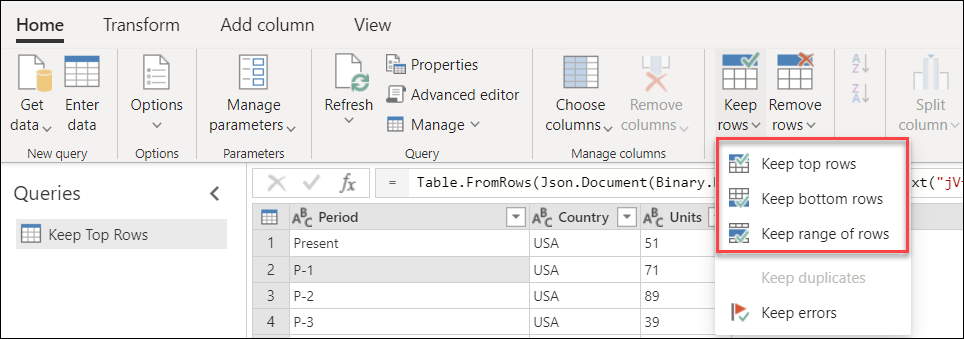
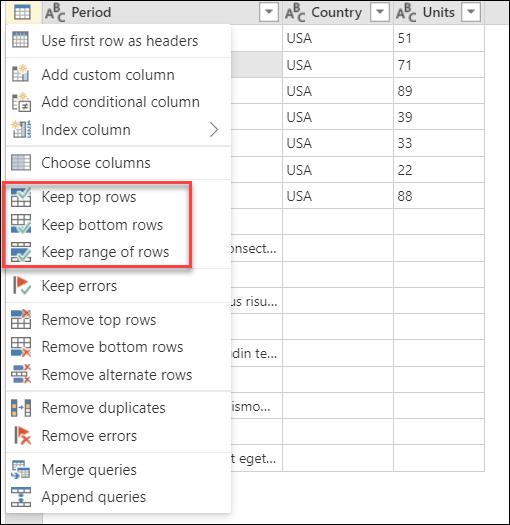
Tlačítka Zachovat řádky najdete na dvou místech:
Na kartě Domů ve skupině Zmenšit řádky
V nabídce tabulky.
Poznámka:
V části náhledu dat uprostřed okna Power Query uvidíte umístění řádků na levé straně tabulky. Každá pozice řádku je reprezentována číslem. Horní řádek začíná pozicí 1.
Zachovat horní řádky
Představte si následující tabulku, která vychází ze systému s pevným rozložením.
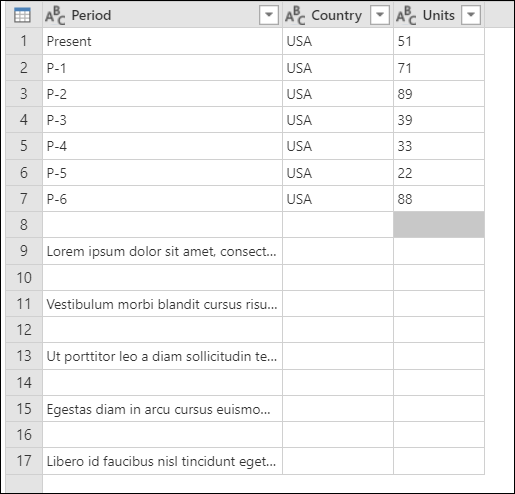
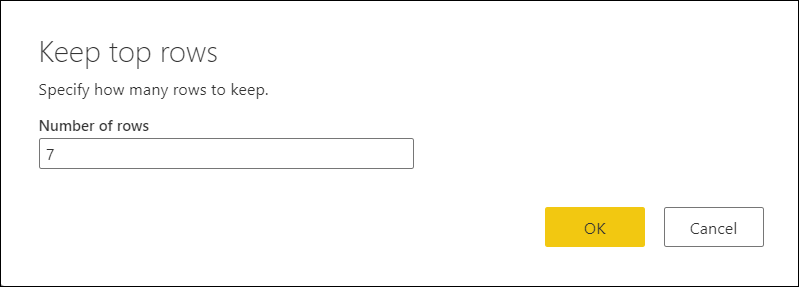
Tato sestava vždy obsahuje sedm řádků dat a pod těmito daty je oddíl pro komentáře s neznámým počtem řádků. V tomto příkladu chcete zachovat pouze prvních sedm řádků dat. Uděláte to tak, že v nabídce tabulky vyberete Zachovat horní řádky . V dialogovém okně Zachovat horní řádky zadejte do pole Počet řádkůhodnotu 7.
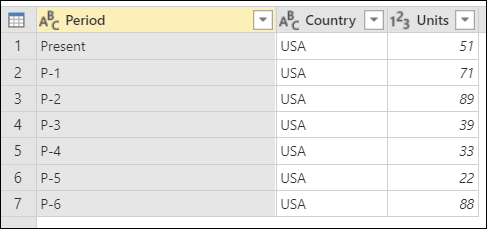
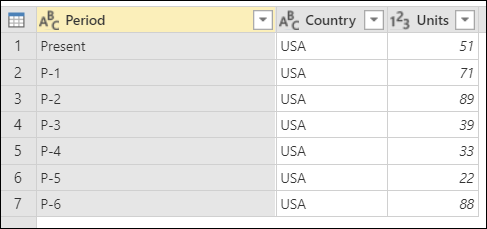
Výsledek této změny vám poskytne výstupní tabulku, kterou hledáte. Po nastavení datových typů sloupců bude tabulka vypadat jako na následujícím obrázku.
Zachovat dolní řádky
Představte si následující tabulku, která vychází ze systému s pevným rozložením.
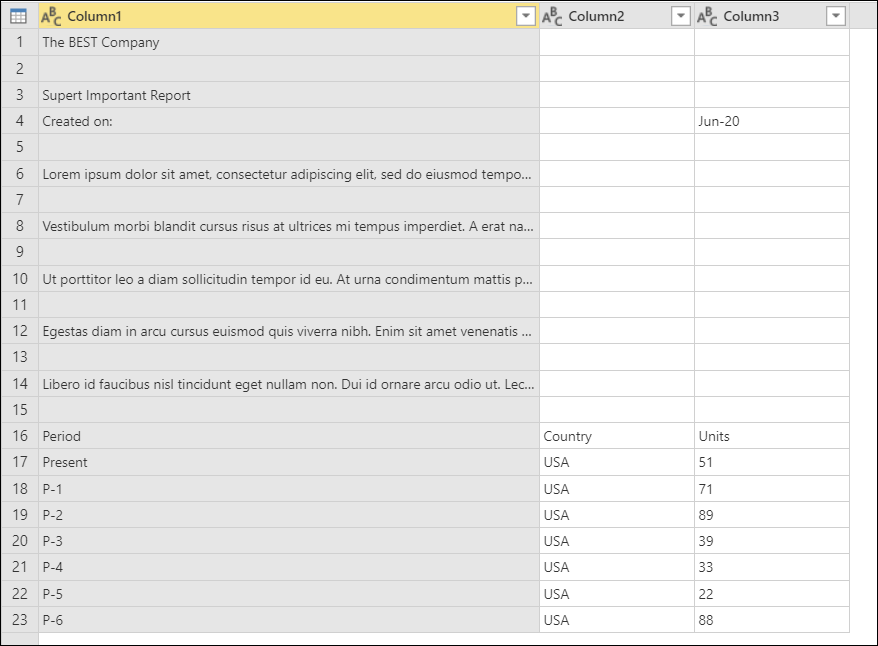
Počáteční ukázková tabulka se záhlavím sloupců Column1, Column2 a Column3, které jsou všechny nastaveny na datový typ Text, obsahuje ve spodních sedmi řádcích data. Nad nimi se nachází řádek se záhlavím sloupců a nad tímto řádkem je neznámý počet komentářů.
Tato sestava vždy obsahuje sedm řádků dat na konci stránky sestavy. Nad daty má sestava oddíl pro komentáře s neznámým počtem řádků. V tomto příkladu chcete zachovat jenom posledních sedm řádků dat a řádek záhlaví.
Uděláte to tak, že v nabídce tabulky vyberete Zachovat dolní řádky . V dialogovém okně Zachovat dolní řádky zadejte do pole Počet řádkůhodnotu 8.
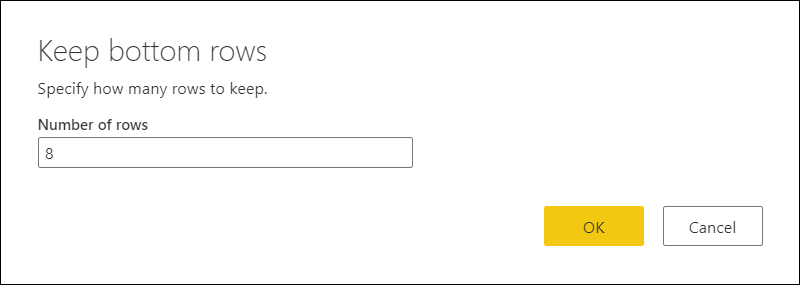
Výsledkem této operace bude osm řádků, ale teď je řádek záhlaví součástí tabulky.
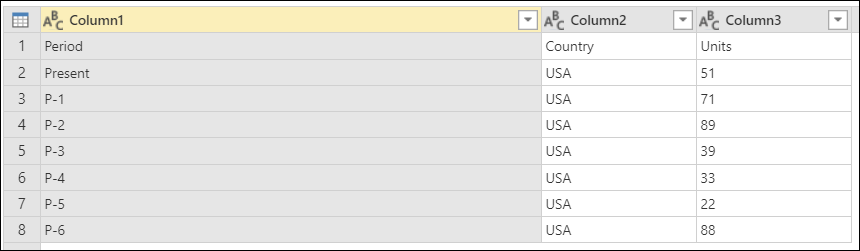
Je potřeba nastavit záhlaví sloupců z prvního řádku vaší tabulky. Chcete-li to provést, v nabídce tabulky zvolte Použít první řádek jako záhlaví. Po definování datových typů pro sloupce vytvoříte tabulku, která bude vypadat jako na následujícím obrázku.
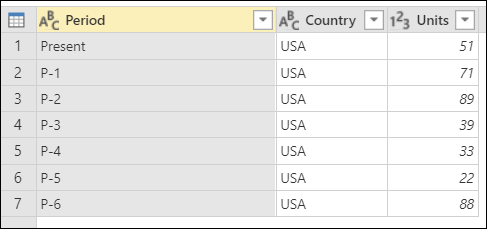
Finální ukázková tabulka pro zachování dolních řádků po povýšení prvního řádku na hlavičku sloupců, zachování sedmi datových řádků a nastavení Jednotek na datový typ Číslo.
Další informace: Zvýšení úrovně nebo snížení úrovně záhlaví sloupců
Udržujte rozsah řádků
Představte si následující tabulku, která vychází ze systému s pevným rozložením.
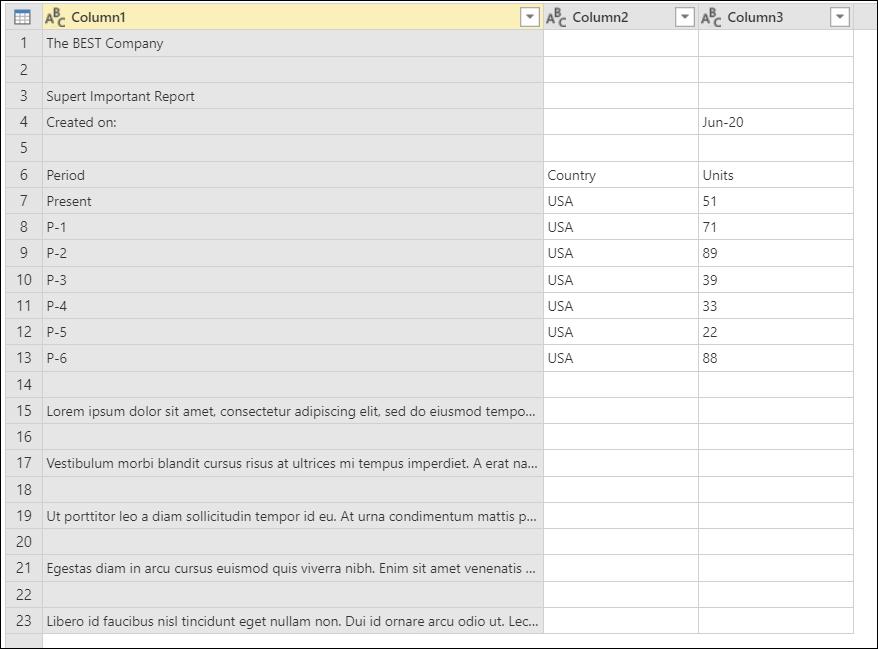
Počáteční ukázková tabulka se sloupci (Column1, Column2 a Column3) je nastavená na datový typ Text a obsahuje záhlaví sloupců a sedm řádků dat uprostřed tabulky.
Tato sestava vždy obsahuje pět řádků pro záhlaví dokumentu, jeden řádek pro záhlaví sloupců pod tímto záhlavím, sedm řádků dat pod záhlavími sloupců a poté neznámý počet řádků pro oddíl komentářů. V tomto příkladu chcete získat osm řádků za oddílem záhlaví sestavy a pouze těchto osm řádků.
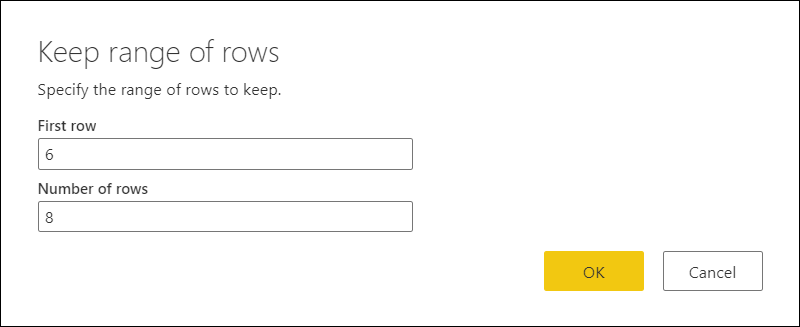
Uděláte to tak, že v nabídce tabulky vyberete Zachovat rozsah řádků . V dialogovém okně Zachovat rozsah řádků zadejte 6 do pole První řádek a 8 do pole Počet řádků .
Podobně jako v předchozím příkladu pro zachování dolních řádků vám výsledek této operace poskytne osm řádků se záhlavími sloupců jako součást tabulky. Odeberou se všechny řádky nad prvním řádkem , který jste definovali (řádek 6).
Můžete provést stejnou operaci, jak je popsáno v části Zachovat dolní řádky, abyste povýšili záhlaví sloupců z prvního řádku vaší tabulky. Po nastavení datových typů pro sloupce bude tabulka vypadat jako na následujícím obrázku.
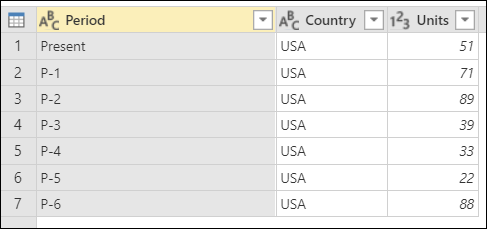
Konečná ukázková tabulka pro zachování rozsahu řádků po zvýšení úrovně prvního řádku na záhlaví sloupců, nastavení sloupce Jednotky na datový typ Číslo a zachování sedmi řádků dat.
Odeberte řádky
Tato sada funkcí vybere sadu řádků z tabulky, odebere je a zachová zbývající řádky v tabulce.
Existují dvě místa, kde můžete najít tlačítka Odebrat řádky :
Na kartě Domů ve skupině Zmenšit řádky
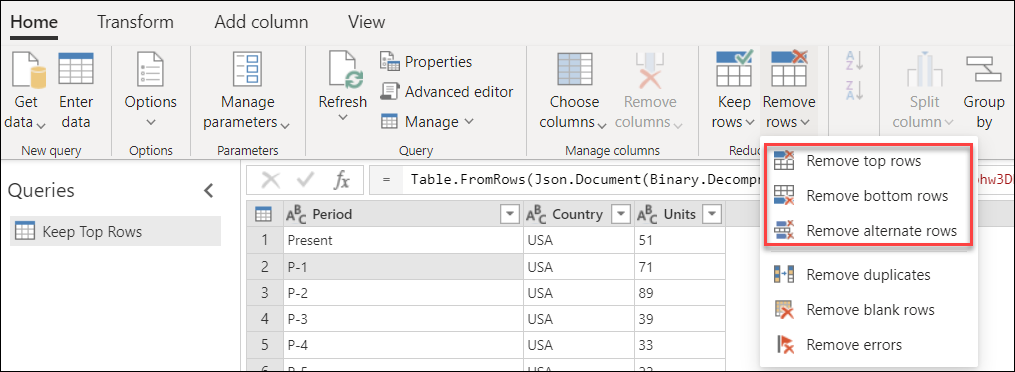
V nabídce tabulky.
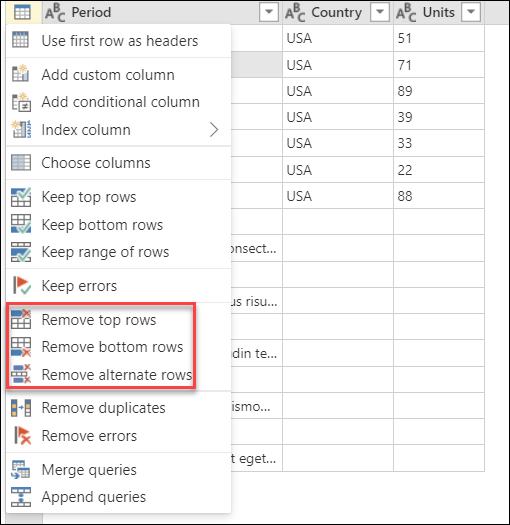
Odstraňte horní řádky
Představte si následující tabulku, která vychází ze systému s pevným rozložením.
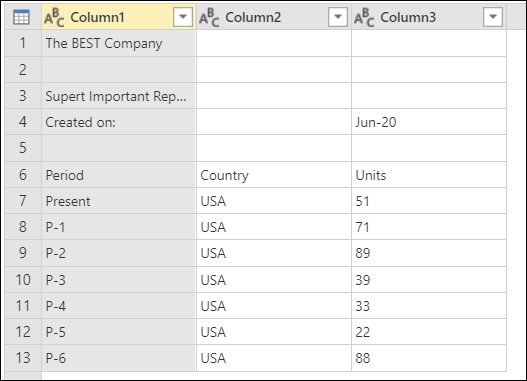
Počáteční ukázková tabulka pro odebrání horních řádků se sloupci (Sloupec1, Sloupec2 a Sloupec3), všechny jsou nastaveny na datový typ Text, s hlavním záhlavím nahoře, záhlavím sloupců a sedmi řádky dat.
Tato sestava vždy obsahuje pevné záhlaví z řádku 1 na řádek 5 tabulky. V tomto příkladu chcete odebrat prvních pět řádků a zachovat zbývající data.
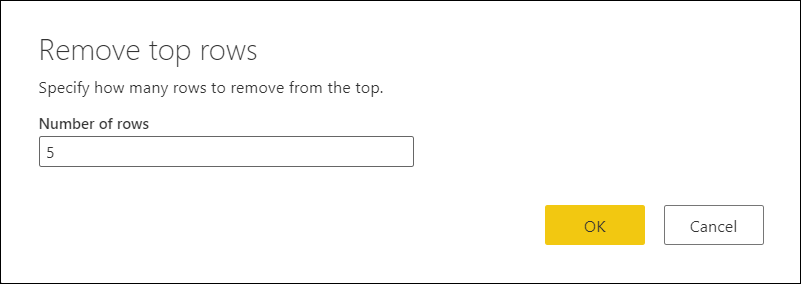
Uděláte to tak, že v nabídce tabulky vyberete Odebrat horní řádky . V dialogovém okně Odebrat horní řádky zadejte do pole Počet řádkůhodnotu 5.
Stejně jako v předchozích příkladech pro "Zachovat dolní řádky" a "Zachovat rozsah řádků", výsledek této operace vám poskytne osm řádků se záhlavími sloupců jako součást tabulky.
Stejnou operaci, jak je popsáno v předchozích příkladech, můžete zvýšit úroveň záhlaví sloupců z prvního řádku tabulky. Po nastavení datových typů pro sloupce bude tabulka vypadat jako na následujícím obrázku.
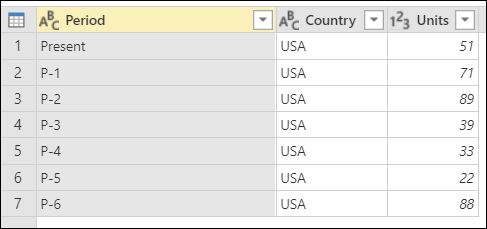
Konečná ukázková tabulka pro odebrání horních řádků po povýšení prvního řádku na záhlaví sloupců, nastavení sloupce Jednotky na datový typ Číslo a zachování sedmi řádků dat.
Odstraňte dolní řádky
Představte si následující tabulku, která vychází ze systému s pevným rozložením.
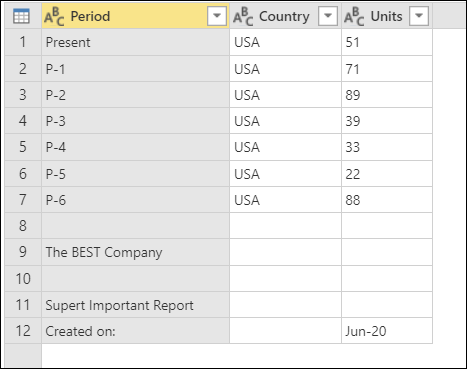
Počáteční vzorová tabulka pro Odebrat dolní řádky s hlavičkovými sloupci nastavenými na datový typ Text, se sedmi řádky dat a zápatím s pevnou délkou umístěným na dně.
Tato sestava vždy obsahuje pevný oddíl/zápatí, které zabírá posledních pět řádků tabulky. V tomto příkladu chcete odebrat posledních pět řádků a zachovat zbývající data.
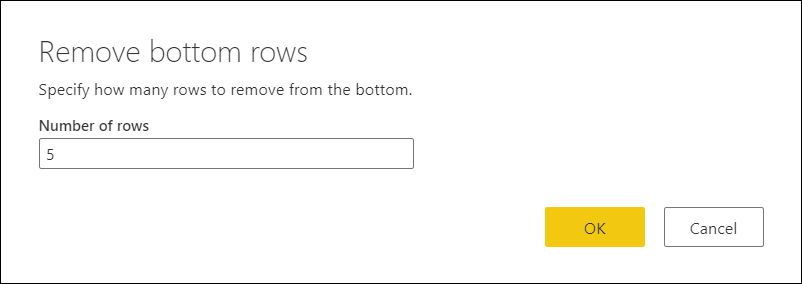
Uděláte to tak, že v nabídce tabulky vyberete Odebrat dolní řádky . V dialogovém okně Odebrat horní řádky zadejte do pole Počet řádkůhodnotu 5.
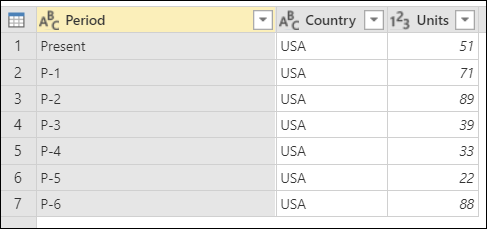
Výsledek této změny vám poskytne výstupní tabulku, kterou hledáte. Po nastavení datových typů pro sloupce bude tabulka vypadat jako na následujícím obrázku.
Odebrání alternativních řádků
Představte si následující tabulku, která vychází ze systému s dynamickým rozložením.
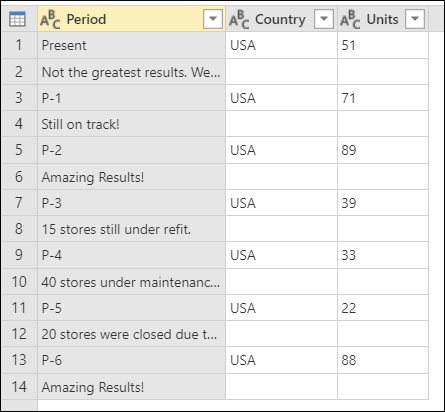
Počáteční ukázková tabulka se záhlavími sloupců a všemi nastavenými na datový typ Text a každým dalším řádkem dat obsahujícím komentáře k datovému řádku nad ním.
Způsob, jakým je tato sestava strukturovaná, je, že máte prvky ve dvojicích řádků. Každý lichý řádek (1, 3, 5...) obsahuje potřebná data. Každý sudý řádek přímo pod každým lichým řádkem obsahuje komentáře ke každému z těchto záznamů. Komentáře nepotřebujete a chcete je odebrat.
Uděláte to tak, že v nabídce tabulky vyberete Odebrat alternativní řádky . V dialogovém okně Odebrat alternativní řádky zadejte následující hodnoty:
Do prvního řádku pro odebrání pole zadejte 2.
Chcete začít počítat z druhého řádku. Všechny řádky nad tímto prvním řádkem, které chcete odebrat , budou zachovány.
Do pole Počet řádků, které chcete odebrat , zadejte 1.
Tady začnete definovat vzor pro odebrání řádků. Po nalezení druhého řádku chcete odebrat jenom tento konkrétní řádek, takže určíte, že potřebujete odebrat jenom jeden řádek.
Do pole Počet řádků, které chcete zachovat , zadejte 1.
Po odebrání jednoho řádku zachováte další řádek. Proces se spustí znovu pro následující řádek.
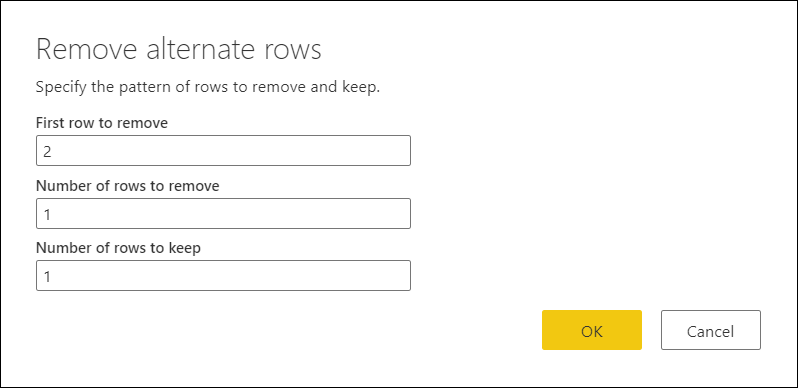
Výsledek tohoto výběru vám poskytne výstupní tabulku, kterou hledáte. Po nastavení datových typů na sloupce bude tabulka vypadat jako na následujícím obrázku.