Poznámka:
Přístup k této stránce vyžaduje autorizaci. Můžete se zkusit přihlásit nebo změnit adresáře.
Přístup k této stránce vyžaduje autorizaci. Můžete zkusit změnit adresáře.
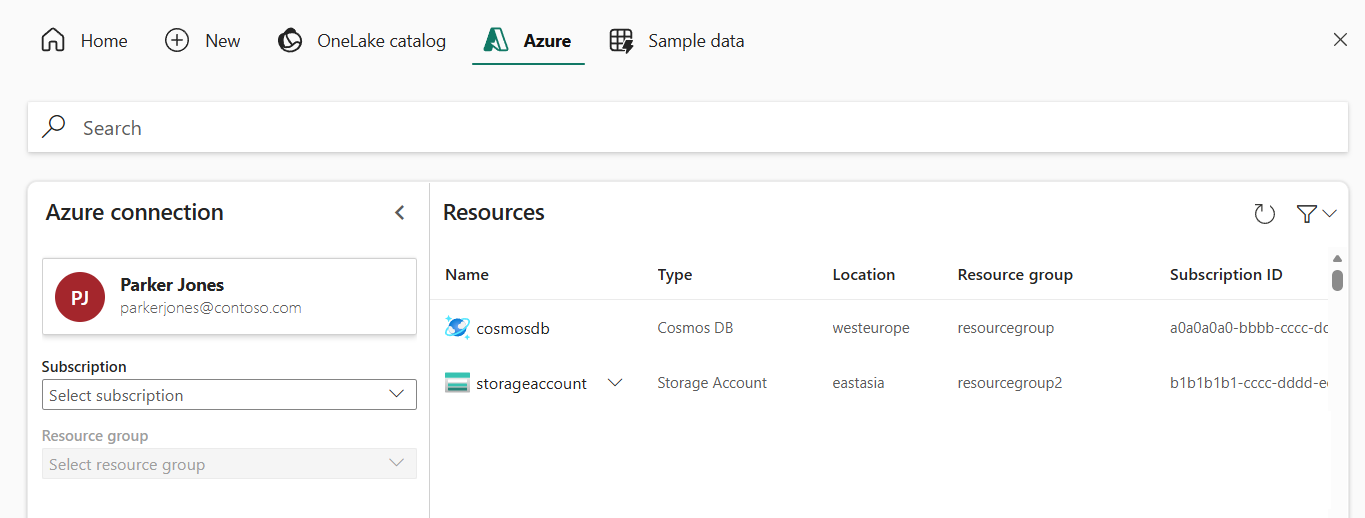
Vyberte kartu, která odpovídá prohlížeči Azure, který vidíte. Prostředí preview používá plochý seznam prostředků a kontextová pole. Starší verze prostředí používá selektory předplatných a skupin prostředků.
Modul Azure umožňuje procházet Azure prostředky a přejít k datům, která potřebujete, aniž byste museli nejdřív najít jeho adresu připojení. Začněte s plochým seznamem Prostředků a otevřete prostředek, abyste prozkoumali dostupné možnosti připojení nebo obsah.
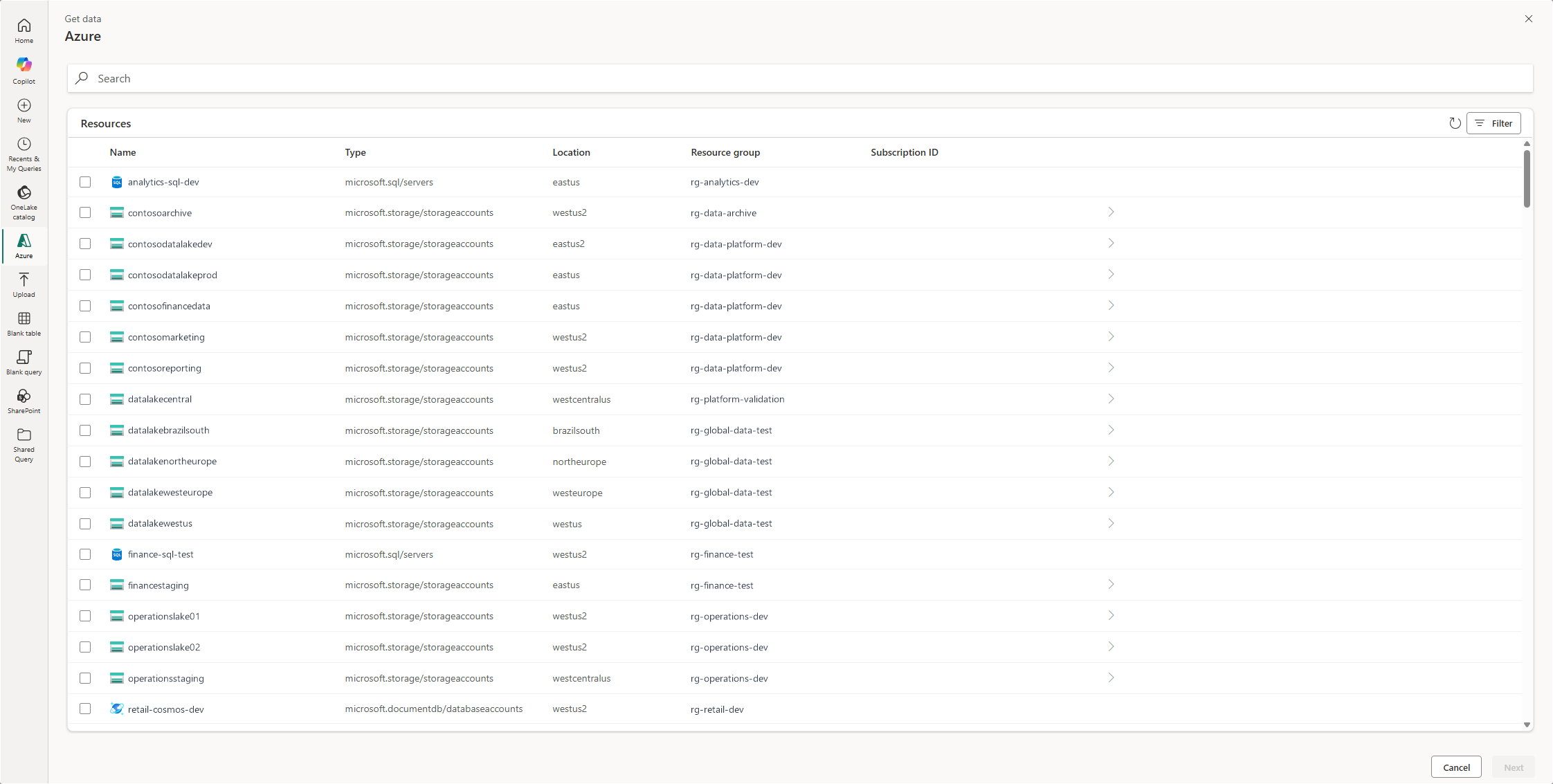
Skupiny prostředků se zobrazují společně s ostatními položkami v plochém seznamu a nevyžadují, abyste napřed postupovali podle hierarchie od předplatného ke skupině prostředků. Pomocí kontextových sloupců identifikujte požadovaný prostředek. Na úrovni Prostředky jsou ilustrované sloupce Název, Typ, Umístění, Skupina prostředků a ID předplatného.
Pomocí filtru můžete seznam zúžit podle v aktuálním umístění dostupných polí, včetně ID předplatného na úrovni prostředku. Pomocí funkce Hledat můžete najít položky na aktuální úrovni a pomocí ikony aktualizace znovu načíst položky daného umístění. Vyhledávání neprohledává rekurzivně obsah každého prostředku.
K dalšímu procházení použijte navigační šipku řádku nebo poklikáním na navigační položku. Při procházení se aktualizuje drobečková navigace; vyberte dřívější umístění v drobečkové navigaci, abyste se k němu vrátili. Sloupce a pole filtru se mění s aktuálním kontextem. Otevření účtu úložiště například zobrazuje možnosti připojení se sloupci Název a Typ místo sloupců předplatného na úrovni prostředků.
Zaškrtnutím políčka položky ji vyberete pro další krok; otevření položky pomocí navigační šipky nebo poklepáním změní umístění procházení. Vyhledání prostředku neuděluje oprávnění ke čtení jeho dat. Jeho typ určuje zbývající kroky připojení a požadované ověřování nebo přístup k síti.
Kdy procházet Azure
Prohlížeč použijte, když znáte název prostředku, předplatné nebo skupinu prostředků, ale nechcete začít zadáním adresy serveru nebo adresy URL úložiště. Pokud chcete například najít účet úložiště, vyfiltrujte skupinu prostředků analýzy nebo otevřete databázový server a vyberte databázi.
Potřebujete přístup k prostředku Azure a oprávnění ke čtení vybraných dat. Prohlížeč nenahrazuje ověřování konektoru ani síťové požadavky.
Najděte prostředky pomocí vyhledávání a filtrů
- Otevřete Načíst data a vyberte Azure.
- V části Zdroje identifikujte položku podle názvu a kontextových sloupců. K rozlišení podobně pojmenovaných prostředků použijte ID předplatného a skupinu prostředků .
- Otevřete filtr a rozbalte pole, které chcete filtrovat. Na této úrovni můžete filtrovat podle názvu, typu, umístění, skupiny prostředků nebo ID předplatného.
- Vyberte hodnoty filtru, které potřebujete. Pomocí funkce Vymazat vše odeberte použité filtry.
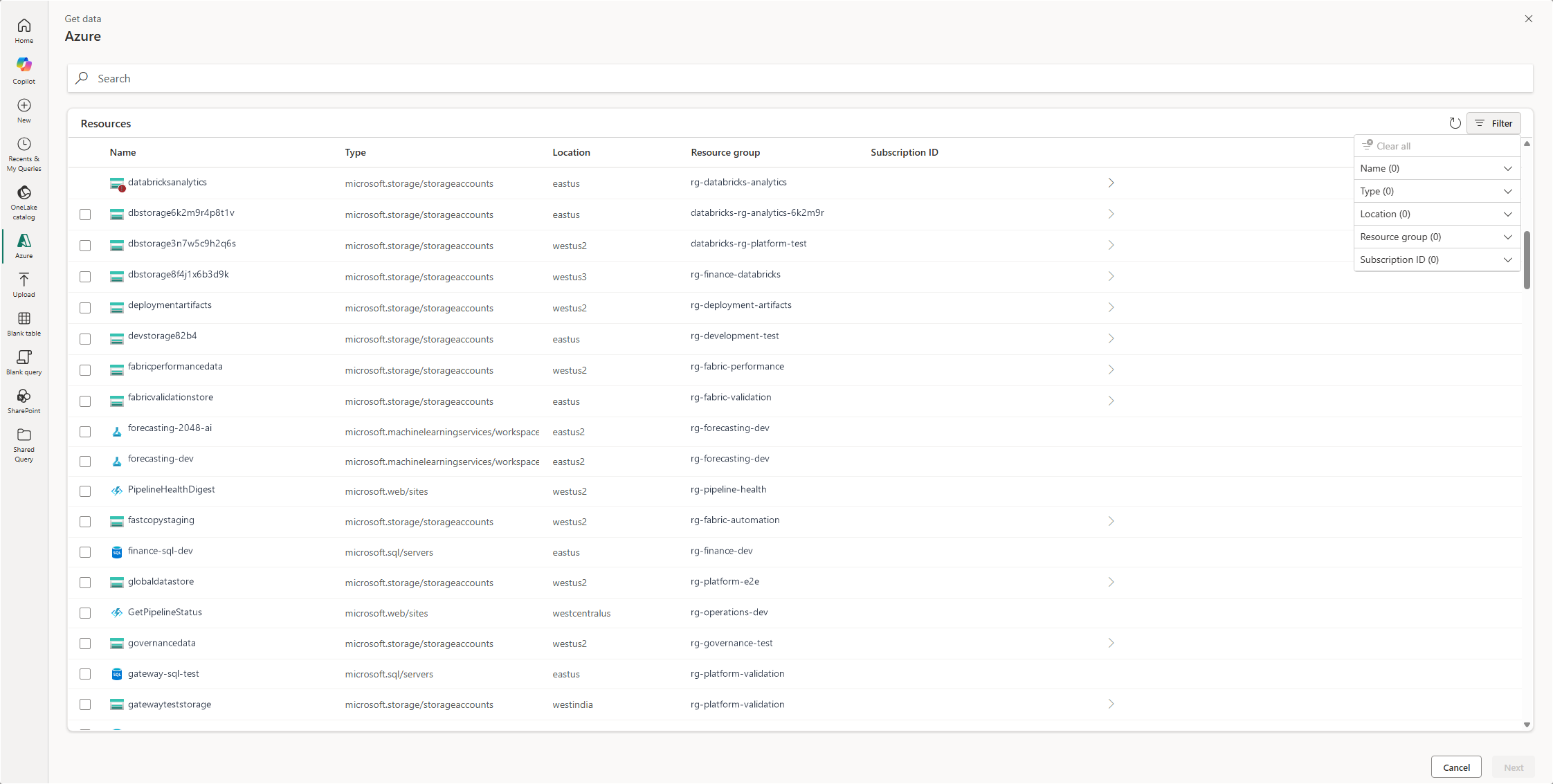
Rozbalte například skupinu prostředků, vyhledejte v jejích hodnotách analytics a výběrem rg-analytics-test seznam zúžíte na tuto skupinu.
Případně můžete pomocí hlavního vyhledávacího pole najít položky v aktuálním umístění. Například vyhledejte contoso v části Prostředky, abyste našli odpovídající názvy prostředků.
Hledání v seznamu hodnot filtru vám pomůže najít hodnotu filtru. Není to stejné jako hlavní vyhledávací pole. Ani jedno z vyhledávání není rekurzivní hledání v obsahu každého prostředku.
Přejděte a vyberte, k čemu se chcete připojit.
- Otevřete prostředek, který chcete prozkoumat. Použijte navigační šipku nebo poklikejte na položku, na kterou lze přejít.
- Procházejte dostupné možnosti připojení nebo obsah. Drobečková navigace nad seznamem se aktualizuje, aby zobrazovala aktuální umístění.
- Zaškrtněte políčko u položky, ke které se chcete připojit, a potom vyberte Další , pokud je k dispozici.
- Dokončete kroky připojení a ověřování konektoru a pak vyberte a zobrazte náhled dat, která zveřejňuje.
Můžete také vybrat prostředek z počátečního seznamu a je-li k dispozici, vybrat Další, pokud chcete pokračovat v pracovním postupu připojení. Při procházení prostředku místo toho můžete zkontrolovat jeho obsah nebo si nejprve vybrat z možností připojení.
Zvolte možnost připojení k úložišti
Po otevření účtu úložiště se mohou zobrazit různé možnosti konektoru. Následující příklad ukazuje AzureDataLakeStorage a AzureBlobs v části Prostředky > datalakecentral s vybranou možností AzureBlobs .
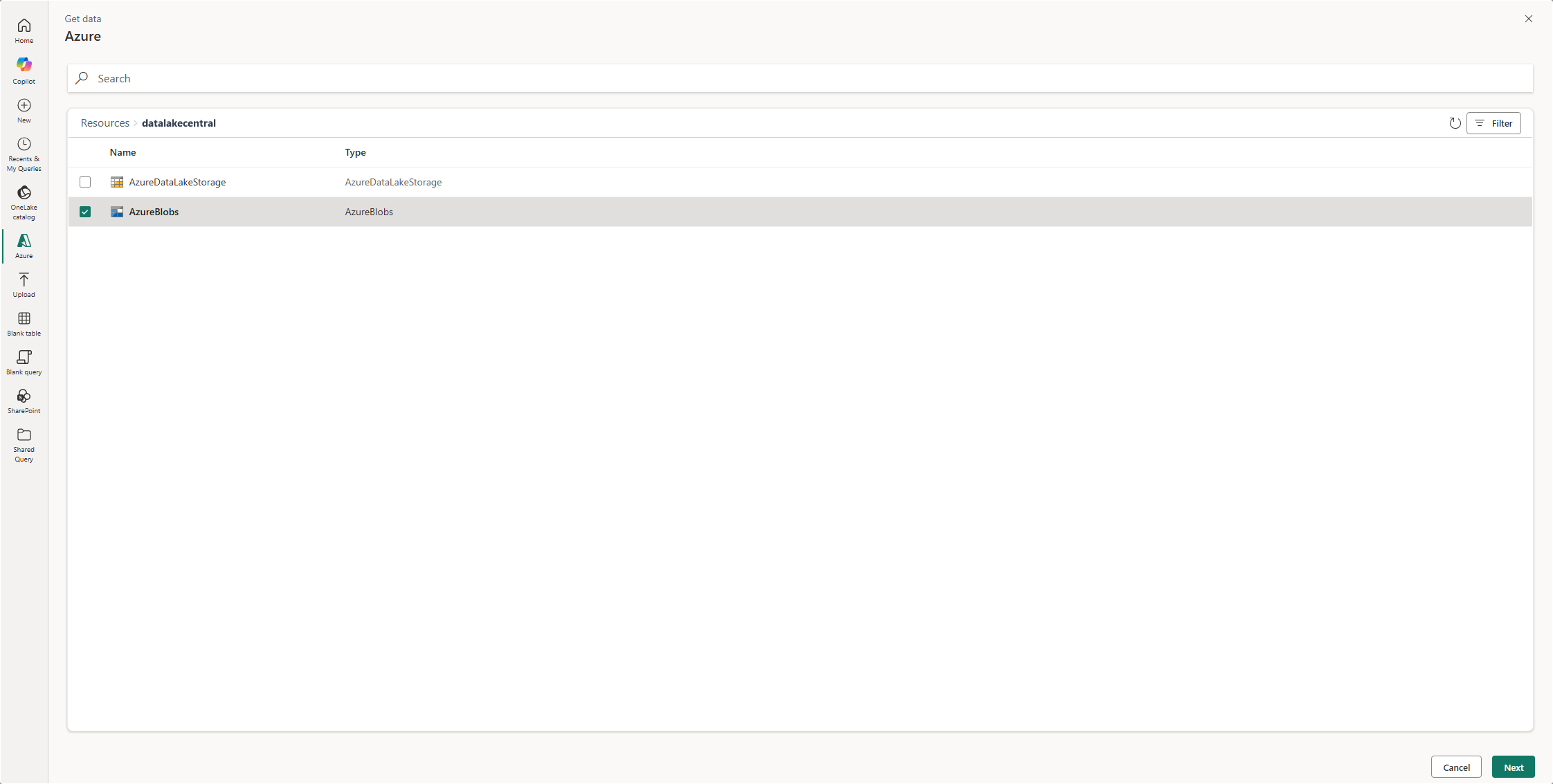
Pro každý prostředek není k dispozici každá možnost. Například AzureDataLakeStorage může být zakázána, protože účet úložiště nemá povolený hierarchický obor názvů. Prozkoumejte vysvětlení zakázané možnosti a zvolte dostupný konektor, který je vhodný pro potřebná data.
Vyberte databázi
Obsah závisí na typu prostředku. Například při otevření serveru PostgreSQL se místo voleb konektoru úložiště zobrazí databáze. Vyberte požadovanou databázi a pak vyberte Další.
Kontextový seznam teď zobrazuje název a typ. Pole na úrovni prostředků, jako je ID předplatného , se neopakuje na všech úrovních procházení.
Práce se soubory a složkami
Když vybraný konektor nabízí procházení souborů nebo složek, použijte stejný rozdíl mezi procházením a výběrem: otevřete složku, abyste změnili umístění, nebo zaškrtnutím jejího políčka připojte se k této složce.
V umístění souboru nebo složky, kde je Další k dispozici bez výběru položky, nechejte položky nevybrané a připojte se k aktuálnímu umístění v navigační cestě. V případě dotazu na seznam souborů zkontrolujte a vyfiltrujte vrácené soubory před použitím Combine files v editoru.
Prohlížeč Azure neposkytuje možnost Vyloučit podsložky. Toto políčko patří do prohlížeče SharePoint. Nepředpokládejte, že dotazy na složku Azure vyloučí podsložky; použijte zdokumentované chování vybraného konektoru a vyfiltrujte výsledný seznam souborů podle požadovaného rozsahu.
Zobrazte náhled vybraného souboru
Po výběru souboru a pokračování závisí další prostředí na typu vybrané položky. Například soubor JSON může otevřít náhled tabulky, zatímco sešit Excel může otevřít Navigátor, kde vyberete listy, tabulky nebo jiné položky sešitu, ke kterému se chcete připojit.
Než budete pokračovat, zkontrolujte náhled nebo vyberte požadované položky sešitu. Výběr souboru sešitu nemusí nutně znamenat připojení ke každé položce v daném sešitu.
Aktualizujte nebo se vraťte do jiného umístění
Výběrem ikony aktualizace v pravém horním rohu seznamu znovu načtěte aktuální umístění. Pomocí drobečkové navigace se vraťte na předchozí úroveň a pak vyhledejte nebo vyfiltrujte pole, která jsou tam k dispozici.
Pokud se očekávaná položka nezobrazí, zkontrolujte hledaný text, aktivní filtry a váš přístup. Pokud je možnost zakázaná, prohlédněte si její vysvětlení a nezacházejte s ní jako s volitelným připojením.
Dokončení připojení v Power Query
Pro nastavení zdroje a podporované metody ověřování použijte dokumentaci ke konektoru. Databázový konektor a konektor úložiště nemají zaměnitelná pole připojení. Po připojení zkontrolujte vybraná data v editoru Power Query před konfigurací cíle.
Pokud znáte zdrojovou adresu a chcete konektor nakonfigurovat přímo, použijte New data source. Pokud hledáte Fabric datovou položku místo Azure prostředku, použijte katalog OneLake.