Poznámka:
Přístup k této stránce vyžaduje autorizaci. Můžete se zkusit přihlásit nebo změnit adresáře.
Přístup k této stránce vyžaduje autorizaci. Můžete zkusit změnit adresáře.
V tomto článku se dozvíte, jak vytvořit plátnovou aplikaci pomocí dat z Excelu jako zdroje dat. Pokud už v Excel sledujete obchodní data, Power Apps vám poskytne několik způsobů, jak tato data převést na aplikaci.
Naučíte se třemi způsoby práce s daty Excel:
- Nahrajte soubor Excel a vytvořte tabulku Dataverse.
- Připojte se k souboru Excel, který zůstane v cloudovém úložišti.
- Začněte s prázdnou plátnovou aplikací a sami přidejte data z Excelu.
Než začnete, ujistěte se, že jsou data Excel formátovaná jako tabulka. Tato příprava pomáhá Power Apps číst a používat data správně. Další informace naleznete v tématu Formátování jako tabulka v Excelu.
Pokud chcete vytvořit aplikaci pomocí dat Excel, zvolte jednu z následujících možností v Power Apps.
| Vytvoření možností pomocí Excelu | Zaměstnanecké výhody | Navigace |
|---|---|---|
| Nahrajte soubor Excel nebo soubor CSV do Power Apps | Power Apps převede nahraná data na tabulku Dataverse. Tento přístup použijte, pokud chcete cloudové úložiště, lepší zabezpečení a opakovaně použitelnou tabulku pro jiné aplikace a toky. | Vyberte Začít s daty>Nahrát soubor. |
| Připojení k externímu souboru Excel a jeho použití k vytvoření aplikace plátna | Sešit zůstane v aktuálním cloudovém umístění. Tento přístup použijte, pokud chcete rychle vytvořit aplikaci z existujícího Excel table. | Vyberte Začít s daty>Excel Online (pro firmy). |
| Vytvoření prázdné aplikace plátna a přidání dat z aplikace Microsoft Excel | Máte pod kontrolou obrazovky, rozložení, vzorce i práci s daty. Tento přístup použijte, pokud chcete největší flexibilitu. | V levém navigačním podokně vyberte Vytvořit>z prázdného pole. Pak vyberte velikost aplikace. |
Nahrání excelového souboru nebo souboru CSV do Power Apps
Když nahrajete Excel data do Power Apps, Power Apps převede data na tabulku Dataverse. Tento přístup usnadňuje správu dat v Power Apps a poskytuje vám možnosti, které přesahují Excel samotné. Další informace naleznete v tématu Proč používat Dataverse?.
Přihlaste se ke službě Power Apps.
Na úvodní obrazovce vyberte Začít s daty.
Na stránce Vytvořit aplikaci vyberte Nahrát soubor.
Vyberte Vyberte ze zařízení, přejděte k souboru Excel a pak ho nahrajte.
Poznámka:
Maximální velikost souboru je 5 GB.
Když Power Apps vytvoří tabulku, vyberte název sloupce nebo název tabulky a podle potřeby upravte vlastnosti. Pokud změníte datový typ sloupce a některé existující hodnoty se neshodují s novým typem, Power Apps tyto hodnoty při vygenerování tabulky odebere. Další informace najdete v tématu Vytvoření a úpravy tabulek pomocí Power Apps.
Vyberte Vlastnictví řádku a vyberte, jak chcete spravovat vlastnictví řádku.
Až budete hotovi, vyberte možnost Uložit a otevřít aplikaci.
Power Apps nahraje prvních 20 řádků, abyste mohli aplikaci hned začít kontrolovat. Nahraje zbývající data na pozadí.
Známé problémy
- Aktuální proces nahrávání dat nezohlední nastavení formátu dat prostředí.
Připojení k externímu excelovém souboru z Power Apps
Uložte soubor Excel ve službě cloudového úložiště, jako je Dropbox, Disk Google, OneDrive nebo OneDrive pro firmy. Power Apps se může připojit jenom k Excel souborům uloženým v cloudu.
Power Apps zahrnuje konektor Excel, který můžete použít pro přístup k datům Excel. Konektor Excel Online (Business) poskytuje rychlý způsob vytváření a nasazování aplikací, které používají data uložená v Excel.
- Přihlaste se ke službě Power Apps.
- Na úvodní obrazovce vyberte Začít s daty.
- Na stránce Vytvoření aplikace vyberte Excel Online (Business).
- Pokud je k dispozici více připojení, vyberte ... a přepněte připojení nebo přidejte nové připojení.
- Zadejte umístění souboru a vyberte tabulku.
- Vyberte Vytvořit aplikaci.
Další informace o sdílení dat v Excelu najdete v tématu Sdílení tabulek v Excelu.
Vytvoření prázdné aplikace plátna a přidání dat z aplikace Microsoft Excel
V tomto příkladu můžete vytvořit aplikaci se dvěma obrazovkami, ve které uživatelé procházejí záznamy na jedné obrazovce a přidávají, upravují nebo odstraňuje záznamy na jiné obrazovce.
Požadavky
Zkopírujte tato data do souboru Excel.
StartDay StartTime Dobrovolník Backup Sobota 10–12 Vasquez Kumashiro Sobota 12–14 Ice Singhal Sobota 14–16 Myk Mueller Neděle 10–12 Li Adams Neděle 12–14 Singh Morgan Neděle 14–16 Batye Nguyen Formátovat data jako tabulku v Excel a pojmenovat tabulku Schedule, aby ji Power Apps mohl číst.
Uložte soubor jako eventsignup.xlsx, zavřete ho a pak ho nahrajte do účtu cloudového úložiště , jako je OneDrive.
Důležité
Můžete použít vlastní soubor Excel a postupovat podle tohoto příkladu pro obecný přístup. Data v souboru aplikace Microsoft Excel je ale třeba naformátovat jako tabulku.
Vytvoření prázdné aplikace a připojení k datům
Přihlaste se ke službě Power Apps.
V levém navigačním podokně vyberte Vytvořit>Začít s prázdným.
Vyberte rozložení Velikost telefonu.
Aplikace se otevře v Power Apps Studio, kde můžete přidat data a začít sestavovat.
Uprostřed obrazovky vyberte Připojit k datům.
V podokně Data vyberte Přidat data. Pokud se vaše připojení ke cloudovému úložišti už zobrazí, vyberte ho. V opačném případě přidejte připojení, například OneDrive:
- Do vyhledávacího pole zadejte OneDrive a vyberte ho.
- Vyberte Přidat připojení.
- V podokně připojení vyberte Připojit.
- Pokud se zobrazí výzva, zadejte své přihlašovací údaje.
V části Zvolte soubor aplikace Excel vyhledejte a vyberte eventsignup.xlsx.
V části Zvolit tabulku zaškrtněte políčko Pro plán a pak vyberte Připojit.
V pravém horním rohu podokna Data vyberte ikonu zavřít (X).
Vytvoření obrazovky zobrazení
Na panelu příkazů zvolte Nová obrazovka>Seznam.
Power Apps přidá obrazovku s výchozími ovládacími prvky, jako je vyhledávací pole a ovládací prvek Gallery. Galerie zabírá celou obrazovku pod vyhledávacím polem.
V horní části nové obrazovky vyberte ovládací prvek popisku s označením [Název] a přejmenujte ho na Zobrazit záznamy.
Ve stromovém zobrazení vyberte BrowseGallery1.
V podokně Vlastnosti galerie nastavte rozložení na Název, podnadpis a text.
V řádku vzorců změňte CustomGallerySample na Schedule a oba výskyty SampleText změňte na Volunteer.
Na pravém okraji řádku vzorců vyberte Rozbalit řádek vzorců a pak vyberte Formát textu.
Vzorec odpovídající tomuto příkladu:
SortByColumns(
    Search(
        Schedule,
        TextSearchBox1.Text,
        "Volunteer"
    ),
    "Volunteer",
    If(
        SortDescending1,
        SortOrder.Descending,
        SortOrder.Ascending
    )
)
V podokně Vlastnosti vyberte Upravit vedle pole.
V poli Název2 vyberte Volunteer. V poli Podnadpis2 vyberte StartDay. V poli Body1 vyberte StartTime.
V pravém horním rohu podokna Data vyberte ikonu zavřít (X).
Uživatelé teď můžou galerii řadit a filtrovat podle jména dobrovolníka na základě funkcí SortByColumns a Search ve vzorci.
- Pokud uživatel do vyhledávacího pole zadá aspoň jedno písmeno, galerie zobrazí jenom záznamy, ve kterých pole Volunteer obsahuje tento text.
- Pokud uživatel vybere tlačítko řazení, galerie seřadí záznamy vzestupně nebo sestupně podle pole Volunteer .
Další informace o těchto a dalších funkcích najdete v referenčních informacích ke vzorci.
Vytvoření obrazovky pro změny
Na panelu příkazů zvolte Nová obrazovka>Formulář.
Ve stromovém zobrazení vyberte EditForm1.
V podokně Vlastnosti vyberte šipku dolů vedle zdroje dat a pak vyberte Plán.
Ve zdroji dat vyberte Upravit pole.
V podokně Pole vyberte Přidat pole, zaškrtněte políčko pro každé pole a pak vyberte Přidat.
Vyberte šipku vedle názvu každého pole, abyste je sbalili, a poté přetáhněte položku Dobrovolník na vrchol seznamu.
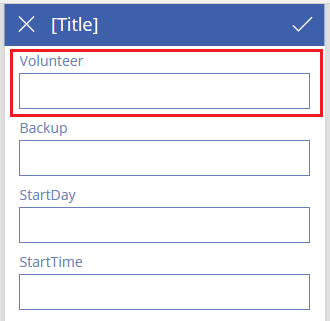
V pravém horním rohu podokna Pole vyberte ikonu zavřít (X).
Nastavte vlastnost Item formuláře na tento výraz v řádku vzorců:
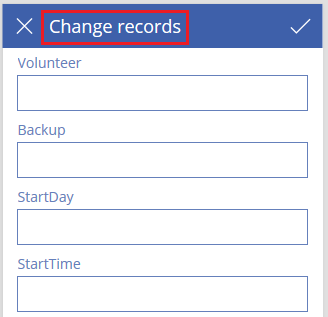
BrowseGallery1.SelectedV horní části obrazovky vyberte ovládací prvek Popisek a potom změňte [Název] na Change records.
Odstranění a přejmenování obrazovek
Ve Stromovém zobrazení vyberte u obrazovky Screen1 tři tečky (...) a potom vyberte Odstranit.
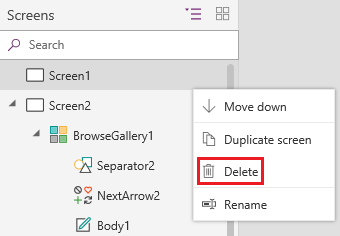
Vyberte výpustku (...) u Screen2, vyberte Přejmenovat a potom zadejte ViewScreen.
U obrazovky Screen3 vyberte tři tečky (...), vyberte Přejmenovat a potom zadejte název ChangeScreen.
Konfigurace ikon na obrazovce zobrazení
V horní části obrazovky ViewScreen vyberte ikonu kruhové šipky.

Do vlastnosti OnSelect této ikony nastavte následující vzorec:
Refresh(Schedule)Když uživatel vybere tuto ikonu, aplikace aktualizuje data z plánu.
Další informace o této a dalších funkcích najdete v referenčních informacích ke vzorci.
V pravém horním rohu obrazovky ViewScreen vyberte ikonu plus.

Do vlastnosti OnSelect této ikony nastavte následující vzorec:
NewForm(EditForm1);Navigate(ChangeScreen,ScreenTransition.None)Když uživatel vybere tuto ikonu, otevře se obrazovka ChangeScreen s prázdnými poli, aby uživatel mohl vytvořit záznam.
Vyberte u prvního záznamu v galerii šipku vpravo.
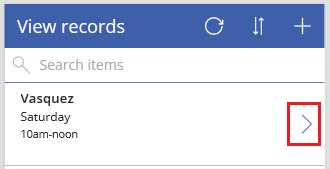
Do vlastnosti OnSelect šipky nastavte tento vzorec:
EditForm(EditForm1); Navigate(ChangeScreen, ScreenTransition.None)Když uživatel vybere tuto ikonu, otevře se obrazovka ChangeScreen s vybraným záznamem, aby ho uživatel mohl upravit nebo odstranit.
Konfigurace ikon na obrazovce pro změny
Na obrazovce ChangeScreen vyberte ikonu X v levém horním rohu.

Do vlastnosti OnSelect této ikony nastavte následující vzorec:
ResetForm(EditForm1);Navigate(ViewScreen, ScreenTransition.None)Když uživatel vybere tuto ikonu, aplikace zruší změny na této obrazovce a vrátí se na obrazovku zobrazení.
V pravém horním rohu vyberte ikonu zaškrtnutí.

Do vlastnosti OnSelect ikony zaškrtnutí nastavte tento vzorec:
SubmitForm(EditForm1); Navigate(ViewScreen, ScreenTransition.None)Když uživatel vybere tuto ikonu, aplikace uloží změny a vrátí se na obrazovku zobrazení.
Na kartě Vložení vyberte možnost Ikony a potom vyberte ikonu Koše.
Nastavte vlastnost Barva nové ikony na Bílou a přesuňte ji vedle ikony zaškrtnutí.

Do vlastnosti Visible této ikony koše zadejte následující vzorec:
EditForm1.Mode = FormMode.EditTato ikona se zobrazí jenom v případě, že je formulář v režimu úprav , ne v novém režimu.
Do vlastnosti OnSelect této ikony koše nastavte následující vzorec:
Remove(Schedule, BrowseGallery1.Selected); Navigate(ViewScreen, ScreenTransition.None)Když uživatel vybere tuto ikonu, aplikace odstraní vybraný záznam ze zdroje dat a otevře obrazovku zobrazení.
Otestování aplikace
- Vyberte ViewScreen a pak vyberte tlačítko Přehrát náhled a zobrazte náhled aplikace.
- Do vyhledávacího pole zadejte jedno nebo více písmen pro filtrování seznamu podle jména dobrovolníka.
- Výběrem ikony řazení jednou nebo vícekrát seřadíte data vzestupně nebo sestupně podle jména dobrovolníka.
- Přidejte záznam.
- Přidaný záznam aktualizujte a potom změny uložte.
- Aktualizujte záznam, který jste přidali znovu, a pak změny zrušte.
- Odstraňte přidaný záznam.
- Režim náhledu zavřete stisknutím klávesy Esc nebo výběrem ikony zavřít v pravém horním rohu.
Další kroky
- Stisknutím ctrl+S uložte aplikaci v cloudu, abyste ji mohli spustit z jiných zařízení.
- Sdílejte aplikaci tak, aby ji mohli spustit jiní uživatelé.