Poznámka:
Přístup k této stránce vyžaduje autorizaci. Můžete se zkusit přihlásit nebo změnit adresáře.
Přístup k této stránce vyžaduje autorizaci. Můžete zkusit změnit adresáře.
Vytvořte aplikaci plátna pro správu dat uložených v Dataverse, a to pomocí integrovaných standardních tabulek nebo vlastních tabulek vytvořených organizací nebo obojích.
Když vytváříte aplikaci ze služby Dataverse, nemusíte vytvořit připojení z Power Apps, jako je tomu u jiných zdrojů dat, například SharePoint, Dynamics 365 nebo Excel. Stačí jen zadat tabulky, které chcete v aplikaci zobrazit nebo spravovat.
Předpoklady
- Přepněte se do prostředí, ve kterém je vytvořena databáze s ukázkovými daty. Pokud máte příslušnou licenci, můžete vytvořit prostředí, které splňuje tyto potřeby.
- Ujistěte se, že máte bezpečnostní roli Tvůrce prostředí, buď přímo, nebo prostřednictvím týmu Dataverse, který je součástí kategorie skupina zabezpečení AAD. Momentálně nejsou podporovány vlastní role zabezpečení pro scénáře vytváření Canvas aplikací.
Vytvořit aplikaci
Přihlaste se ke službě Power Apps.
V závislosti na tom, jak chcete aplikaci vytvořit pomocí Dataverse, vyberte na domovské obrazovce jednu z následujících možností:
Možnosti vytvoření pomocí Dataverse Benefity Navigace Jednostránková aplikace s galerií Použijte svá stávající obchodní data v Dataverse a vytvořte nenáročnou responzivní aplikaci. 1. Vyberte jednu z následujících možností:
- Začněte s daty>Vyberte existující tabulku.
- Začněte s návrhem stránky>Galerie připojená k tabulce.
2. Vyberte tabulku a vyberte Vytvořit aplikaci.Mobilní aplikace se třemi obrazovkami Využijte svá stávající data v Dataverse a vytvořte aplikaci pomocí šablony se třemi obrazovkami, která nabízí možnosti procházení, zobrazení podrobností, vytváření a úprav. Začněte se šablonou aplikace>Z Dataverse. Pak vyberte tabulku >Vytvořit aplikaci. Prázdná aplikace, která používá data z Dataverse Využijte svá stávající obchodní data v aplikaci Dataverse a flexibilně přizpůsobte svoji aplikaci bez omezení předpřipravených šablon. V levém navigačním podokně vyberte Vytvořit>Začněte s prázdným plátnem>Velikost telefonu. Aplikace je vytvořena a otevře se Power Apps Studio, kde můžete pokračovat v sestavování aplikace.
Přidání tabulky Dataverse do prázdné aplikace
Abyste lépe pochopili, jak vytvořit aplikaci s daty z Dataverse, začneme vytvořením prázdné aplikace a následně přidáme data z Dataverse.
Přihlaste se k Power Apps
V levém navigačním podokně vyberte Vytvořit>Začněte s prázdným plátnem>Velikost telefonu.
Když se otevře Power Apps Studio, přejděte do nabídky pro vytváření aplikací a vyberte Data.
Poznámka:
Pokud se poprvé připojujete k Dataverse, budete vyzváni k vytvoření připojení. Volbou Vytvořit vytvoříte připojení.
Vyberte Přidat data, do vyhledávacího pole zadejte Obchodní vztahy a vyberte jej.
Ikonou zavření v pravém horním rohu zavřete podokno Data.

Obrazovka pro přidání seznamu
Na panelu příkazů zvolte Nová obrazovka>Seznam.
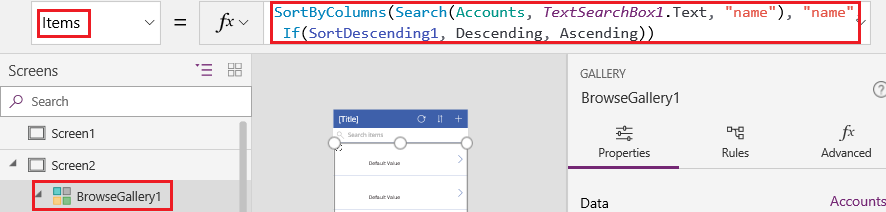
V levém navigačním panelu vyberte BrowseGallery1 a potom nastavte hodnotu vlastnosti Items na tento vzorec:
SortByColumns(Search(Accounts, TextSearchBox1.Text, "name"), "name", If(SortDescending1, SortOrder.Descending, SortOrder.Ascending))Tento vzorce určuje toto:
Galerie by měla zobrazovat data z tabulky Accounts.
Data by měla být řazena vzestupně, dokud uživatel nevybere tlačítko řazení a nepřepne pořadí řazení.
Pokud uživatel do vyhledávacího pole (TextSearchBox1) zadá nebo vloží jeden či více znaků, seznam zobrazuje pouze obchodní vztahy, jejichž pole name obsahuje znaky zadané uživatelem.
Pomocí těchto a mnoha dalších funkcí můžete určit, jak se vaše aplikace zobrazuje a chová.
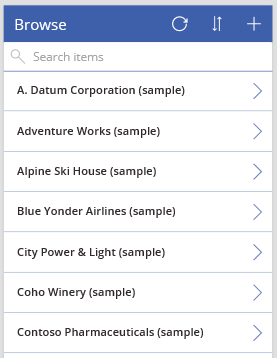
V podokně galerie Vlastnosti nastavte Rozložení na Název.
Upravte vlastnost textu Název a přejmenujte jej na Procházet. Další informace: Vlastní nastavení galerie
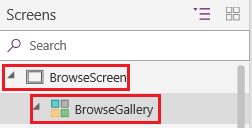
V levém podokně vytváření aplikace najeďte myší na Screen1, vyberte tři tečky (...) a potom vyberte Odstranit.
V levém podokně vytváření aplikace najeďte myší na Screen2, vyberte tři tečky (...) a potom vyberte Přejmenovat.
Zadejte nebo vložte BrowseScreen a potom galerii přejmenujte na dané obrazovce na BrowseGallery.
Přidání obrazovky s formulářem
Opakujte první krok předchozího postupu – kromě toho, že místo obrazovky Seznam přidáte obrazovku Formulář.
Nastavte vlastnost DataSource formuláře na Accounts a vlastnost Item na BrowseGallery.Selected, jak je znázorněno na kartě Upřesnit v pravém podokně.
Na kartě Vlastnosti v pravém podokně vyberte Upravit pole vedle popisku Pole a otevřete podokno Pole.
Vyberte Přidat pole a potom zaškrtněte políčka u těchto polí:
- Název obchodního vztahu
- Adresa 1: Ulice 1
- Adresa 1: Město
- Adresa 1: PSČ
- Počet zaměstnanců
- Roční výnosy
Poznámka:
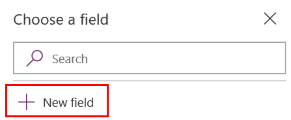
Mimo tento scénář můžete vytvořit vlastní pole výběrem Nové pole, zadáním požadovaných informací a volbou Hotovo. Další informace: Vytvoření sloupce.
Vyberte Přidat.
Nastavte vlastnost Text záhlaví tak, aby zobrazovalo Create/Edit.
Na obrazovce se projeví změny.
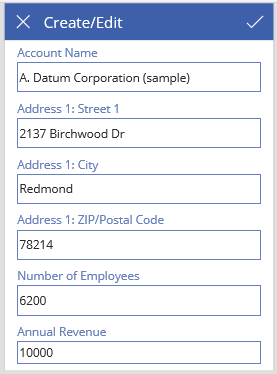
Přejmenujte tuto obrazovku na FormScreen.
Konfigurace ikon
Na obrazovce BrowseScreen nastavte vlastnost OnSelect kruhové ikony v horní části obrazovky na tento vzorec:
Refresh(Accounts)
Nastavte vlastnost OnSelect ikony plus na tento vzorec:
NewForm(EditForm1); Navigate(FormScreen, ScreenTransition.None)
Nastavte vlastnost OnSelect první šipky vpravo na tento vzorec:
EditForm(EditForm1); Navigate(FormScreen, ScreenTransition.None)
Na obrazovce FormScreen nastavte vlastnost OnSelect ikony zrušení na tento vzorec:
ResetForm(EditForm1);Navigate(BrowseScreen, ScreenTransition.None)
Nastavte vlastnost OnSelect ikony zaškrtnutí na tento vzorec:
SubmitForm(EditForm1); Navigate(BrowseScreen, ScreenTransition.None)
Na kartě Vložení vyberte možnost Ikony a potom vyberte ikonu Koše.
Nastavte vlastnost Color u ikony koše na White a její vlastnost OnSelect na tento vzorec:
Remove(Accounts, BrowseGallery.Selected); Navigate(BrowseScreen, ScreenTransition.None)
Otestování aplikace
V nabídce akcí vyberte
 Náhled aplikace. Další informace: Zobrazení náhledu aplikace
Můžete přepínat vzestupné a sestupné pořadí řazení seznamu a filtrovat ho podle jednoho nebo více znaků v názvech jednotlivých obchodních vztahů.
Přidejte obchodní vztah, upravte jej, začněte jej aktualizovat, ale zrušte změny a odstraňte jej.