Poznámka:
Přístup k této stránce vyžaduje autorizaci. Můžete se zkusit přihlásit nebo změnit adresáře.
Přístup k této stránce vyžaduje autorizaci. Můžete zkusit změnit adresáře.
PowerShell 7 nenahrazuje Windows PowerShellu 5.1. Nainstaluje se do nového adresáře a spustí se souběžně s Windows PowerShellem 5.1. Existují některé Windows moduly PowerShellu, které je možné spustit pomocí funkce Kompatibility Windows PowerShellu 7. Jiné moduly vyžadují, abyste je spustili v Windows PowerShellu 5.1. Další informace najdete v tématu Kompatibilita modulu PowerShell 7.
Existuje několik verzí balíčků PowerShellu 7, které je možné nainstalovat. Tento článek se zaměřuje na instalaci nejnovější stabilní verze balíčku. Další informace o verzích balíčků najdete v článku Životní cyklus podpory PowerShellu .
Volba metody instalace
PowerShell můžete nainstalovat v Windows několika způsoby. Každá metoda instalace je navržená tak, aby podporovala různé scénáře a pracovní postupy. Zvolte metodu, která nejlépe vyhovuje vašim potřebám.
- WinGet – doporučený způsob instalace PowerShellu na klienty Windows
- balíček MSI – nejlepší volba pro scénáře nasazení Windows serverů a podnikových nasazení
-
Balíček ZIP – Nejjednodušší způsob sideloaadu nebo nainstalování více verzí
- Tuto metodu použijte pro systémy Windows Nano Server, Windows IoT a Arm.
- .NET globální nástroj – dobrá volba pro vývojáře .NET, kteří instalují a používají další globální nástroje
- Balíček Microsoft Storu – snadný způsob instalace pro neformální uživatele PowerShellu, ale má omezení
Instalace PowerShellu pomocí winGetu (doporučeno)
WinGet, Windows Package Manager, je nástroj příkazového řádku, který umožňuje zjišťovat, instalovat, upgradovat, odebírat a konfigurovat aplikace na Windows klientských počítačích. Tento nástroj je klientské rozhraní pro službu Windows Package Manager. Nástroj příkazového řádku winget je součástí Windows 11 a Windows Server 2025 jako součást instalačního programu App Installer. Příkaz winget lze spustit z libovolného příkazového prostředí, včetně prostředí Windows Command Shell (cmd.exe), Windows PowerShellu (powershell.exe) nebo PowerShellu (pwsh.exe).
Poznámka:
Seznam požadavků na systém a pokyny k instalaci najdete v dokumentaci k sadě winget.
winget není k dispozici v Windows Server 2022 nebo starších verzích. Windows Server 2025 zahrnuje pouze winget pro Windows Server s desktopovým prostředím.
K instalaci PowerShellu použijte následující winget příkazy:
Vyhledání nejnovější verze PowerShellu
winget search --id Microsoft.PowerShell
Name               Id                           Version   Source
-----------------------------------------------------------------
PowerShell         Microsoft.PowerShell         7.6.0.0   winget
PowerShell Preview Microsoft.PowerShell.Preview 7.6.0.101 winget
Instalace PowerShellu 7:
winget install --id Microsoft.PowerShell --source winget
Pokud chcete nainstalovat PowerShell 7 Preview, použijte následující příkaz:
winget install --id Microsoft.PowerShell.Preview --source winget
Poznámka:
V systémech používajících procesor winget Arm64 nainstaluje balíček Microsoft Store (MSIX).
Instalace balíčku MSI
Nainstalujete PowerShell na Windows pomocí následujících odkazů ke stažení instalačního balíčku z GitHub.
Nejnovější stabilní verze:
Po stažení poklikejte na instalační soubor a postupujte podle pokynů.
Instalace balíčku MSI z příkazového řádku
Balíčky MSI je možné nainstalovat z příkazového řádku, což správcům umožňuje nasadit balíčky bez zásahu uživatele. Balíček MSI obsahuje následující vlastnosti pro řízení možností instalace:
USE_MU– Tato vlastnost má dvě možné hodnoty:-
1(výchozí) – Výslovný souhlas s aktualizací prostřednictvím služby Microsoft Update, WSUS nebo Configuration Manager -
0– Nepřihlašujte se k aktualizaci prostřednictvím služby Microsoft Update, WSUS nebo Configuration Manager
-
ENABLE_MU1(výchozí) – Výslovný souhlas s používáním služby Microsoft Update pro automatické aktualizace0– Nepřihlašujte se k používání služby Microsoft Update.Poznámka:
Povolení aktualizací bylo pravděpodobně nastaveno v předchozí instalaci nebo ruční konfiguraci. Použití
ENABLE_MU=0neodebere existující nastavení. Toto nastavení může být také přerušované nastavením zásad skupiny řízeným správcem.
ADD_EXPLORER_CONTEXT_MENU_OPENPOWERSHELL– Tato vlastnost řídí možnost přidání položkyOpen PowerShelldo místní nabídky v průzkumníku Windows.ADD_FILE_CONTEXT_MENU_RUNPOWERSHELL– Tato vlastnost řídí možnost přidání položkyRun with PowerShelldo místní nabídky v průzkumníku Windows.ENABLE_PSREMOTING– Tato vlastnost řídí možnost povolení vzdáleného přístupu PowerShell během instalace.REGISTER_MANIFEST– Tato vlastnost řídí možnost registrace manifestu protokolování událostí Windows.ADD_PATH– Tato vlastnost řídí možnost přidání PowerShellu do proměnné prostředí Windows PATH.DISABLE_TELEMETRY– Tato vlastnost řídí možnost zakázání telemetrie PowerShelluPOWERSHELL_TELEMETRY_OPTOUTnastavením proměnné prostředí.INSTALLFOLDER- Tato vlastnost řídí instalační adresář. Výchozí hodnota je$Env:ProgramFiles\PowerShell\. Toto je umístění, kde instalační program vytvoří podsložku s verzí. Název verzované podsložky nemůžete změnit.- U aktuálních verzí je podsložka s verzemi
7 - Ve verzích Preview je podsložka s verzemi
7-preview
- U aktuálních verzí je podsložka s verzemi
Následující příklad ukazuje, jak bezobslužně nainstalovat PowerShell se všemi povolenými možnostmi instalace.
msiexec.exe /package PowerShell-7.6.0-win-x64.msi /quiet ADD_EXPLORER_CONTEXT_MENU_OPENPOWERSHELL=1 ADD_FILE_CONTEXT_MENU_RUNPOWERSHELL=1 ENABLE_PSREMOTING=1 REGISTER_MANIFEST=1 USE_MU=1 ENABLE_MU=1 ADD_PATH=1
Úplný seznam možností příkazového řádku najdete Msiexec.exev tématu Možnosti příkazového řádku.
Instalace z balíčku ZIP
K povolení pokročilých scénářů nasazení jsou k dispozici binární archivy ZIP PowerShellu. Z aktuální verze stránky si stáhněte jeden z následujících archivů ZIP.
V závislosti na tom, jak stáhnete soubor, budete možná muset soubor odblokovat pomocí rutiny Unblock-File . Rozbalte obsah do zvoleného umístění a spusťte ho odtud pwsh.exe. Na rozdíl od instalace balíčků MSI nekontroluje instalace archivu ZIP požadavky. Aby vzdálený přístup přes WSMan fungoval správně, ujistěte se, že splňujete požadavky.
Tuto metodu použijte k instalaci verze PowerShellu založené na ARM na počítače, jako je Microsoft Surface Pro X. Pokud chcete dosáhnout nejlepších výsledků, nainstalujte PowerShell do složky $Env:ProgramFiles\PowerShell\7.
Pokud instalujete další verzi PowerShellu 7 souběžně s existující verzí PowerShellu 7, nainstalujte další verzi do jiné složky. Musíte ručně přidat zástupce do nabídky Start a přidat umístění do proměnné prostředí PATH.
Nainstalujte jako globální nástroj .NET
Pokud už máte nainstalovanou sadu .NET Core SDK, můžete PowerShell nainstalovat jako globální nástroj .NET.
dotnet tool install --global PowerShell
Instalační program nástroje dotnet přidá $HOME\.dotnet\tools do proměnné prostředí $Env:PATH.
Aktuálně spuštěný shell ale nemá aktualizovaný $Env:PATH. PowerShell můžete spustit z nového prostředí zadáním pwsh.
Instalace z Microsoft Storu
PowerShell je možné nainstalovat z Microsoft Storu. Verzi PowerShellu najdete na webu Microsoft Store nebo v aplikaci Store v Windows.
Výhody balíčku Microsoft Store:
- Automatické aktualizace integrované přímo do Windows
- Integruje se s jinými mechanismy distribuce softwaru, jako je Intune a Configuration Manager
- Lze nainstalovat do systémů Windows pomocí procesorů x64 nebo Arm64.
Omezení instalace založeného na úložišti
Instalace založené na úložišti se instalují pro jednoho uživatele. Není možné ji nainstalovat pro všechny uživatele. Ve výchozím nastavení se balíčky Microsoft Storu spouští v aplikačním sandboxu, který virtualizuje přístup k některým umístěním souborového systému a lokalizacím registru. Změny virtualizovaných souborů a umístění registru se neuchovávají mimo sandbox aplikace.
Instalace z úložiště nepodporují vzdálenou správu pomocí PowerShell. Sandbox aplikace blokuje všechny změny kořenové složky aplikace. Všechna nastavení konfigurace na úrovni systému uložená v $PSHOME systému nelze upravit. To zahrnuje konfiguraci WSMAN. To brání vzdáleným relacím v připojení k instalacím PowerShellu založeným na Storu. Jsou podporovány konfigurace na úrovni uživatele a SSH vzdálené ovládání pro odchozí připojení.
V instanci PowerShellu pro Microsoft Store nejsou podporované následující příkazy. Tyto příkazy potřebují přístup k zápisu do $PSHOME.
Register-PSSessionConfigurationUpdate-Help -Scope AllUsersEnable-ExperimentalFeature -Scope AllUsersSet-ExecutionPolicy -Scope LocalMachine
Další informace najdete v tématu Podstatování způsobu spouštění zabalených desktopových aplikací na Windows.
Počínaje PowerShellem 7.2 je teď balíček PowerShellu vyloučený z virtualizace souborů a registru. Změny virtualizovaných umístění souborů a registrů se teď uchovávají mimo sandbox aplikace. Změny v kořenové složce aplikace jsou ale stále zablokované.
Důležité
Aby tato výjimka fungovala, musíte běžet na Windows buildu 1903 nebo novějším.
Spuštění PowerShellu 7
Po instalaci PowerShellu 7 ho můžete spustit spuštěním pwsh příkazu nebo otevřením z nabídky Start. Instalační program vytvoří klávesové zkratky v nabídce Windows Start.
Ve výchozím nastavení instalační program nainstaluje balíček do $Env:ProgramFiles\PowerShell\7. Verze preview instalací PowerShellu 7 se instalují do $Env:ProgramFiles\PowerShell\7-preview. Nainstalované umístění se přidá do proměnné $Env:PATH prostředí.
Poznámka:
Pokud chcete spustit PowerShell 7.5 souběžně s jinými verzemi PowerShellu 7, pomocí metody instalace ZIP nainstalujte druhou verzi do jiné složky. Při instalaci pomocí metody ZIP musíte ručně přidat zástupce do nabídky Start a přidat umístění do proměnné prostředí PATH.
Následující snímek obrazovky ukazuje několik verzí PowerShellu v nabídce Start. Vyberte položku s popiskem PowerShell 7.
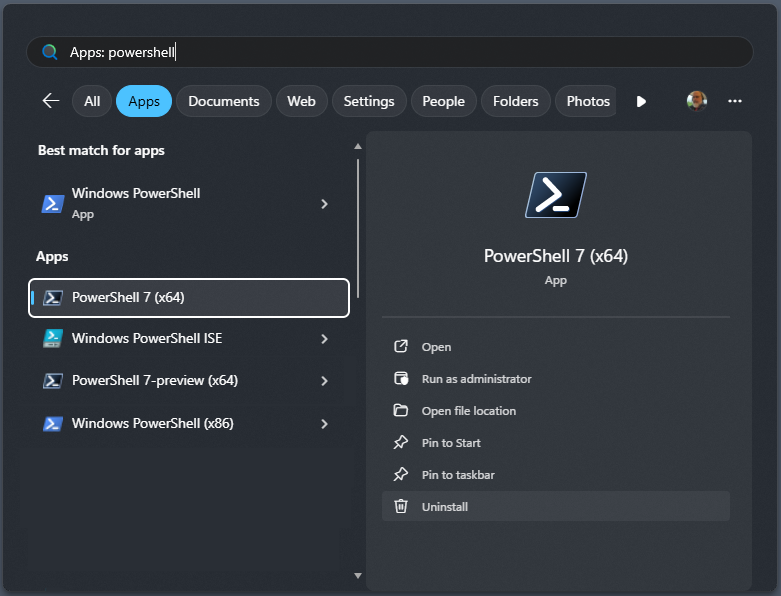
Vybraná položka je pro PowerShell 7. Verze Preview PowerShellu 7 se instalují souběžně se stabilními verzemi. Výběrem položky s popiskem PowerShell 7-Preview spusťte verzi Preview.
První a poslední zobrazené položky jsou určené pro Windows PowerShell 5.1, které jsou ve výchozím nastavení nainstalované na Windows. Pokud zvolíte Windows integrované skriptovací prostředí (ISE) PowerShellu, spustí se integrované skriptovací prostředí (ISE) Windows PowerShellu, což je jiná aplikace, která funguje jenom s Windows PowerShellem 5.1.
Aktualizace PowerShell 7
PowerShell 7 podporuje aktualizace prostřednictvím služby Microsoft Update. Když tuto funkci povolíte, získáte nejnovější aktualizace PowerShellu 7 v tradičním toku správy Microsoft Update (MU), ať už s Windows Update pro firmy, WSUS, Microsoft Endpoint Configuration Manager nebo interaktivním dialogem MU v Settings. Další informace najdete v nejčastějších dotazech ke službě Microsoft Update v PowerShellu.
Pokud chcete upgradovat na nejnovější verzi PowerShellu 7, než bude k dispozici prostřednictvím služby Microsoft Update, měli byste použít stejnou metodu instalace, jakou jste použili při prvním instalaci PowerShellu. Novější verze PowerShellu 7 nahrazují stávající předchozí verze PowerShellu 7. Verze Preview PowerShellu je možné nainstalovat souběžně s verzemi PowerShellu, které nejsou ve verzi Preview. Novější verze Preview nahrazují stávající předchozí verze Preview.
Pokud si nejste jistí, jak se PowerShell nainstaloval, můžete zkontrolovat hodnotu $PSHOME proměnné, která vždy odkazuje na adresář obsahující PowerShell, na který je spuštěná aktuální relace.
- Pokud je hodnota
$HOME\.dotnet\tools, powershell se nainstaloval s nástrojem .NET Global. - Pokud je hodnota
$Env:ProgramFiles\PowerShell\7, PowerShell byl nainstalován jako balíček MSI nebo pomocí WinGet na počítači s procesorem x64. - Pokud hodnota začíná
$Env:ProgramFiles\WindowsApps\, PowerShell se nainstaloval jako balíček Microsoft Store nebo WinGet na počítači s procesorem ARM. - Pokud je hodnota cokoli jiného, je pravděpodobné, že se PowerShell nainstaloval jako balíček ZIP.
Pokud jste tyto informace nainstalovali prostřednictvím balíčku MSI, zobrazí se také v Programs and Features Control Panel.
Pokud chcete zjistit, jestli se dá PowerShell upgradovat pomocí winGetu, spusťte následující příkaz:
winget list --id Microsoft.PowerShell --upgrade-available
Pokud je k dispozici upgrade, výstup indikuje nejnovější dostupnou verzi. K upgradu PowerShellu pomocí rutiny WinGet použijte následující příkaz:
winget upgrade --id Microsoft.PowerShell
Odinstalace PowerShellu 7
Postup odinstalace PowerShellu 7 závisí na použité metodě instalace.
Pokud jste nainstalovali PowerShell pomocí winGetu, spusťte následující příkaz:
winget uninstall --id Microsoft.PowerShellPokud jste nainstalovali PowerShell pomocí balíčku MSI, můžete ho odinstalovat z Programs and Features Control Panel.
Pokud jste nainstalovali PowerShell pomocí balíčku ZIP, odstraňte složku, do které jste soubory rozbalovali.
Pokud jste nainstalovali PowerShell z Microsoft Storu, otevřete nabídku Start a vyhledejte
PowerShell 7. V nabídce možností vyberte Odinstalovat .Pokud jste powershell nainstalovali jako nástroj .NET Global, spusťte následující příkaz:
dotnet tool uninstall --global PowerShell
Podporované verze Windows
Microsoft podporuje PowerShell, dokud PowerShell nedosáhne konce podpory nebo verze Windows dosáhne konce podpory.
Image Dockeru pro .NET SDK obsahují nejnovější verze PowerShellu. Tyto image jsou k dispozici ve službě Microsoft Artifact Registry. Tyto image nemusí mít nejnovější aktualizace zabezpečení. Společnost Microsoft doporučuje aktualizovat balíčky operačního systému na nejnovější verzi, aby se zajistilo, že se použijí nejnovější aktualizace zabezpečení. Tyto image jsou k dispozici pro účely testování. Pokud potřebujete image Dockeru pro produkční úlohu, měli byste sestavit a udržovat vlastní image.
Poznámka:
Podpora konkrétní verze Windows je určená zásadami životního cyklu Microsoft Support. Další informace najdete tady:
- nejčastější dotazy k životnímu cyklu klienta Windows
- Nejčastější dotazy k zásadám moderního životního cyklu
Verzi, kterou používáte, můžete zkontrolovat spuštěním winver.exepříkazu .
Podporované metody instalace
Microsoft podporuje metody instalace v tomto dokumentu. Mohou existovat další metody instalace třetích stran, které jsou k dispozici z jiných zdrojů. I když tyto nástroje a metody můžou fungovat, Microsoft tyto metody nepodporuje.
Poznámka:
Instalační příkazy v tomto článku jsou určené pro nejnovější stabilní verzi PowerShellu. Pokud chcete nainstalovat jinou verzi PowerShellu, upravte příkaz tak, aby odpovídal požadované verzi. Otevřete stránku Release tags na GitHubu. Vyberte značku verze, kterou chcete nainstalovat. Odkazy ke stažení pro každý balíček najdete v části Prostředky vydané verze. Sekce Prostředky může být sbalena, takže možná budete muset kliknout, abyste ji rozbalili.
Spolupracujte s námi na GitHubu
Zdroj tohoto obsahu najdete na GitHubu, kde můžete také vytvářet a kontrolovat problémy a žádosti o přijetí změn. Další informace najdete v našem průvodci pro přispěvatele.
