Poznámka:
Přístup k této stránce vyžaduje autorizaci. Můžete se zkusit přihlásit nebo změnit adresáře.
Přístup k této stránce vyžaduje autorizaci. Můžete zkusit změnit adresáře.
Přehled
V tomto kurzu se dozvíte, jak přidat cloudovou back-end službu do mobilní aplikace pro Android pomocí back-endu mobilní aplikace Azure. Vytvoříte back-end nové mobilní aplikace i jednoduchou aplikaci seznamu úkolů pro Android, která ukládá data aplikací v Azure.
Dokončení tohoto kurzu je předpokladem pro všechny ostatní kurzy androidu o používání funkce Mobile Apps ve službě Azure App Service.
Požadavky
K dokončení tohoto kurzu potřebujete následující:
- Android Developer Tools, která zahrnuje integrované vývojové prostředí Android Studio a nejnovější platformu Android.
- Azure Mobile Android SDK.
- aktivní účet Azure.
Vytvoření nového back-endu mobilní aplikace Azure
Přihlaste se do Azure Portalu.
Klikněte na Vytvořit prostředek.
Do vyhledávacího pole zadejte Web App.
V seznamu výsledků vyberte webovou aplikaci z „Marketplace“.
Vyberte předplatného a skupiny prostředků (vyberte existující skupinu prostředků nebo vytvořte novou (se stejným názvem jako vaše aplikace).)
Zvolte jedinečný název své webové aplikace.
Jako výchozí možnost vyberte Publikovat jako Kód.
V zásobníku modulu runtimemusíte vybrat verzi podle ASP.NET nebo Node. Pokud vytváříte back-end .NET, vyberte verzi v části ASP.NET. V opačném případě, pokud cílíte na aplikaci založenou na uzlu, vyberte jednu z verzí z Node.
Vyberte správný operační systém, Linux nebo Windows.
Vyberte oblasti, kam chcete tuto aplikaci nasadit.
Vyberte odpovídající plán služby App Service a stiskněte Zkontrolovat a vytvořit.
V části Skupina prostředkůvyberte existující skupinu prostředků nebo vytvořte novou skupinu (se stejným názvem jako vaše aplikace).
Klikněte na Vytvořit. Než budete pokračovat, počkejte několik minut, než se služba úspěšně nasadí. Sledujte ikonu Oznámení (zvonek) v záhlaví portálu pro aktualizace stavu.
Po dokončení nasazení klikněte na oddíl Podrobnosti o nasazení a potom klikněte na zdroj typu Microsoft.Web/sites. Přejdete na webovou aplikaci App Service, kterou jste právě vytvořili.
Klikněte na panel Konfigurace v části Nastavení a poté v části Nastavení aplikaceklikněte na tlačítko Nové nastavení aplikace.
Na stránce Přidat nebo upravit nastavení aplikace zadejte název jako MobileAppsManagement_EXTENSION_VERSION a hodnotu jako nejnovější a stiskněte TLAČÍTKO OK.
Jste připraveni použít tuto nově vytvořenou webovou aplikaci App Service jako mobilní aplikaci.
Vytvoření připojení k databázi a konfigurace projektu klienta a serveru
Stáhněte si rychlé starty klientské sady SDK pro následující platformy:
iOS (Objective-C)
iOS (Swift)
Android (Java)
Xamarin.iOS
Xamarin.Android
Xamarin.Forms
Cordova
Windows (C#)Poznámka:
Pokud používáte projekt pro iOS, musíte si stáhnout azuresdk-iOS-*.zipz nejnovější verze GitHubu. Rozbalte a přidejte soubor
MicrosoftAzureMobile.frameworkdo kořenového adresáře projektu.Budete muset přidat připojení k databázi nebo se připojit k existujícímu připojení. Nejprve určete, jestli vytvoříte úložiště dat, nebo použijete existující úložiště.
Vytvoření nového úložiště dat: Pokud chcete vytvořit úložiště dat, použijte následující rychlý start:
rychlý start : Začínáme s jednoúčelovými databázemi ve službě Azure SQL Database
Existující zdroj dat: Pokud chcete použít existující připojení k databázi, postupujte podle následujících pokynů.
Formát připojovacího řetězce SQL Database –
Data Source=tcp:{your_SQLServer},{port};Initial Catalog={your_catalogue};User ID={your_username};Password={your_password}{your_SQLServer} název serveru, najdete ho na stránce přehledu pro vaši databázi a obvykle je ve formátu "server_name.database.windows.net". {port} obvykle 1433. {your_catalogue} název databáze. {your_username} uživatelské jméno pro přístup k databázi. {your_password} Heslo pro přístup k databázi.
Přidejte připojovací řetězec do mobilní aplikace Ve službě App Service. Připojovací řetězce pro aplikaci můžete spravovat pomocí možnosti Konfigurace v nabídce.
Pro přidání připojovacího řetězce:
Klikněte na kartu Nastavení aplikace.
Klikněte na [+] Nový připojovací řetězec.
Pro připojovací řetězec budete muset zadat Název, Hodnota a Typ.
Zadejte název jako
MS_TableConnectionStringHodnota by měla být připojovací řetězec, který jste vytvořili v kroku před.
Pokud do databáze SQL Azure přidáváte připojovací řetězec, zvolte SQLAzure v kategorii typ.
Azure Mobile Apps obsahuje sady SDK pro .NET a back-endy Node.js.
Node.js backend
Pokud budete používat Node.js aplikaci pro rychlý start, postupujte podle následujících pokynů.
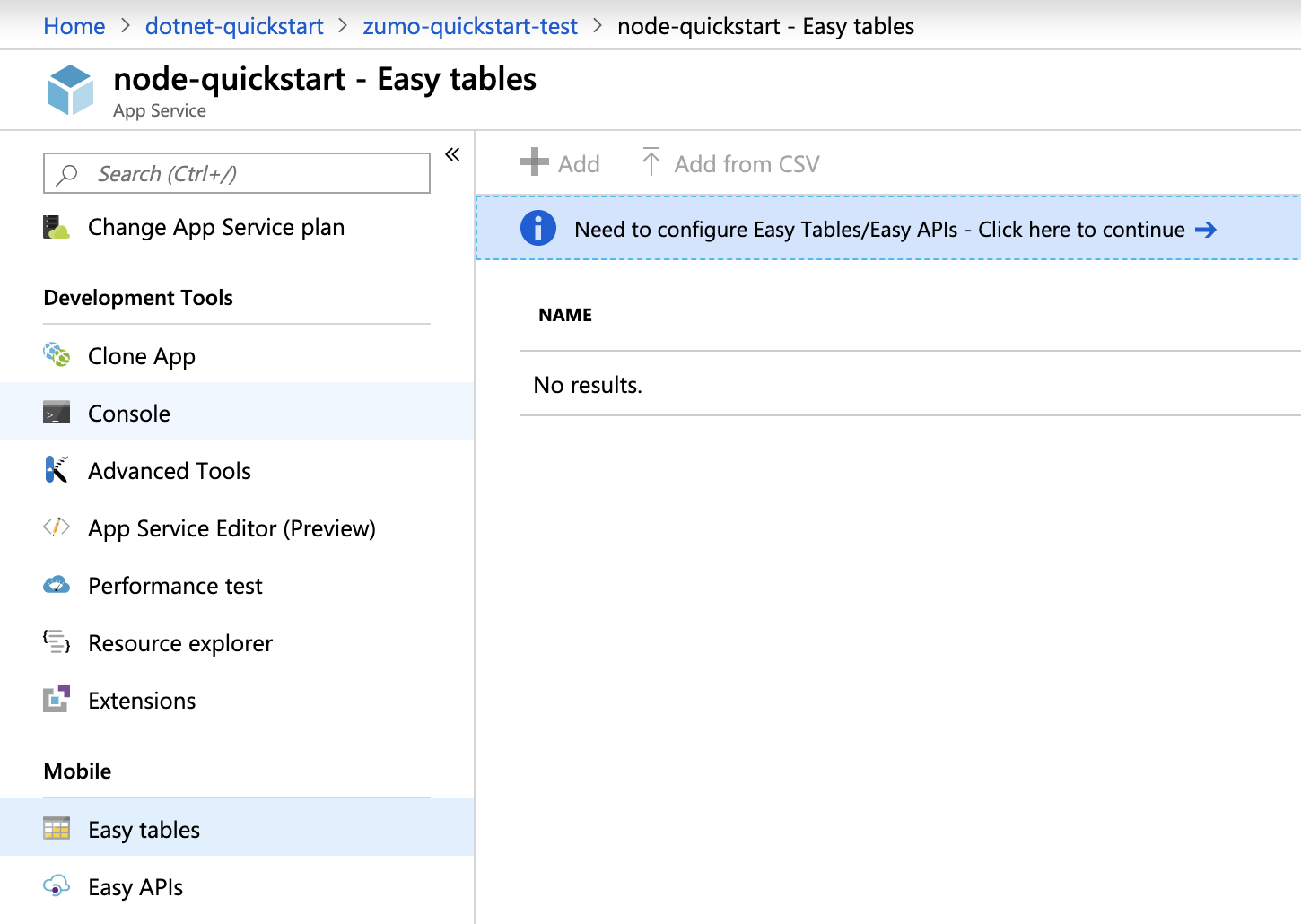
Na webu Azure Portal přejděte na Easy Tables, zobrazí se tato obrazovka.
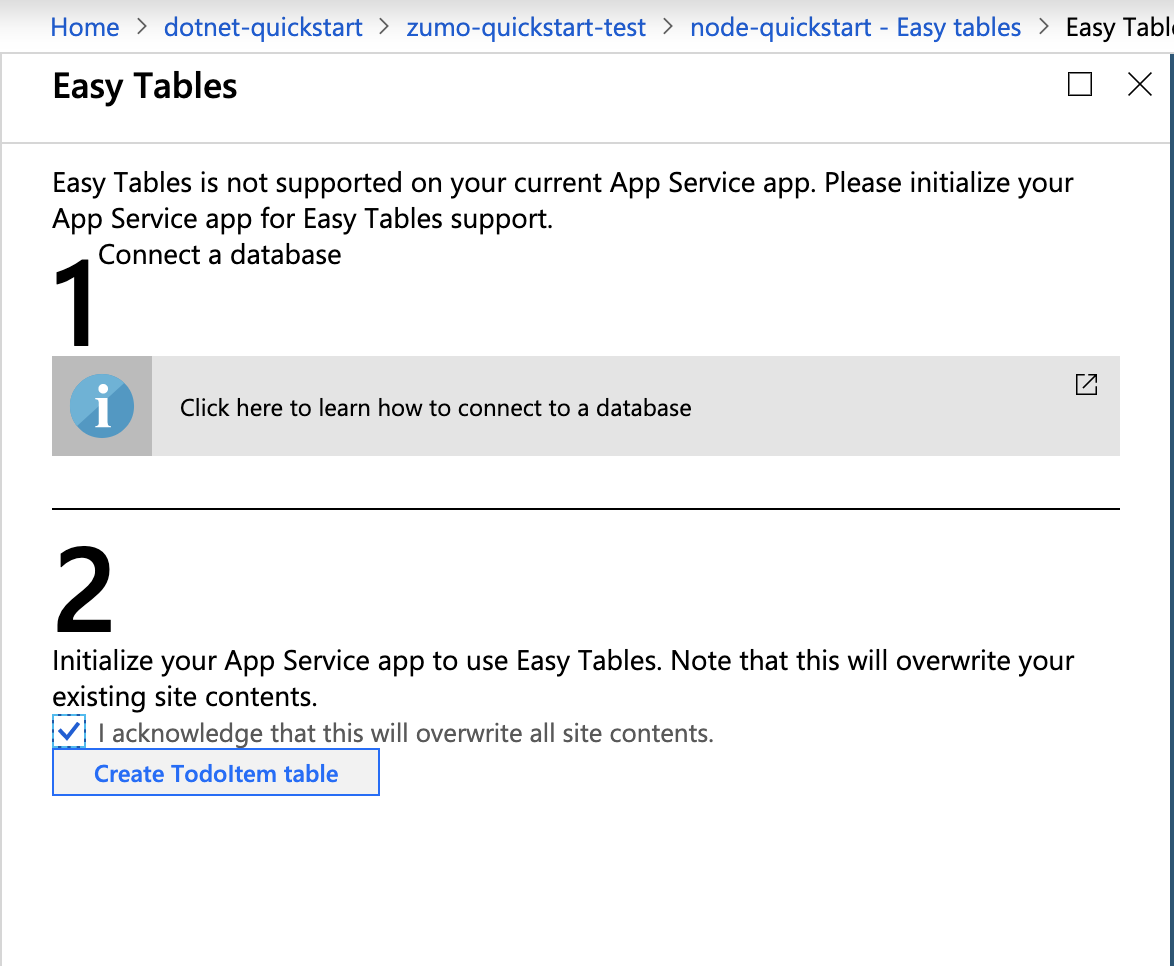
Ujistěte se, že je připojovací řetězec SQL již přidaný na kartě Konfigurace. Potom zaškrtněte políčko potvrzuji, že tím dojde k přepsání veškerého obsahu webu a klikněte na tlačítko Vytvořit tabulku TodoItem.
V Snadné tabulkyklikněte na tlačítko + Přidat.
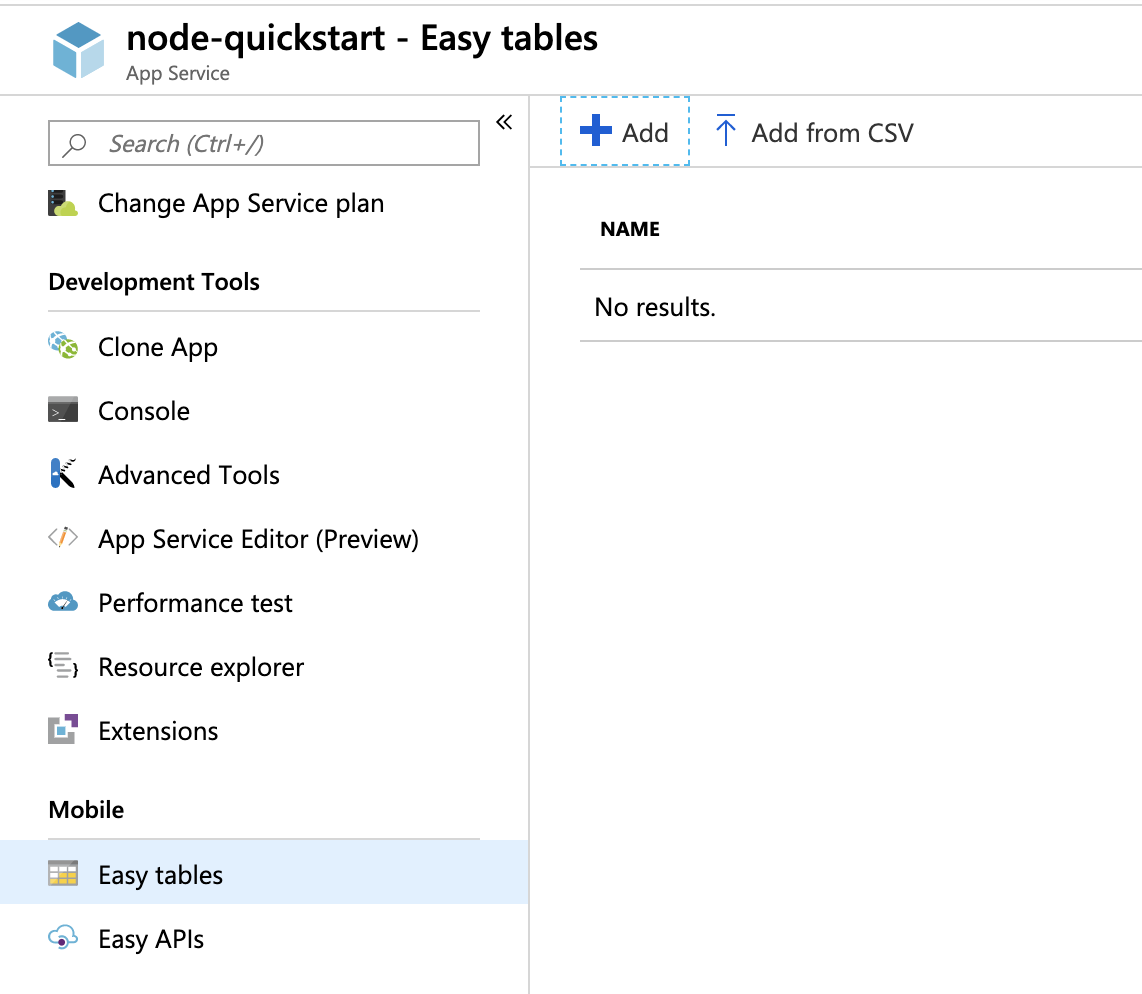
Vytvořte tabulku
TodoItems anonymním přístupem.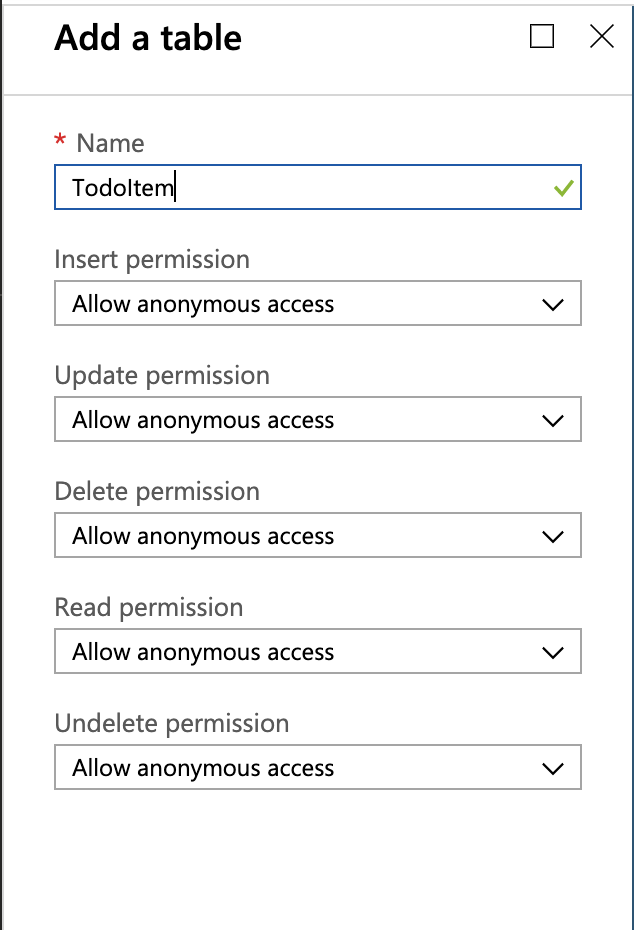
.NET back-endové
Pokud budete používat aplikaci pro rychlý start k .NET, postupujte podle následujících pokynů.
Stáhněte si projekt serveru Azure Mobile Apps .NET z úložiště azure-mobile-apps-quickstarts.
Sestavte místně projekt serveru .NET ve Visual Studiu.
V sadě Visual Studio otevřete Průzkumníka řešení, klikněte pravým tlačítkem myši na projekt
ZUMOAPPNAMEService, klikněte na Publikovat, zobrazí se oknoPublish to App Service. Pokud pracujete na Macu, podívejte se na další způsoby nasazení aplikace zde.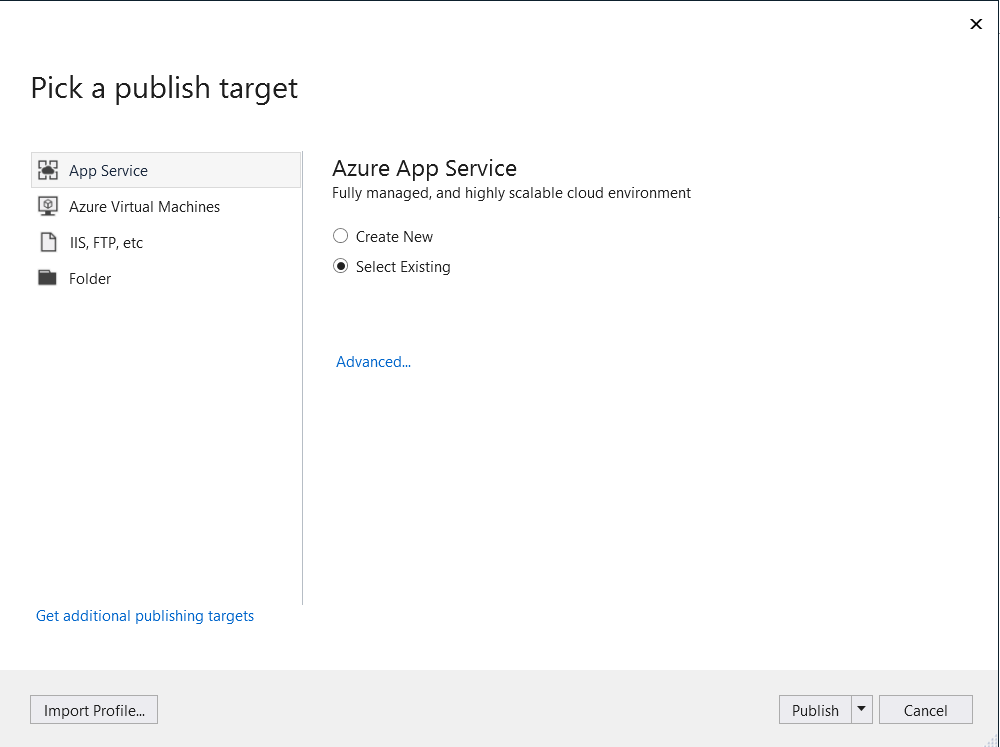
Jako cíl publikování vyberte App Service, poté klikněte na Vybrat existujícía poté klikněte na tlačítko Publikovat v dolní části okna.
Nejprve se budete muset přihlásit k sadě Visual Studio pomocí svého předplatného Azure. Vyberte
Subscription,Resource Groupa pak vyberte název aplikace. Až budete připraveni, klikněte na OK, tím se nasadí projekt serveru .NET, který máte místně do back-endu služby App Service. Po dokončení nasazení budete přesměrováni nahttp://{zumoappname}.azurewebsites.net/v prohlížeči.
Spuštění aplikace pro Android
Otevřete projekt pomocí Android Studia pomocí importu projektu (Eclipse ADT, Gradle atd.). Ujistěte se, že provedete tento výběr importu, abyste se vyhnuli jakýmkoli chybám JDK.
Otevřete soubor
ToDoActivity.javav této složce – ZUMOAPPNAME/app/src/main/java/com/example/zumoappname. Název aplikace jeZUMOAPPNAME.Přejděte na portál Azure a přejděte na mobilní aplikaci, kterou jste vytvořili. V okně
Overviewvyhledejte adresu URL, která je veřejným koncovým bodem vaší mobilní aplikace. Příklad – název webu pro název aplikace "test123" bude https://test123.azurewebsites.net.V
onCreate()metodě nahraďte parametrZUMOAPPURLvýše veřejným koncovým bodem.new MobileServiceClient("ZUMOAPPURL", this).withFilter(new ProgressFilter());stane se
new MobileServiceClient("https://test123.azurewebsites.net", this).withFilter(new ProgressFilter());Stisknutím tlačítka Spustit aplikaci sestavte projekt a spusťte aplikaci v simulátoru Androidu.
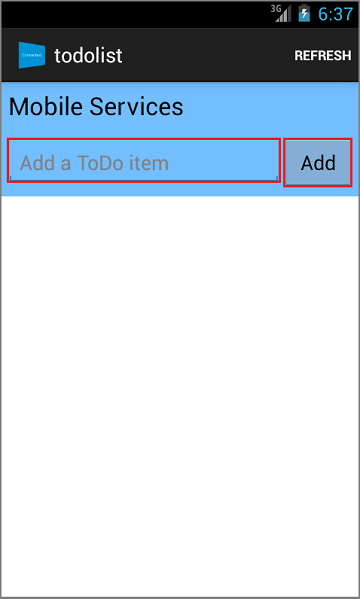
V aplikaci zadejte smysluplný text, například Dokončit kurz , a klikněte na tlačítko Přidat. Tím se odešle požadavek POST do back-endu Azure, který jste nasadili dříve. Back-end vloží data z požadavku do tabulky TodoItem SQL a vrátí informace o nově uložených položkách zpět do mobilní aplikace. Mobilní aplikace zobrazí tato data v seznamu.