Poznámka:
Přístup k této stránce vyžaduje autorizaci. Můžete se zkusit přihlásit nebo změnit adresáře.
Přístup k této stránce vyžaduje autorizaci. Můžete zkusit změnit adresáře.
Důležité
Byla vydána nová verze služby Azure Digital Twins. Vzhledem k rozšířeným funkcím nové služby se původní služba Azure Digital Twins (popsaná v této sadě dokumentace) vyřadila z provozu.
Pokud chcete zobrazit dokumentaci k nové službě, navštivte aktivní dokumentaci ke službě Azure Digital Twins.
Tento článek popisuje, jak nakonfigurovat klienta REST postman pro interakci a testování rozhraní API pro správu služby Azure Digital Twins. Konkrétně popisuje:
- Jak nakonfigurovat aplikaci Azure Active Directory tak, aby používala implicitní tok udělení OAuth 2.0
- Jak pomocí klienta Postman REST provádět požadavky HTTP s tokeny na vaše rozhraní API pro správu.
- Jak pomocí nástroje Postman odesílat vícečetné POST požadavky na vaše API pro řízení.
Shrnutí Postman
Začněte se službou Azure Digital Twins pomocí klientského nástroje REST, jako je Postman, k přípravě místního testovacího prostředí. Klient Postman pomáhá rychle vytvářet složité požadavky HTTP. Stáhněte si desktopovou verzi klienta Postman tak, že přejdete na www.getpostman.com/apps.
Postman je testovací nástroj REST, který integruje klíčové funkce požadavků HTTP do užitečného grafického uživatelského rozhraní jak pro desktop, tak pro plug-iny.
Prostřednictvím klienta Postman můžou vývojáři řešení určit typ požadavku HTTP (POST, GET, UPDATE, PATCHa DELETE), koncový bod rozhraní API pro volání a použití protokolu TLS. Postman také podporuje přidání hlaviček požadavků HTTP, parametrů, dat formulářů a těl.
Konfigurace Azure Active Directory pro použití implicitního toku udělení OAuth 2.0
Postupujte podle kroků v rychlém startu a vytvořte a nakonfigurujte aplikaci Azure Active Directory. Případně můžete znovu použít existující registraci aplikace.
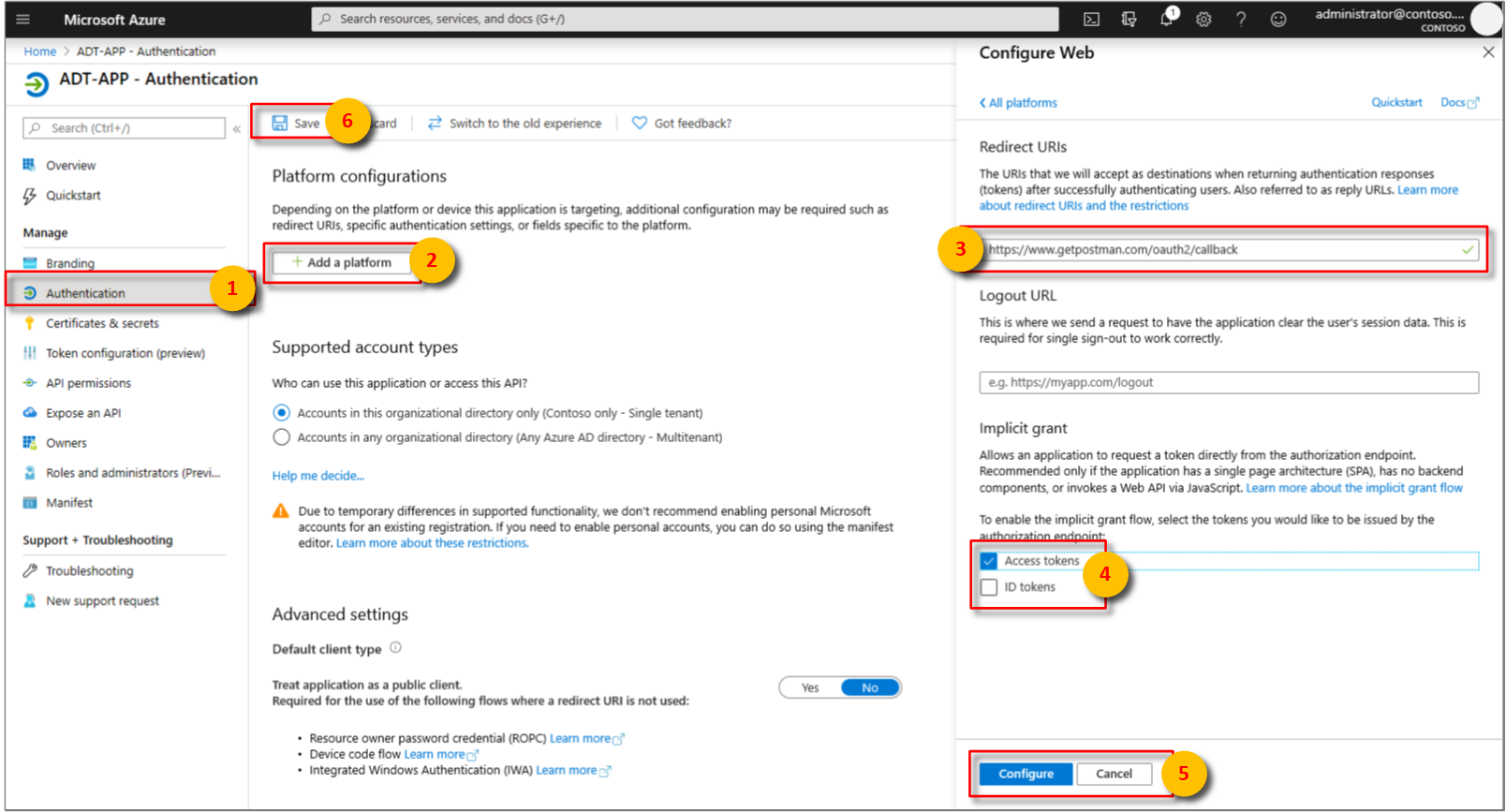
Nyní přidejte přesměrovací URI do
https://www.getpostman.com/oauth2/callback.Pokud chcete povolit použití implicitního toku udělení OAuth 2.0, zaškrtněte políčko Implicitní udělení>přístupových tokenů. Vyberte Konfigurovata pak Uložit.
Zkopírujte ID klienta vaší aplikace Azure Active Directory.
Získání tokenu OAuth 2.0
V následujících příkladech YOUR_MANAGEMENT_API_URL odkazuje na identifikátor URI rozhraní API služby Digital Twins:
https://YOUR_INSTANCE_NAME.YOUR_LOCATION.azuresmartspaces.net/management/api/v1.0
| Název | Nahradit za |
|---|---|
| NÁZEV_VAŠEHO_INSTANCE | Název instance služby Azure Digital Twins |
| VAŠE_MÍSTO | Oblast, ve které je vaše instance hostovaná |
Nastavte a nakonfigurujte Nástroj Postman pro získání tokenu Azure Active Directory. Potom pomocí získaného tokenu proveďte ověřený požadavek HTTP do služby Azure Digital Twins:
Ověřte, že je autorizační adresa URL správná. Měl by mít formát:
https://login.microsoftonline.com/YOUR_AZURE_TENANT.onmicrosoft.com/oauth2/authorize?resource=0b07f429-9f4b-4714-9392-cc5e8e80c8b0Název Nahradit za Příklad VAŠE_AZURE_TENANT Název vašeho tenanta nebo organizace. Místo alfanumerického ID tenanta vaší registrace aplikace Azure Active Directory použijte uživatelsky přívětivé jméno. microsoftPřejděte na www.getpostman.com a stáhněte si aplikaci.
Chceme provést požadavek GET. Vyberte kartu Autorizace, vyberte OAuth 2.0 a pak vyberte Získat nový přístupový token.
(No improvements necessary, the translation is already optimal.) Hodnota Typ udělení ImplicitAdresa URL zpětného volání https://www.getpostman.com/oauth2/callbackOvěřovací URL adresa Použijte autorizační adresu URL z kroku 1 ID klienta Použijte ID aplikace pro aplikaci Azure Active Directory, která byla vytvořena nebo znovu použita z předchozí části. Obor Ponechte prázdné. Stát Ponechte prázdné. Ověřování klientů Send as Basic Auth headerKlient by se teď měl zobrazit takto:
příklad tokenu klienta
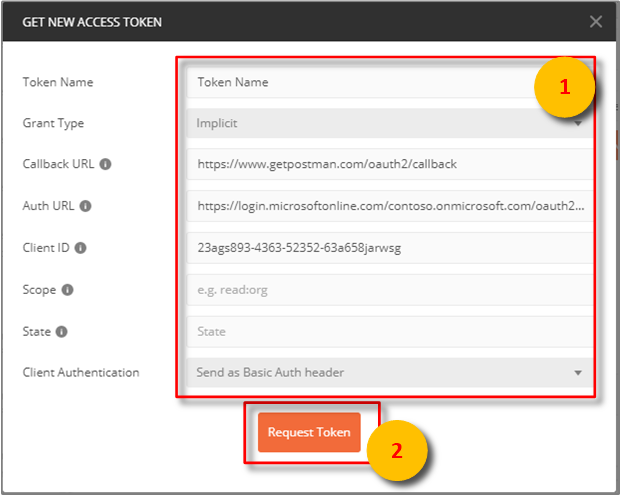
Vyberte token požadavku.
Posuňte se dolů a vyberte Použít token.
Vytvoření požadavku POST s více částmi
Po dokončení předchozích kroků nakonfigurujte Nástroj Postman tak, aby vytvořil ověřený požadavek POST s více částmi HTTP:
Na kartě Hlavičky přidejte klíč hlavičky požadavku HTTP Content-Type s hodnotou
multipart/mixed.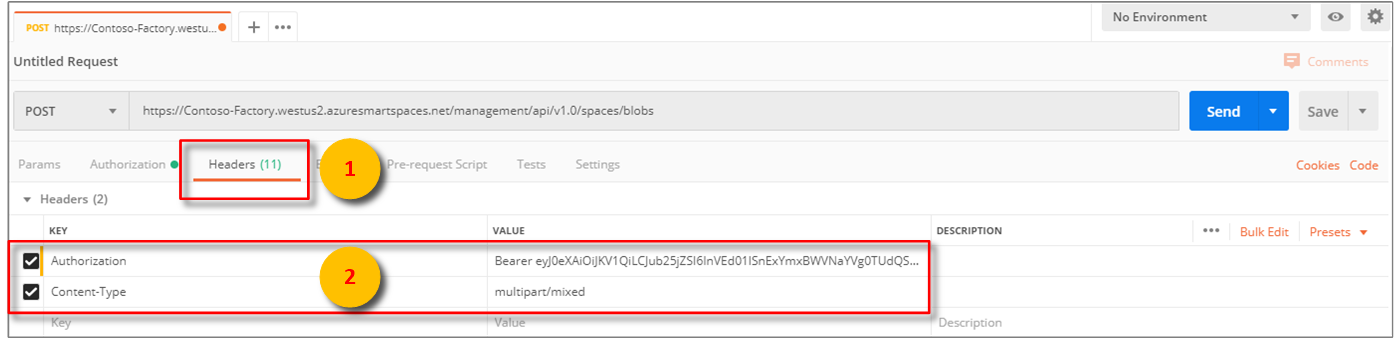 typu obsahu
Serializace netextových dat do souborů. Data JSON by se uložila jako soubor JSON.
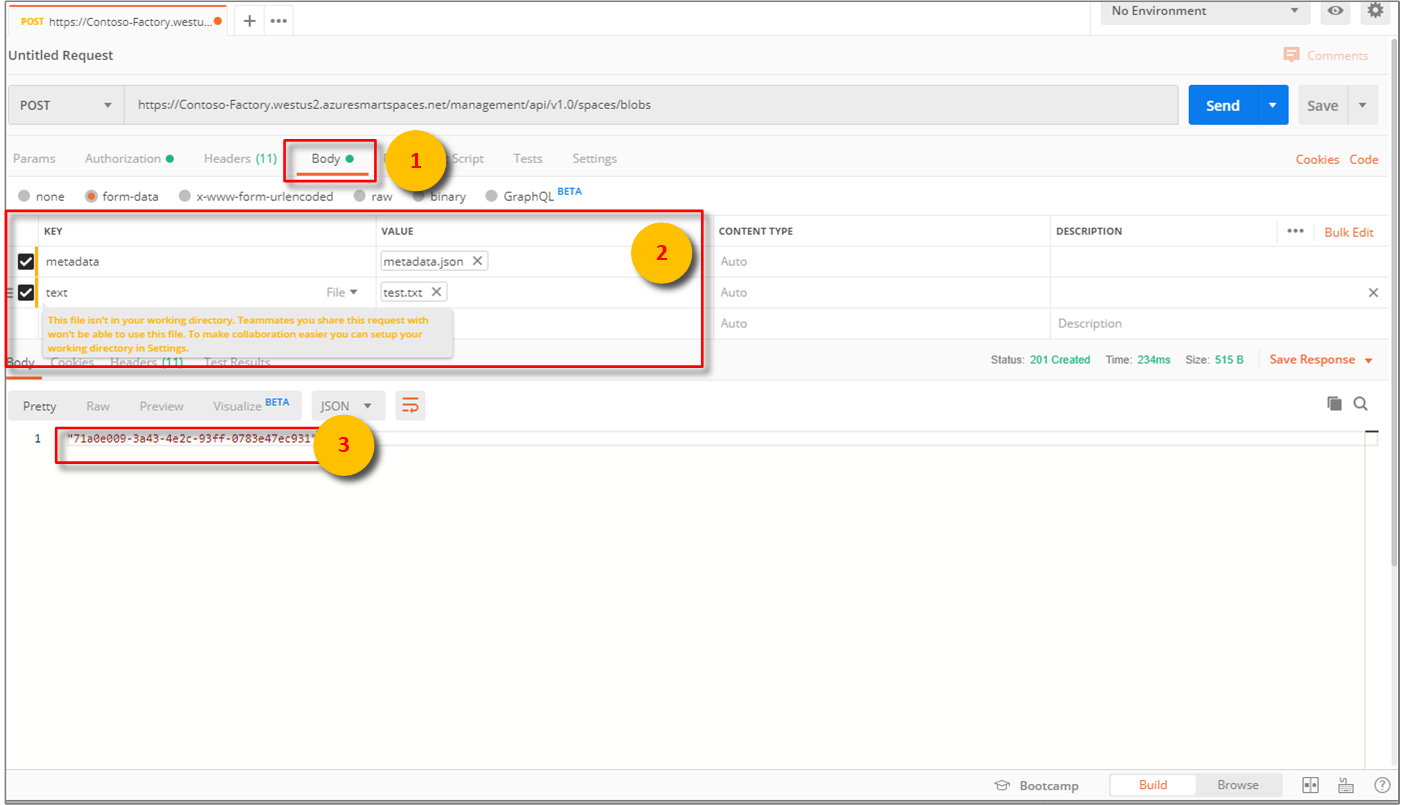
Na kartě Tělo vyberte
form-data.Přidejte každý soubor přiřazením názvu klíče, a poté vyberte
File.Pak vyberte každý soubor prostřednictvím tlačítka Zvolit soubor.
Poznámka:
- Klient Postman nevyžaduje, aby bloky více částí měly ručně přiřazené content-type nebo Content-Disposition.
- Tyto hlavičky nemusíte zadávat pro každou část.
- Musíte vybrat
multipart/mixednebo jiný vhodný Content-Type pro celou žádost.
Nakonec vyberte Odeslat a odešlete požadavek HTTP POST s více částmi. Stavový kód
200nebo201indikuje úspěšný požadavek. V klientském rozhraní se zobrazí příslušná zpráva odpovědi.Ověřte data požadavku HTTP POST voláním koncového bodu rozhraní API:
YOUR_MANAGEMENT_API_URL/spaces/blobs?includes=description
Další kroky
Informace o rozhraních API pro správu služby Digital Twins a jejich používání najdete v tématu Jak používat rozhraní API pro správu služby Azure Digital Twins.
Použití vícedílných požadavků k přidání objektů blob do entit Služby Azure Digital Twins.
Další informace o ověřování pomocí rozhraní API pro správu najdete v tématu Ověřování pomocí rozhraní API.