Poznámka:
Přístup k této stránce vyžaduje autorizaci. Můžete se zkusit přihlásit nebo změnit adresáře.
Přístup k této stránce vyžaduje autorizaci. Můžete zkusit změnit adresáře.
Důležité
Byla vydána nová verze služby Azure Digital Twins. Vzhledem k rozšířeným funkcím nové služby se původní služba Azure Digital Twins (popsaná v této sadě dokumentace) vyřadila z provozu.
Pokud chcete zobrazit dokumentaci k nové službě, navštivte aktivní dokumentaci ke službě Azure Digital Twins.
Služba Azure Digital Twins umožňuje znovu vytvořit digitální image vašeho fyzického prostředí. Pak můžete být upozorňováni událostmi ve vašem prostředí a přizpůsobit jim své reakce.
V tomto rychlém startu se k digitalizaci imaginární kancelářské budovy používá dvojice ukázek .NET . Ukáže vám, jak najít dostupné místnosti v této budově. Pomocí služby Digital Twins můžete ke svému prostředí přidružit mnoho senzorů. Můžete také zjistit, jestli je kvalita ovzduší dostupné místnosti optimální pomocí simulovaného senzoru oxidu uhličitého. Jedna z ukázkových aplikací generuje náhodná data snímačů, která vám pomůžou tento scénář vizualizovat.
Následující video shrnuje nastavení rychlého startu:
Požadavky
Pokud nemáte účet Azure, vytvořte si bezplatný účet , než začnete.
Dvě konzolové aplikace, které spustíte v tomto rychlém startu, jsou napsané pomocí jazyka C#. Nainstalujte na vývojový počítač sadu .NET Core SDK verzi 2.1.403 nebo vyšší. Pokud máte nainstalovanou sadu .NET Core SDK, ověřte na vývojovém počítači aktuální verzi jazyka C#. V příkazovém řádku spusťte
dotnet --version.Stáhněte si ukázkový projekt C#. Extrahujte archiv digital-twins-samples-csharp-master.zip.
Vytvoření instance služby Digital Twins
Na portálu vytvořte novou instanci služby Digital Twins podle kroků v této části.
Přihlaste se k webu Azure Portal.
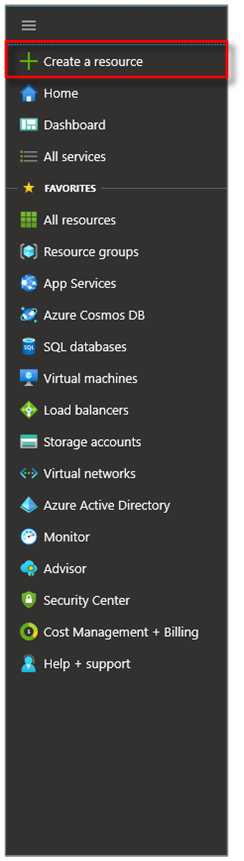
Vyberte postranní panel domovské stránky, poté + Vytvořit prostředek.
Vyhledejte službu Digital Twins a vyberte Digital Twins.
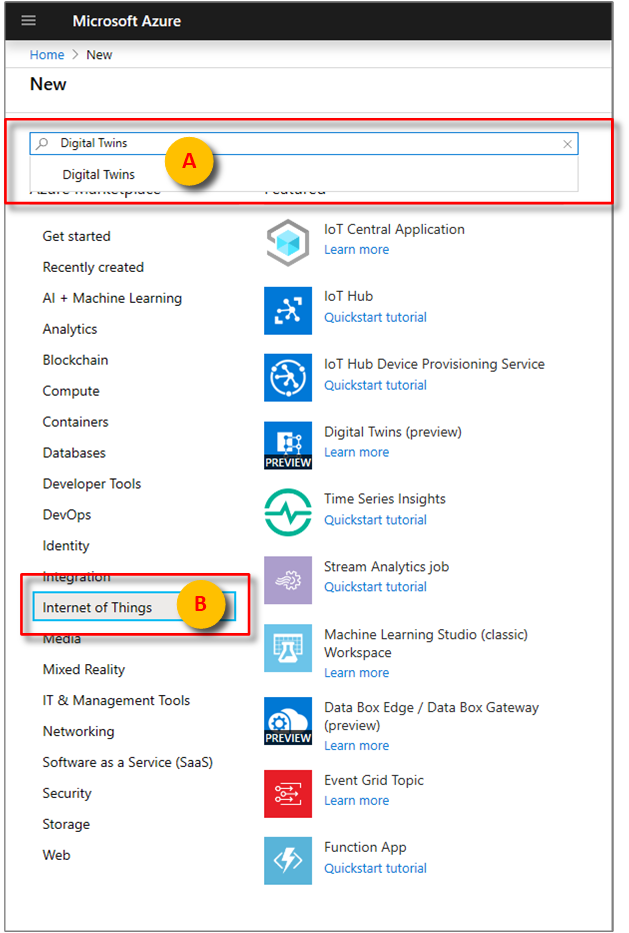
Případně vyberte Internet věcí a vyberte Digital Twins (Preview).
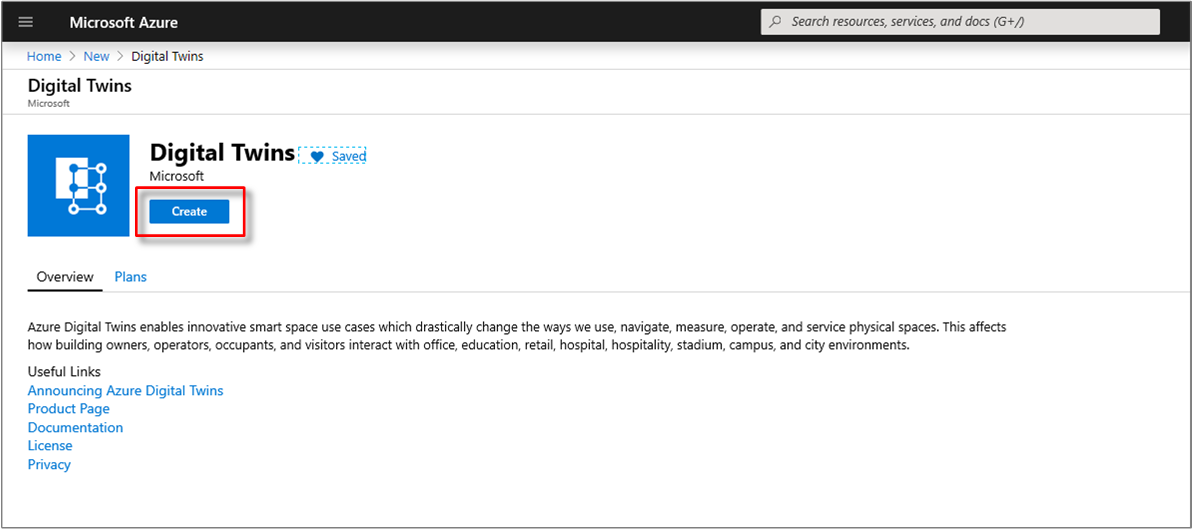
Vyberte Vytvořit a spusťte proces nasazení.
V podokně Digital Twins zadejte následující informace:
Název prostředku: Vytvořte jedinečný název pro instanci služby Digital Twins.
Předplatné: Zvolte předplatné, které chcete použít k vytvoření této instance služby Digital Twins.
Skupina prostředků: Vyberte nebo vytvořte skupinu prostředků pro instanci služby Digital Twins.
Umístění: Vyberte nejbližší umístění k vašim zařízením.
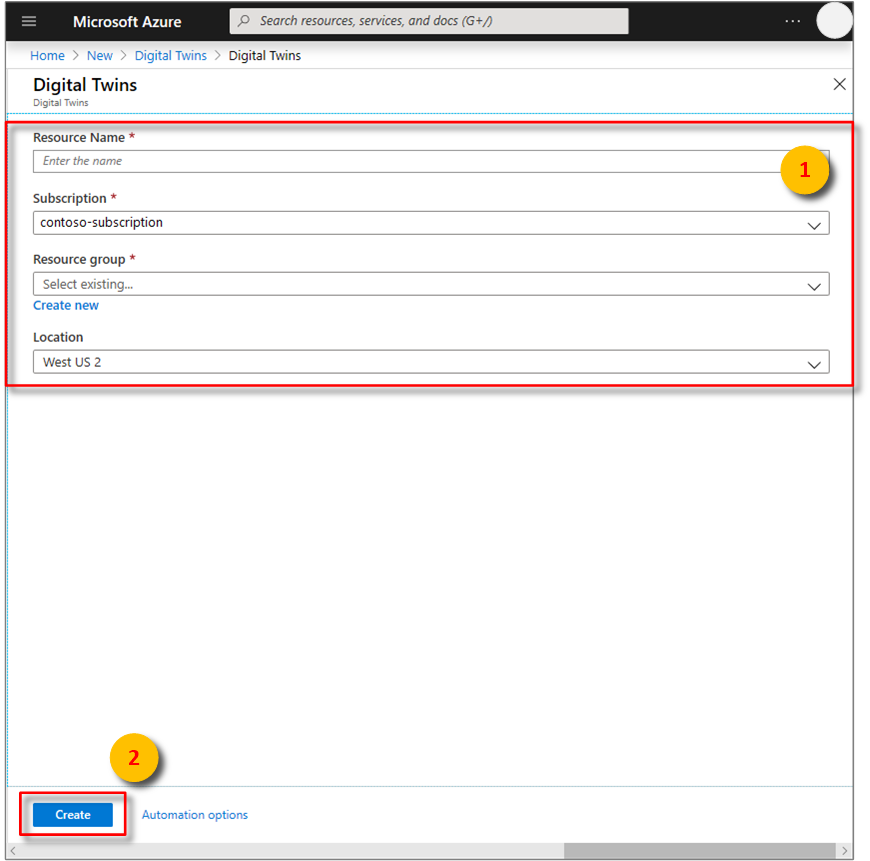
Zkontrolujte informace o službě Digital Twins a pak vyberte Vytvořit. Vytvoření instance služby Digital Twins může trvat několik minut. Průběh můžete sledovat v podokně Oznámení .
Otevřete podokno Přehled instance služby Digital Twins. Všimněte si odkazu v části Rozhraní API pro správu. Adresa URL rozhraní API pro správu je formátovaná takto:
https://yourDigitalTwinsName.yourLocation.azuresmartspaces.net/management/swaggerTato adresa URL vás zavede do dokumentace k rozhraní REST API služby Azure Digital Twins, která se vztahuje na vaši instanci. Přečtěte si , jak používat Azure Digital Twins Swagger , abyste se dozvěděli, jak číst a používat tuto dokumentaci k rozhraní API. Zkopírujte a upravte adresu URL rozhraní API pro správu do tohoto formátu:
https://yourDigitalTwinsName.yourLocation.azuresmartspaces.net/management/api/v1.0/Vaše aplikace použije upravenou adresu URL jako základní adresu URL pro přístup k vaší instanci. Zkopírujte tuto upravenou adresu URL do dočasného souboru. Budete ho potřebovat v další části.
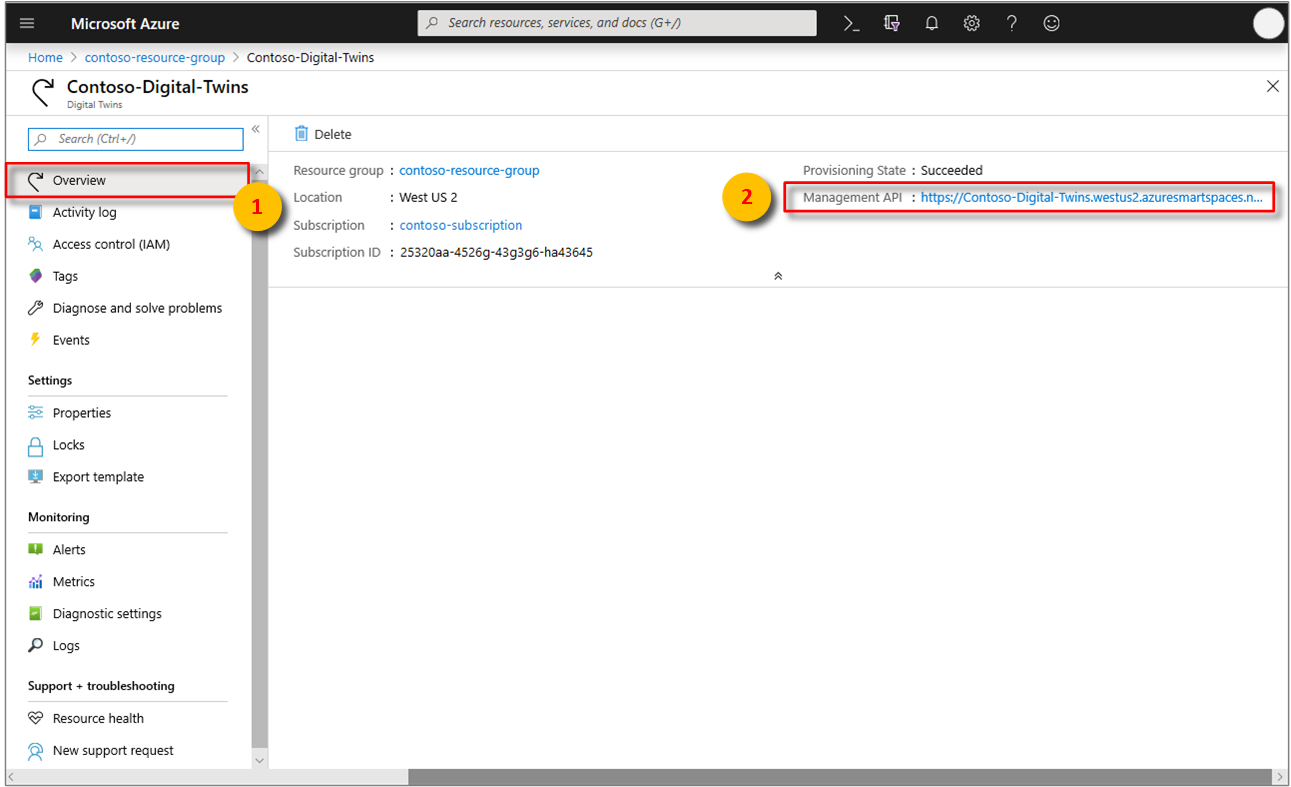
Nastavení oprávnění pro vaši aplikaci
Tato část zaregistruje ukázkovou aplikaci do Azure Active Directory (Azure AD), aby získala přístup k vaší instanci služby Digital Twins. Pokud už máte registraci aplikace Azure AD, znovu ji použijte pro svou ukázku. Ujistěte se, že je nakonfigurovaná podle popisu v této části.
Poznámka:
Tato část obsahuje pokyny pro registraci aplikace Azure AD.
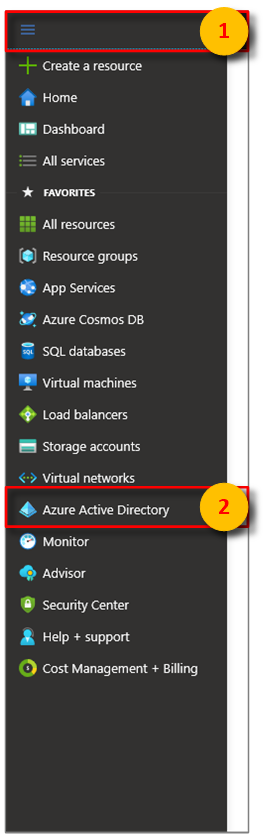
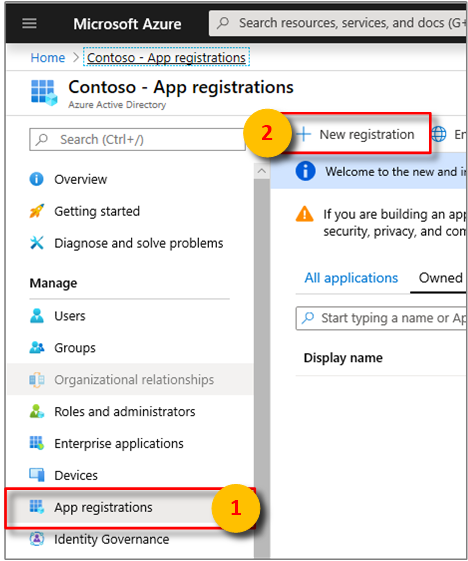
Na webu Azure Portal otevřete Azure Active Directory z rozbalitelné levé nabídky a pak otevřete podokno Registrace aplikací .
Vyberte tlačítko + Nová registrace .
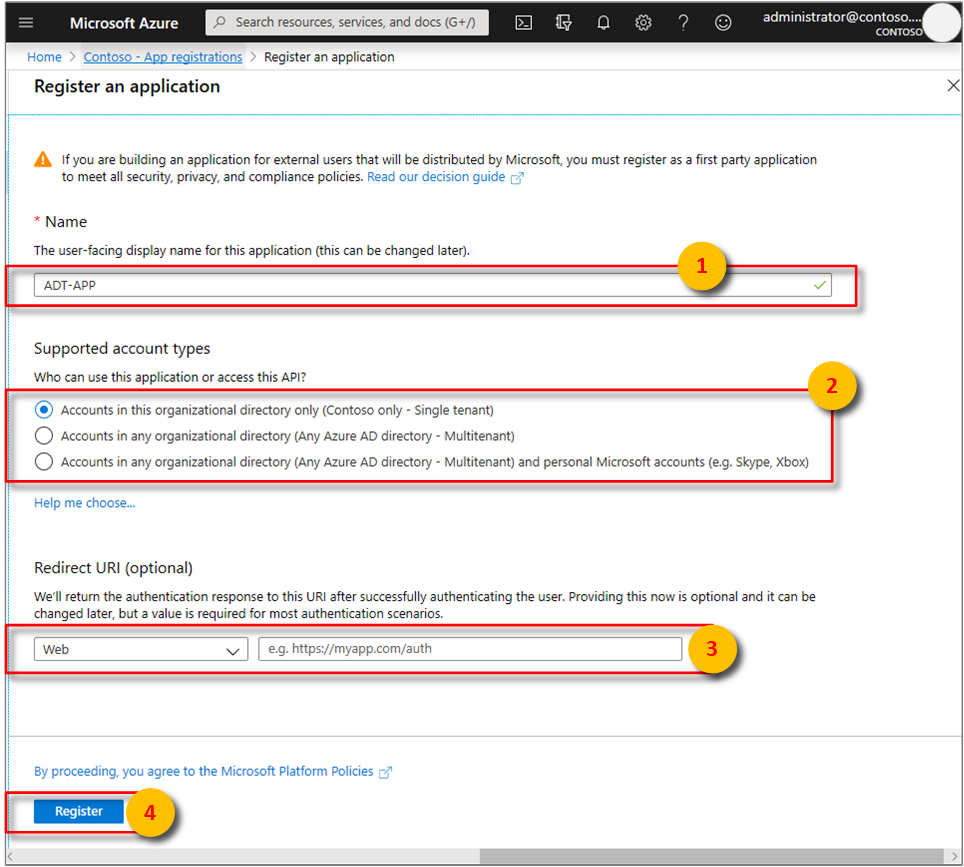
Zvolte přátelský název pro tuto registraci aplikace v poli Název.
V části Identifikátor URI přesměrování (volitelné) zadejte
https://microsoft.comdo textového pole.Ověřte, které účty a tenanty vaše aplikace Azure Active Directory podporuje.
Vyberte Zaregistrovat.
Okno Ověřování určuje důležitá nastavení konfigurace ověřování.
Přidejte identifikátory URI přesměrování a nakonfigurujte přístupové tokeny výběrem možnosti + Přidat platformu.
Výběrem možnosti Ano určete, že aplikace je veřejným klientem.
Ověřte, které účty a tenanty vaše aplikace Azure Active Directory podporuje.
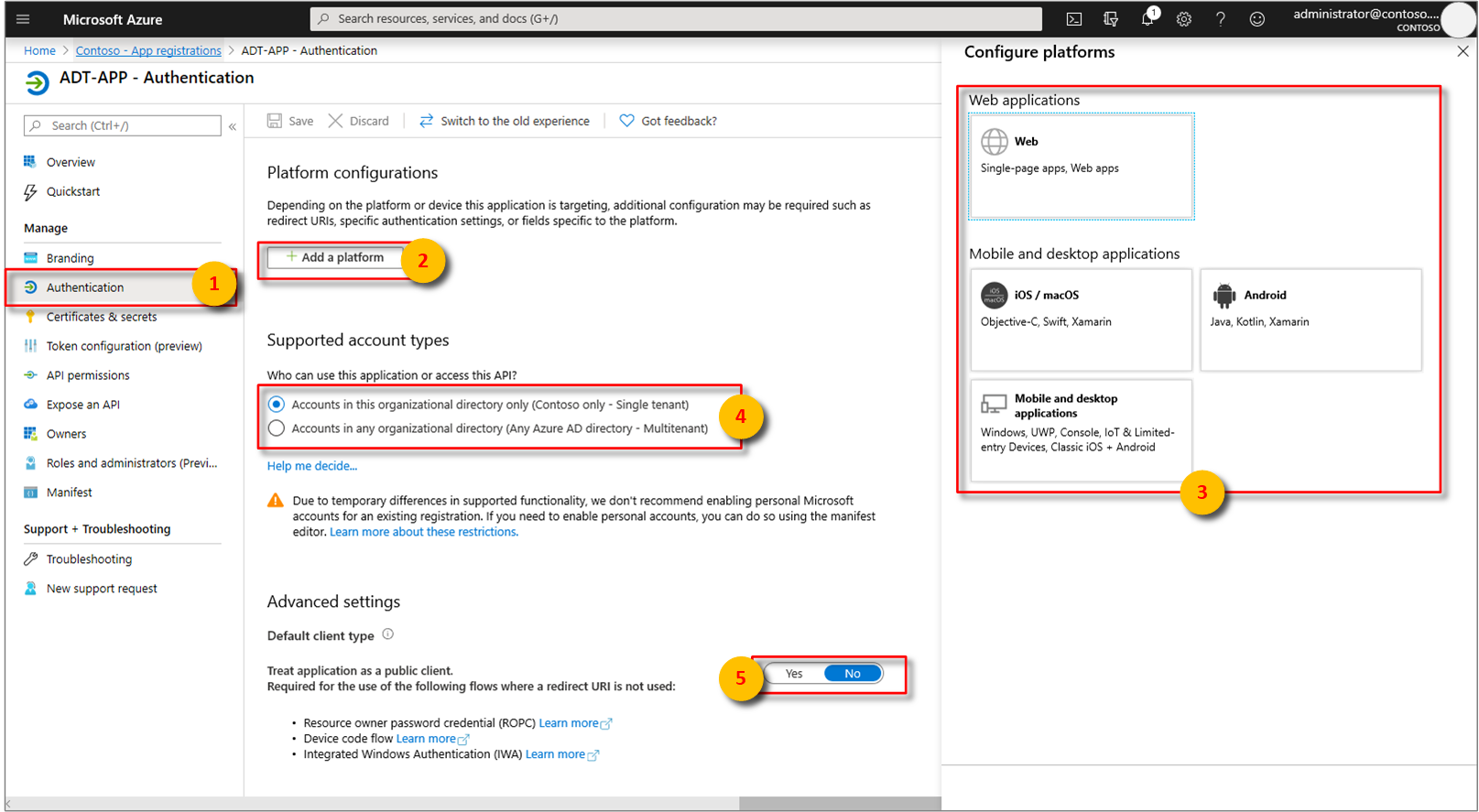
Po výběru příslušné platformy nakonfigurujte identifikátory URI pro přesměrování a přístupové tokeny v panelu na pravé straně uživatelského rozhraní.
Identifikátory URI přesměrování se musí shodovat s adresou zadanou požadavkem na ověření:
- U aplikací hostovaných v místním vývojovém prostředí vyberte
Veřejný klient (mobilní & desktop). Nezapomeňte nastavit veřejného klientana Ano . - Pro aplikace Single-Page hostované ve službě Azure App Service vyberte Web.
- U aplikací hostovaných v místním vývojovém prostředí vyberte
Určete, zda je adresa URL odhlášení vhodná.
Povolte tok implicitního udělení kontrolou přístupových tokenů nebo tokenů ID.

Klikněte na Konfigurovat a pak na Uložit.
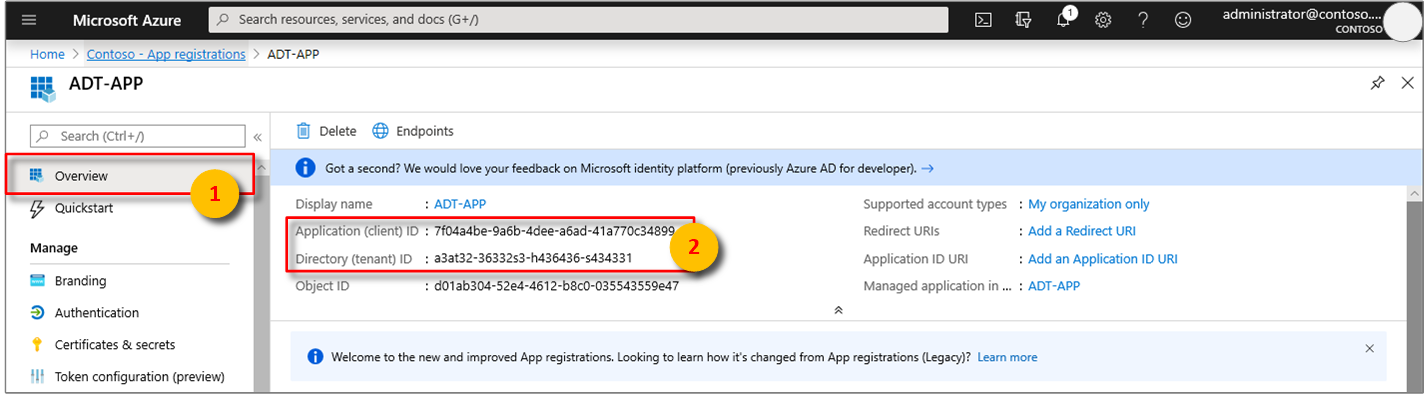
Otevřete podokno Přehled registrované aplikace a zkopírujte hodnoty následujících entit do dočasného souboru. Tyto hodnoty použijete ke konfiguraci ukázkové aplikace v následujících částech.
- ID aplikace (klienta)
- ID adresáře (tenanta)
Otevřete podokno oprávnění rozhraní API pro registraci vaší aplikace. Vyberte + Přidat tlačítko oprávnění . V podokně Požadavek na oprávnění rozhraní API vyberte kartu Rozhraní API používaná mojí organizací, a potom vyhledejte jednu z následujících možností:
Azure Digital Twins. Vyberte rozhraní API Azure Digital Twins.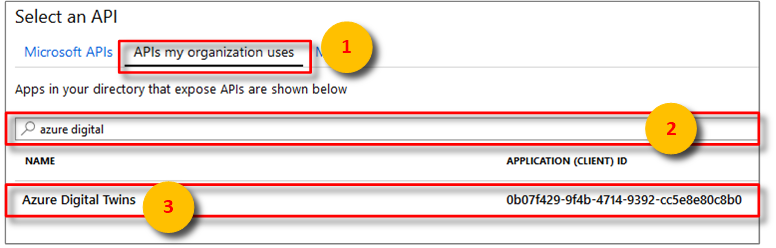
Případně vyhledejte
Azure Smart Spaces Service. Vyberte rozhraní API služby Azure Smart Spaces .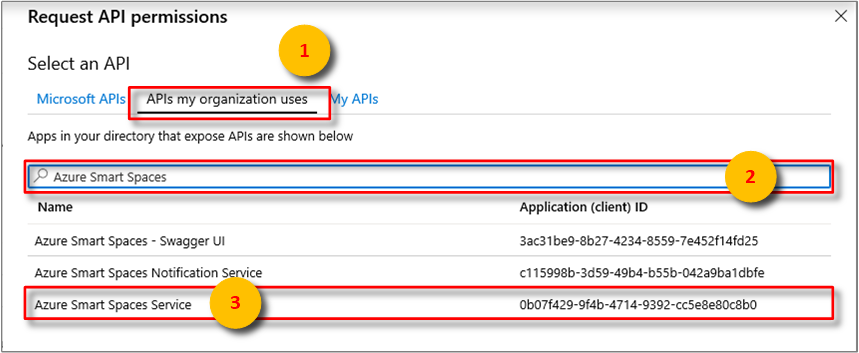
Důležité
Název a ID rozhraní AZURE AD API, které se zobrazí, závisí na vašem tenantovi:
- Testovací účty tenantů a zákazníků by měly hledat
Azure Digital Twins. - Jiné účty Microsoft by měly hledat
Azure Smart Spaces Service.
Obě rozhraní API se po výběru zobrazí jako Azure Digital Twins ve stejném podokně žádost o oprávnění rozhraní API. Vyberte rozevírací nabídku Číst a potom zaškrtněte políčko Read.Write . Vyberte tlačítko Přidat oprávnění .
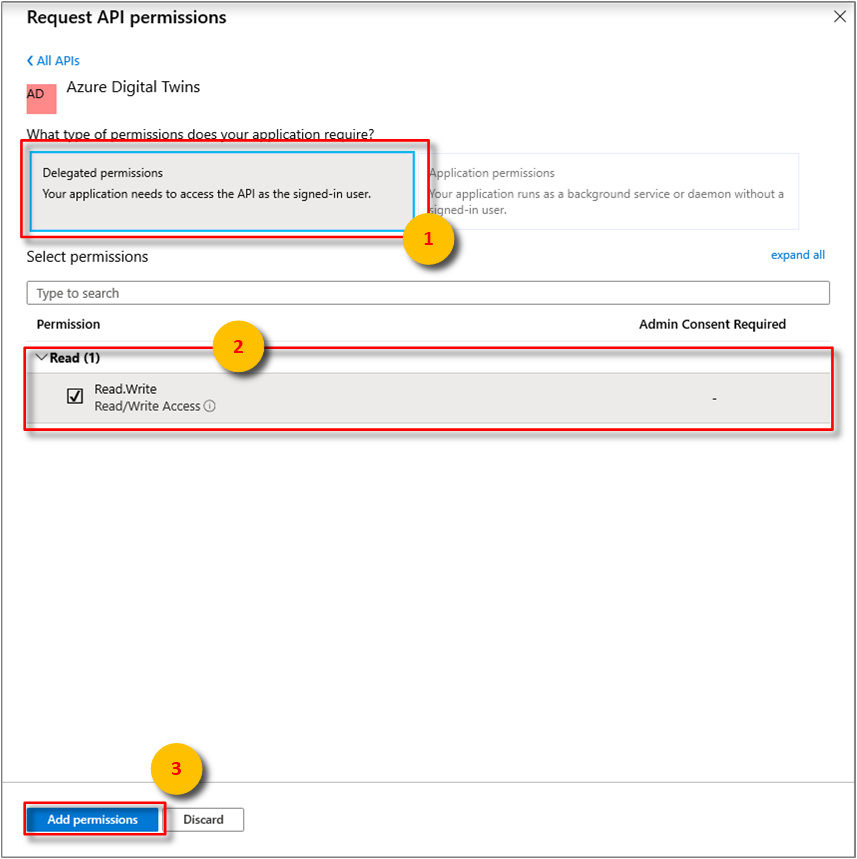
V závislosti na nastavení vaší organizace možná budete muset provést další kroky pro udělení přístupu správce k tomuto rozhraní API. Další informace získáte od správce. Po schválení přístupu správce se v podokně oprávnění rozhraní API zobrazí sloupec Požadován souhlas správce.
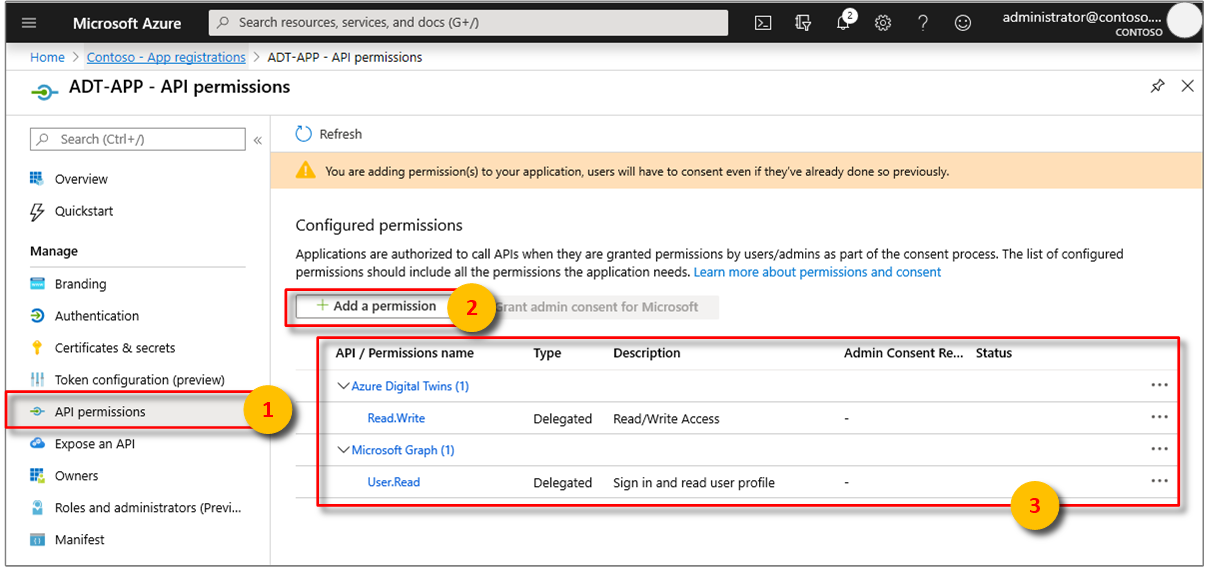
Ověřte, že se zobrazí Azure Digital Twins .

Sestavení aplikace
Podle těchto kroků sestavte aplikaci pro obsazenost.
Otevřete příkazový řádek. Přejděte do složky, do které se extrahovaly soubory
digital-twins-samples-csharp-master.zip.Spusťte
cd occupancy-quickstart/src.Spusťte
dotnet restore.Upravte appSettings.json a aktualizujte následující proměnné:
- ClientId: Zadejte ID aplikace vaší registrace aplikace Azure AD, které jste si poznamenali v předchozí části.
- Nájemce: Zadejte ID adresáře vašeho Azure AD nájemce, které jste si poznamenali také v předchozí části.
-
BaseUrl: Adresa URL rozhraní API pro správu vaší instance služby Digital Twins je ve formátu
https://yourDigitalTwinsName.yourLocation.azuresmartspaces.net/management/api/v1.0/. Zástupné symboly v této adrese URL nahraďte hodnotami vaší instance z předchozí části.
Aktualizovaný soubor uložte.
Graf přídělů
Tento krok zřídí prostorový graf služby Digital Twins pomocí:
- Několik mezer.
- Jedno zařízení.
- Dva senzory.
- Vlastní funkce.
- Jedno přiřazení role
Prostorový graf se zřizuje pomocí souboru provisionSample.yaml .
Spusťte
dotnet run ProvisionSample.Poznámka:
Nástroj Azure CLI pro přihlášení zařízení slouží k ověření uživatele ve službě Azure AD. Uživatel musí zadat daný kód, který se má ověřit pomocí přihlašovací stránky Microsoftu . Po zadání kódu postupujte podle kroků k ověření. Uživatel se musí ověřit, když je nástroj spuštěný.
Návod
Při spuštění tohoto kroku se ujistěte, že se proměnné správně zkopírovaly, pokud se zobrazí následující chybová zpráva:
EXIT: Unexpected error: The input is not a valid Base-64 string ...Krok zřizování může trvat několik minut. Zřídí také IoT Hub v rámci vaší instance služby Digital Twins. Prochází, dokud IoT Hub nezobrazí stav=
Running.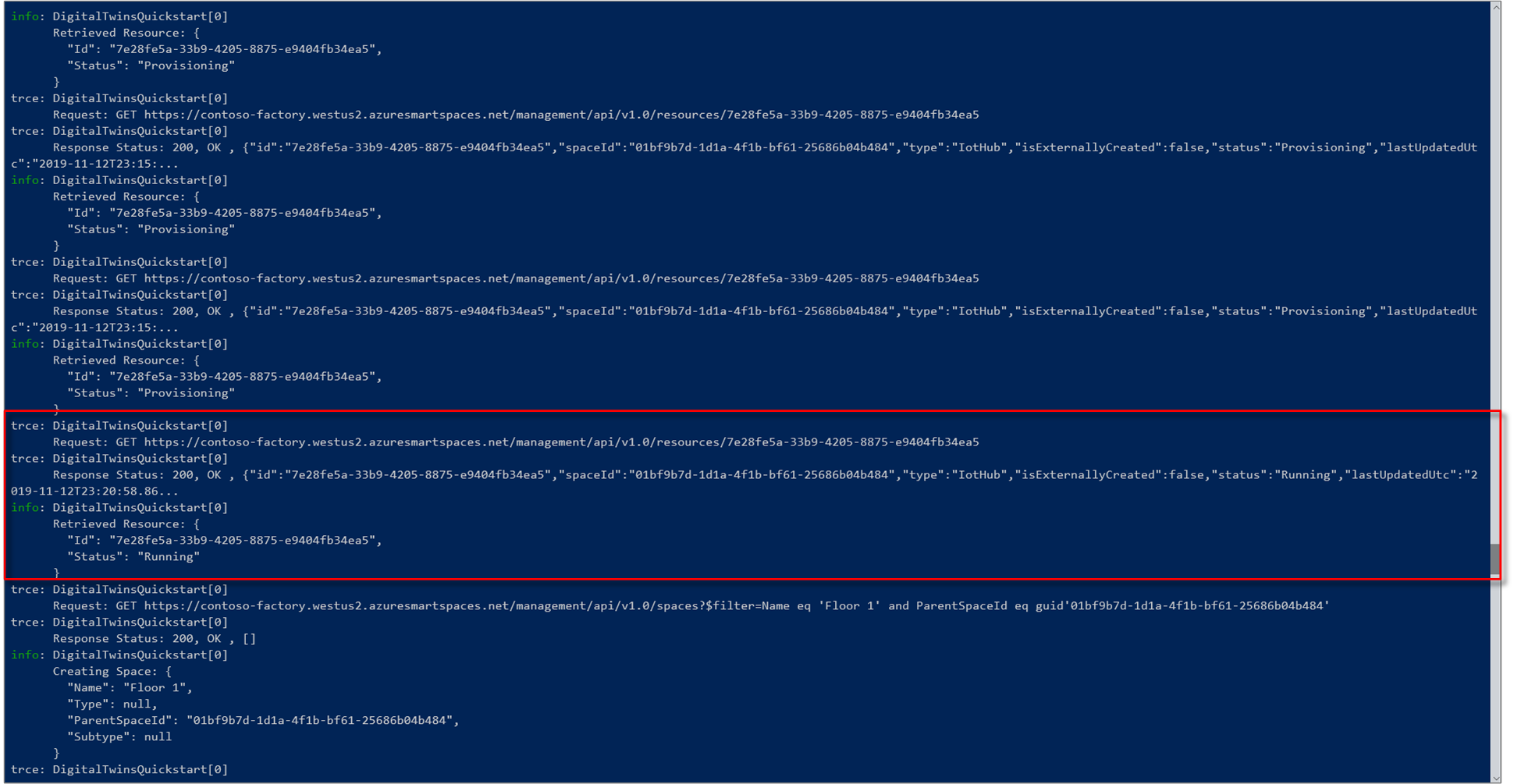
Na konci spuštění zkopírujte
ConnectionStringzařízení pro použití v ukázce simulátoru zařízení. Zkopírujte pouze řetězec uvedený na tomto obrázku.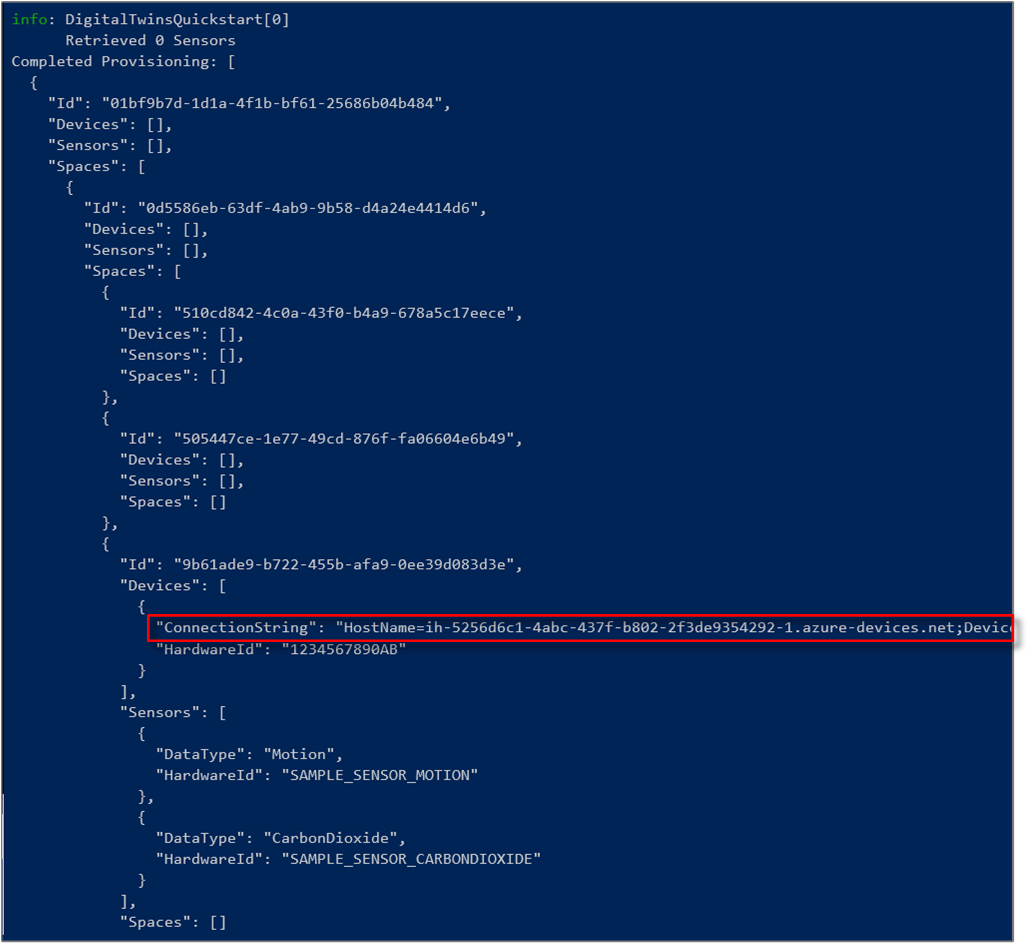
Návod
Prostorový graf můžete zobrazit a upravit pomocí prohlížeče Azure Digital Twins Graph Viewer.
Nechte okno konzoly otevřené pro pozdější použití.
Odesílání dat ze snímačů
Pomocí následujícího postupu sestavte a spusťte aplikaci zařízení simulátoru snímačů.
Otevřete nový příkazový řádek. Přejděte do projektu, který jste stáhli ve složce
digital-twins-samples-csharp-master.Spusťte
cd device-connectivity.Spusťte
dotnet restore.Upravte appsettings.json, aby byl aktualizován DeviceConnectionString pomocí předchozího
ConnectionString. Aktualizovaný soubor uložte.Spuštěním
dotnet runzačněte odesílat data ze snímačů. Odešle se do služby Azure Digital Twins, jak je znázorněno na následujícím obrázku.
Nechte tento simulátor běžet, abyste mohli zobrazit výsledky vedle další akce. V tomto okně se zobrazí simulovaná data snímačů odesílaná do služby Digital Twins. Další krok dotazuje v reálném čase a vyhledá dostupné místnosti s čerstvým vzduchem.
Návod
Při spuštění tohoto kroku se ujistěte, že se správně zkopírovaly
DeviceConnectionString, pokud se zobrazí následující chybová zpráva:EXIT: Unexpected error: The input is not a valid Base-64 string ...

Vyhledání dostupných prostorů s čerstvým vzduchem
Vzorek senzoru simuluje náhodné hodnoty dat pro dva senzory. Jsou to pohyb a oxid uhličitý. Dostupné prostory s čerstvým vzduchem jsou ve vzorku definovány jako absence lidí v místnosti. Definují se také úrovní oxidu uhličitého pod 1 000 ppm. Pokud podmínka není splněná, prostor není k dispozici nebo kvalita vzduchu je špatná.
Otevřete příkazový řádek, který jste použili ke spuštění kroku zřizování dříve.
Spusťte
dotnet run GetAvailableAndFreshSpaces.Podívejte se na tento příkazový řádek a příkazový řádek dat snímače vedle sebe.
Příkazový řádek s daty ze snímačů každých pět sekund odesílá simulovaná data o pohybu a oxidu uhličitém do služby Digital Twins. Druhý příkazový řádek přečte graf v reálném čase, aby zjistil dostupné místnosti s čerstvým vzduchem na základě náhodných simulovaných dat. Zobrazuje jednu z těchto podmínek téměř v reálném čase na základě dat senzoru, která byla odeslána naposledy:
Room is available and air is freshRoom is not available or air quality is poor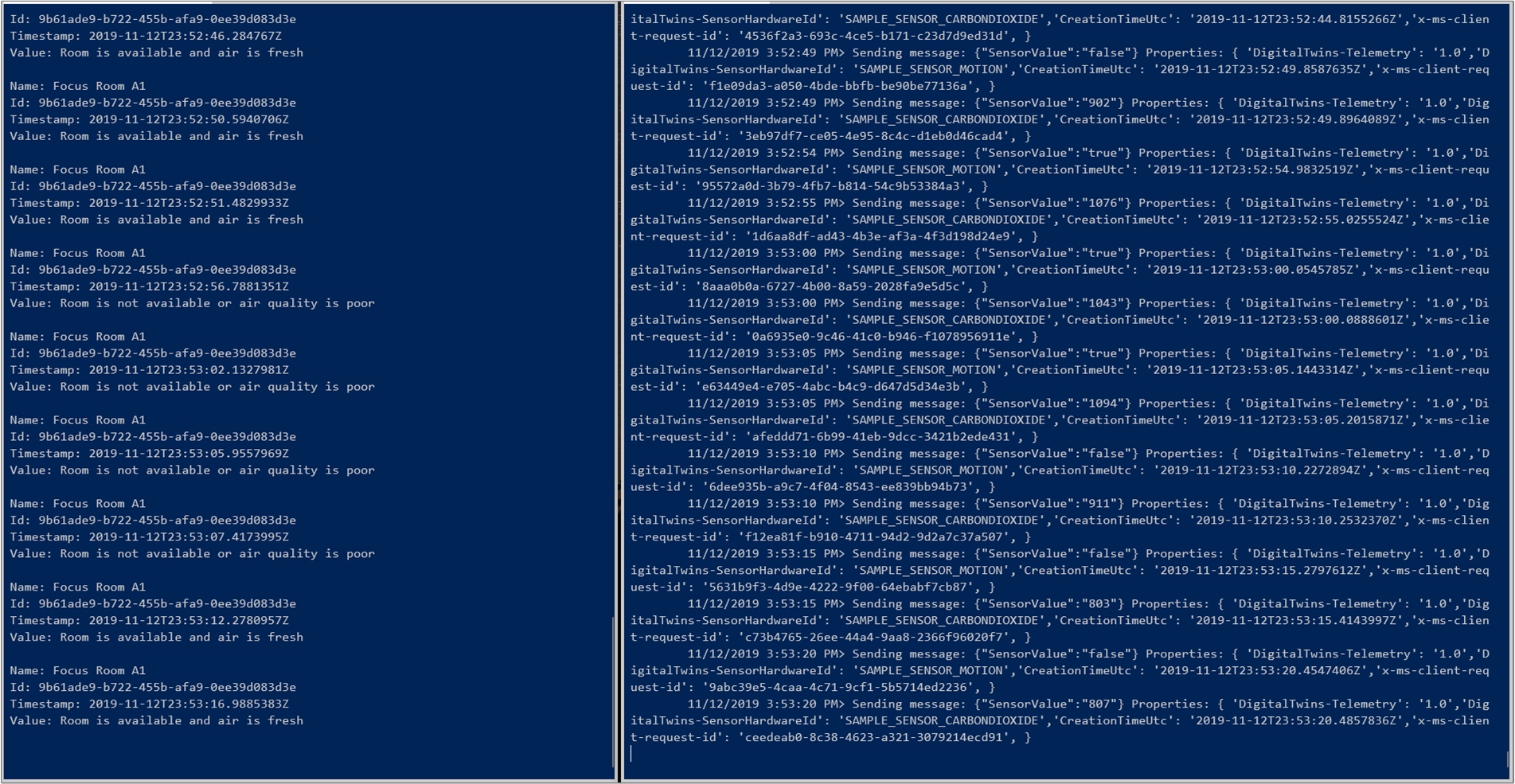
Pokud chcete zjistit, co se stalo v tomto rychlém startu a jaká rozhraní API byla volána, otevřete Visual Studio Code s projektem pracovního prostoru kódu nalezeným v digital-twins-samples-csharp. Použijte následující příkaz:
<path>\occupancy-quickstart\src>code ..\..\digital-twins-samples.code-workspace
Kurzy se do kódu ponoří podrobně. Naučí vás, jak upravovat konfigurační data a jaká API rozhraní se volají. Další informace o rozhraních API pro správu najdete na stránce služby Digital Twins Swagger:
https://YOUR_INSTANCE_NAME.YOUR_LOCATION.azuresmartspaces.net/management/swagger
| Název | Nahradit za |
|---|---|
| NÁZEV_VAŠEHO_INSTANCE | Název instance služby Digital Twins |
| VAŠE_MÍSTO | Oblast serveru, kde je vaše instance hostovaná |
Nebo pro pohodlí přejděte na Digital Twins Swagger.
Uklidit zdroje
V kurzech najdete podrobné informace o tom, jak:
- Vytvořte aplikaci pro manažery zařízení, aby zvýšili produktivitu uživatelů.
- Efektivnější provoz budovy.
Pokud chcete pokračovat v návodech, nezrušte prostředky vytvořené v tomto rychlém průvodci. Pokud pokračovat nechcete, odstraňte všechny prostředky vytvořené tímto rychlým startem.
Odstraňte složku vytvořenou při stažení ukázkového úložiště.
V nabídce vlevo na webu Azure Portal vyberte Všechny prostředky. Pak vyberte prostředek služby Digital Twins. V horní části podokna Všechny prostředky vyberte Odstranit.
Návod
Pokud jste dříve měli potíže s odstraněním instance služby Digital Twins, byla s touto opravou nasazena aktualizace služby. Zkuste znovu odstranit svou instanci.
Další kroky
V tomto rychlém startu jste použili jednoduchý scénář a ukázkové aplikace, abyste ukázali, jak lze službu Digital Twins použít k hledání místností s dobrými pracovními podmínkami. Podrobné analýzy tohoto scénáře najdete v tomto kurzu: