Poznámka:
Přístup k této stránce vyžaduje autorizaci. Můžete se zkusit přihlásit nebo změnit adresáře.
Přístup k této stránce vyžaduje autorizaci. Můžete zkusit změnit adresáře.
Důležité
Byla vydána nová verze služby Azure Digital Twins. Vzhledem k rozšířeným funkcím nové služby se původní služba Azure Digital Twins (popsaná v této sadě dokumentace) vyřadila z provozu.
Pokud chcete zobrazit dokumentaci k nové službě, navštivte aktivní dokumentaci ke službě Azure Digital Twins.
Pomocí služby Azure Digital Twins Preview můžete spojit lidi, místa a zařízení v koherentním prostorovém systému. Tato série kurzů ukazuje, jak pomocí služby Azure Digital Twins zjistit obsazenost místnosti s optimálními podmínkami teploty a kvality vzduchu.
Tyto kurzy vás provedou konzolovou aplikací .NET a vytvoří scénář kancelářské budovy. Budova má více podlaží a pokojů v každém patře. Pokoje obsahují zařízení s připojenými senzory, které detekují pohyb, okolní teplotu a kvalitu vzduchu.
Naučíte se replikovat fyzické oblasti a entity v budově jako digitální objekty pomocí služby Azure Digital Twins. Události zařízení budete simulovat pomocí jiné konzolové aplikace. Pak se dozvíte, jak monitorovat události, které pocházejí z těchto fyzických oblastí a entit téměř v reálném čase.
Správce kanceláře může tyto informace použít k tomu, aby zaměstnancům pracujícím v této budově pomohl rezervovat zasedací místnosti s optimálními podmínkami. Správce kancelářských zařízení může pomocí vašeho nastavení získat trendy využití místností a sledovat pracovní podmínky pro účely údržby.
V prvním kurzu této série se naučíte:
- Nasaďte službu Digital Twins.
- Udělte oprávnění vaší aplikaci.
- Úprava ukázkové aplikace Digital Twins
- Zřiďte budovu.
Tyto kurzy používají a upravují stejné ukázky, které rychlý start k vyhledání dostupných místností používá, pro detailnější pokrytí konceptů.
Požadavky
Předplatné Azure. Pokud účet Azure nemáte, vytvořte si bezplatný účet.
Sada .NET Core SDK. Ukázky služby Azure Digital Twins použité v těchto kurzech jsou napsané v jazyce C#. Nezapomeňte na vývojovém počítači nainstalovat sadu .NET Core SDK verze 2.1.403 nebo novější , abyste mohli sestavit a spustit ukázku. Spuštěním
dotnet --versionpříkazového okna zkontrolujte, jestli je na vašem počítači nainstalovaná správná verze.Visual Studio Code k prozkoumání vzorového kódu.
Nasazení služby Digital Twins
Pomocí kroků v této části vytvořte novou instanci služby Azure Digital Twins. Pro každé předplatné je možné vytvořit pouze jednu instanci. Pokud už máte něco spuštěného, přejděte k další části.
Přihlaste se do Azure Portalu.
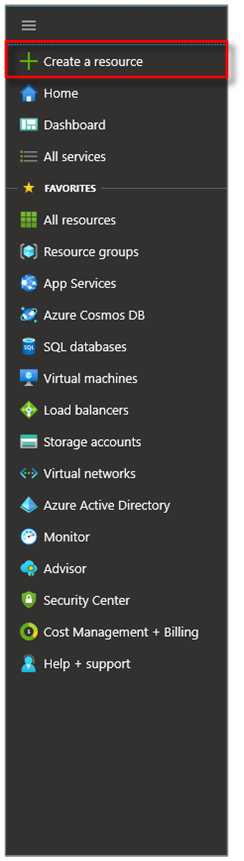
Vyberte postranní panel domovské obrazovky a pak + Vytvořit zdroj.
Vyhledejte Digital Twinsa vyberte Digital Twins.
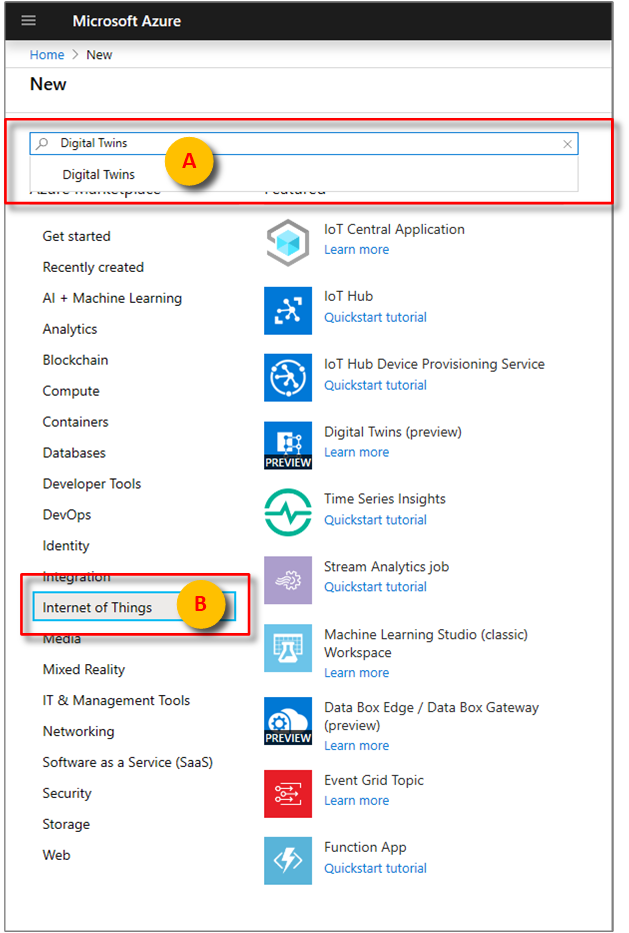
Případně vyberte Internet věcía vyberte Digital Twins (preview).
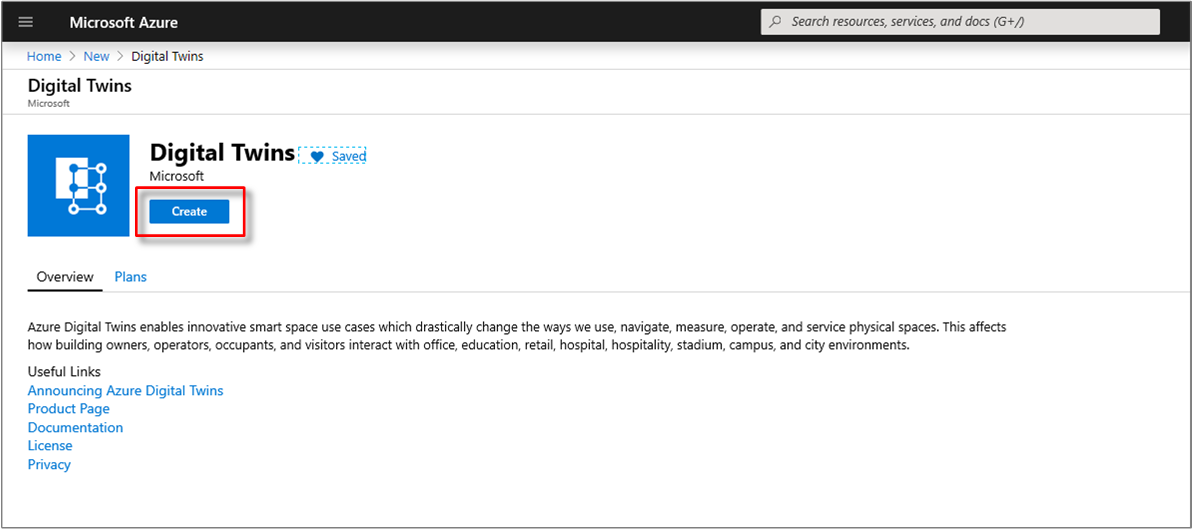
Vyberte Vytvořit a spusťte proces nasazení.
V podokně Digital Twins zadejte následující informace:
název prostředku: Vytvořte jedinečný název pro instanci Digital Twins.
předplatné: Zvolte předplatné, které chcete použít k vytvoření této instance služby Digital Twins.
Skupina prostředků: Vyberte nebo vytvořte skupinu prostředků pro instanci Digital Twins.
Lokalita: Vyberte nejbližší lokalitu pro vaše zařízení.
okno
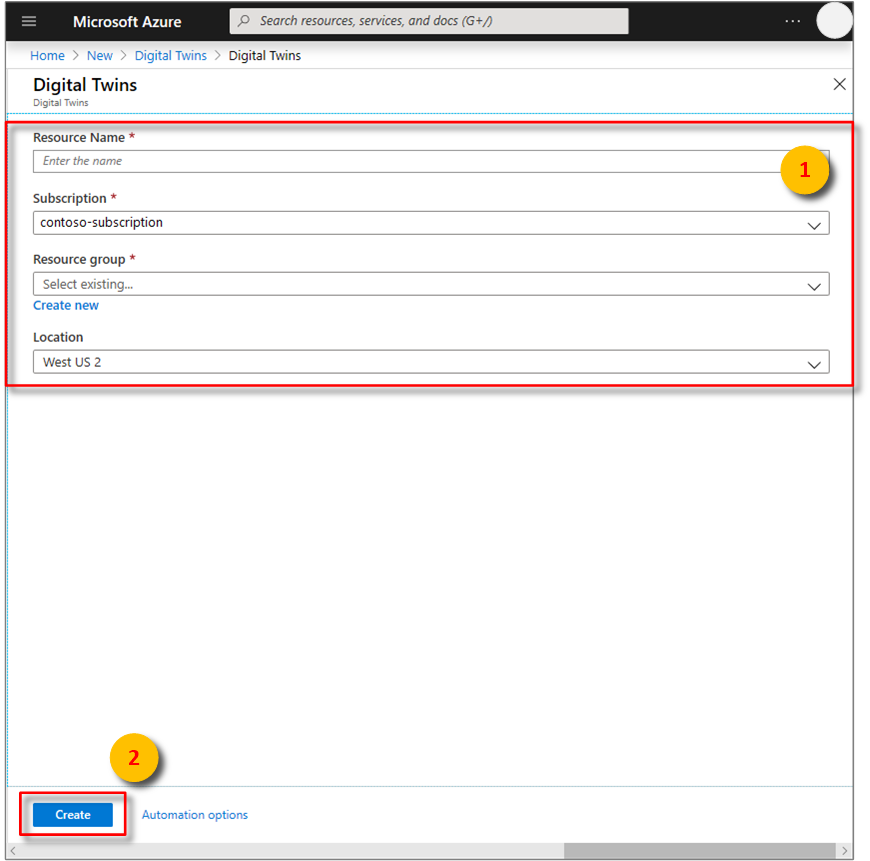
Zkontrolujte informace o službě Digital Twins a pak vyberte Vytvořit. Vytvoření instance služby Digital Twins může trvat několik minut. Průběh můžete sledovat v podokně Oznámení.
Otevřete podokno Přehled vaší instance služby Digital Twins. Všimněte si odkazu v části Management API. Adresa URL rozhraní API Management je formátovaná takto:
https://yourDigitalTwinsName.yourLocation.azuresmartspaces.net/management/swaggerTato adresa URL vás zavede do dokumentace k rozhraní REST API služby Azure Digital Twins, která se vztahuje na vaši instanci. Přečtěte si , jak používat azure Digital Twins Swagger, kde se dozvíte, jak číst a používat tuto dokumentaci k rozhraní API. Zkopírujte a upravte adresu URL rozhraní API služby Management do tohoto formátu:
https://yourDigitalTwinsName.yourLocation.azuresmartspaces.net/management/api/v1.0/Vaše aplikace použije upravenou adresu URL jako základní adresu URL pro přístup k vaší instanci. Zkopírujte tuto upravenou adresu URL do dočasného souboru. Budete ho potřebovat v další části.
Přehled rozhraní API pro správu
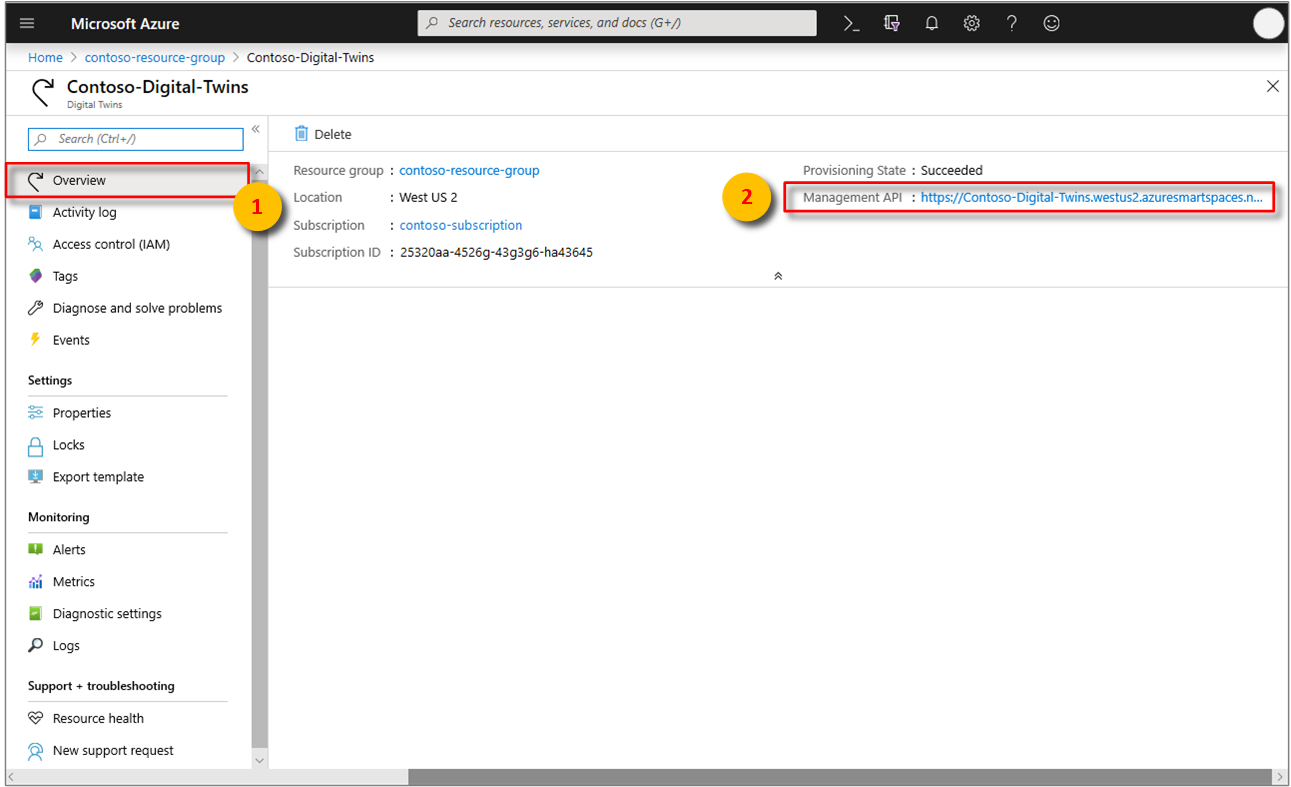
Udělení oprávnění k aplikaci
Služba Digital Twins používá Azure Active Directory (Azure AD) k řízení přístupu pro čtení a zápis ke službě. Všechny aplikace, které se potřebují připojit k vaší instanci služby Digital Twins, musí být zaregistrované ve službě Azure AD. Kroky v této části ukazují, jak zaregistrovat ukázkovou aplikaci.
Pokud už máte registraci aplikace, můžete ji znovu použít pro svou ukázku. Projděte si ale tuto část a ujistěte se, že je vaše registrace aplikace správně nakonfigurovaná.
Poznámka:
Tato část poskytuje pokyny pro registraci aplikace Azure AD.
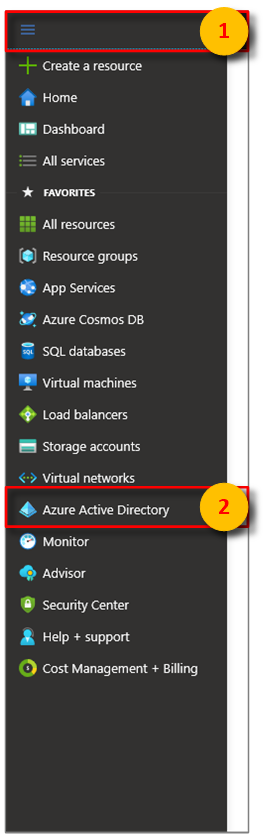
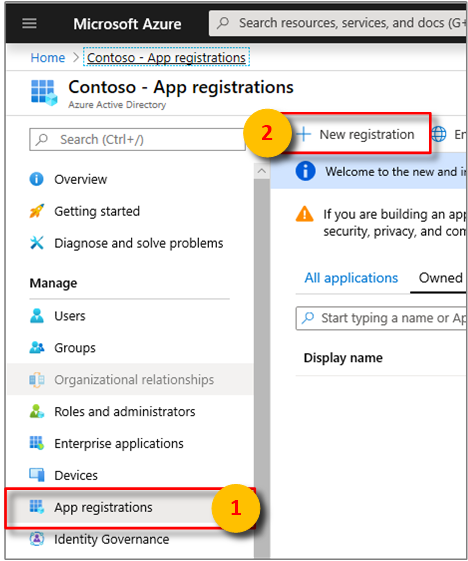
Na webu Azure Portalotevřete Azure Active Directory z rozbalitelné levé nabídky a pak otevřete podokno Registrace aplikací.
Vyberte tlačítko + Nová registrace.
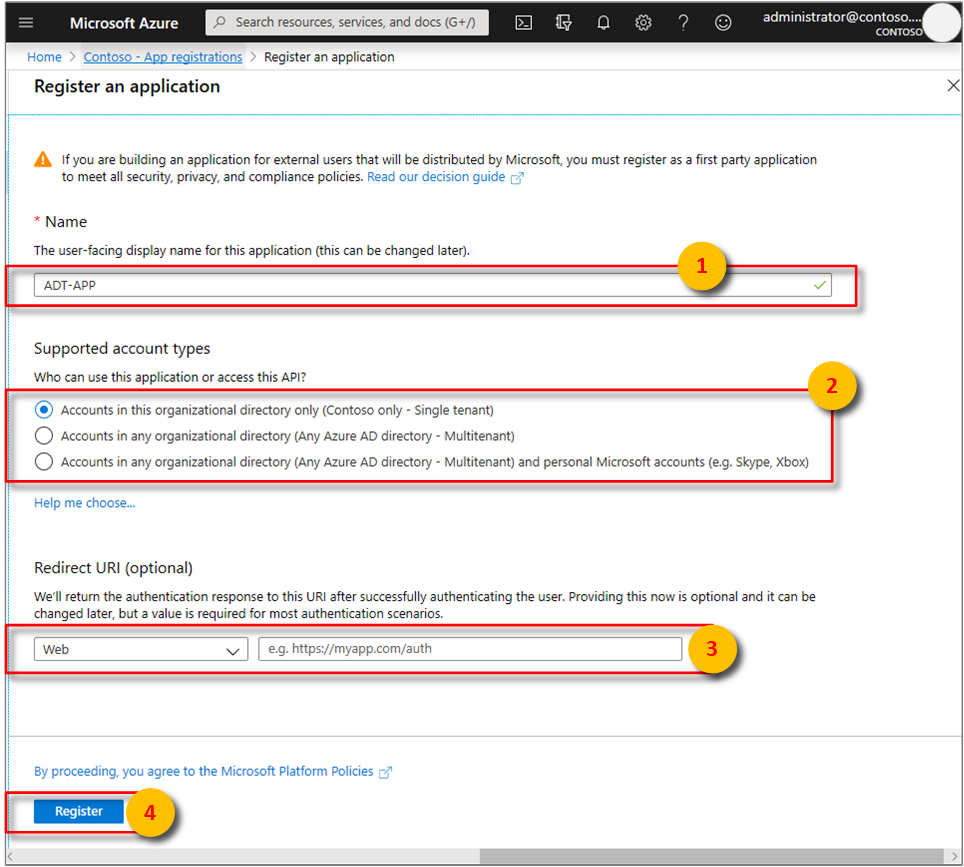
Zadejte přátelský název pro tuto registraci aplikace v poli Název.
V části Identifikátor URI přesměrování (volitelné) zadejte
https://microsoft.comdo textového pole.Ověřte, které účty a tenanty vaše aplikace Azure Active Directory podporuje.
Vyberte Zaregistrovat.
Okno Ověřování určuje důležitou konfiguraci ověřování.
Přidejte identifikátory URI přesměrování a nakonfigurujte přístupové tokeny výběrem + Přidat platformu.
Vyberte Ano pro určení, že aplikace je veřejný klient.
Ověřte, které účty a tenanty vaše aplikace Azure Active Directory podporuje.
nastavení konfigurace veřejného klienta
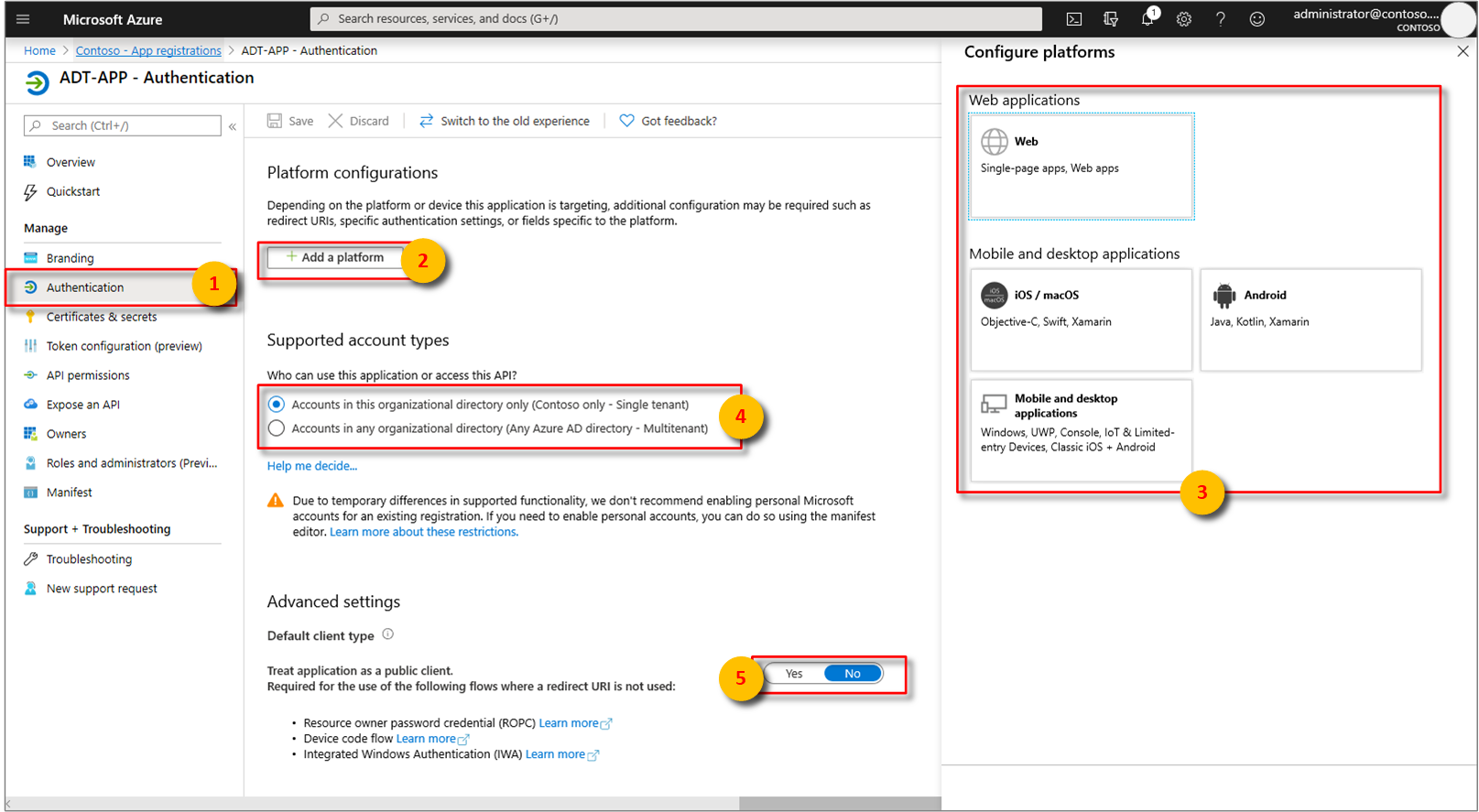
Po výběru příslušné platformy nakonfigurujte identifikátory URI pro přesměrování a přístupové tokeny v panelu na pravé straně uživatelského rozhraní.
URI přesměrování musí odpovídat adrese zadané požadavkem na ověření:
- U aplikací hostovaných v místním vývojovém prostředí vyberte
Veřejný klient (mobilní & desktop). Nezapomeňte nastavit veřejného klientana Ano . - Pro Single-Page aplikace hostované ve službě Azure App Service vyberte Web.
- U aplikací hostovaných v místním vývojovém prostředí vyberte
Určete, jestli je vhodná adresa URL odhlášení.
Povolte implicitní grantový tok zaškrtnutím přístupových tokenů nebo ID tokenů .

Klikněte na Konfigurovata potom Uložit.
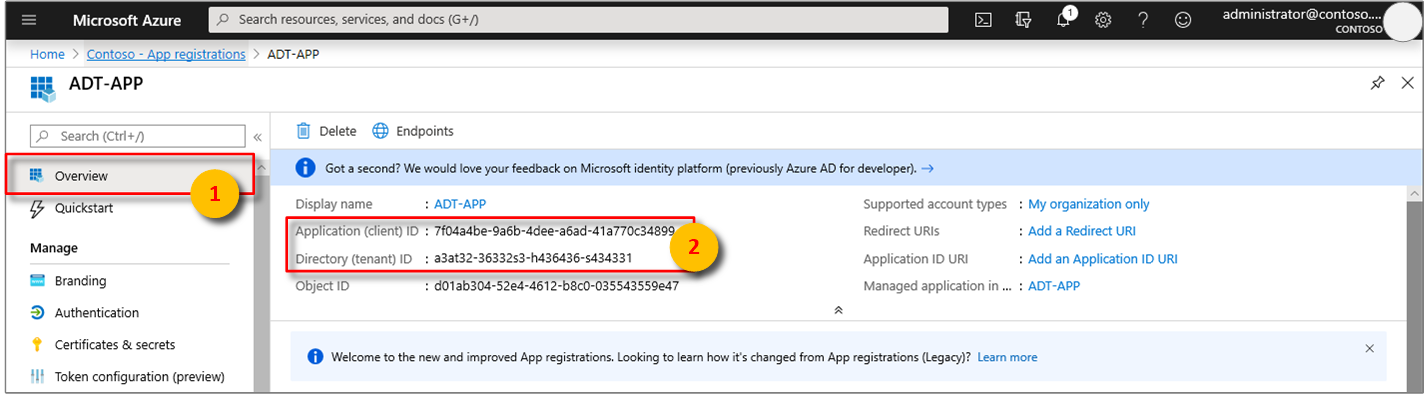
Otevřete podokno Přehled registrované aplikace a zkopírujte hodnoty následujících entit do dočasného souboru. Tyto hodnoty použijete ke konfiguraci ukázkové aplikace v následujících částech.
- ID aplikace (klienta)
- ID adresáře (tenanta)
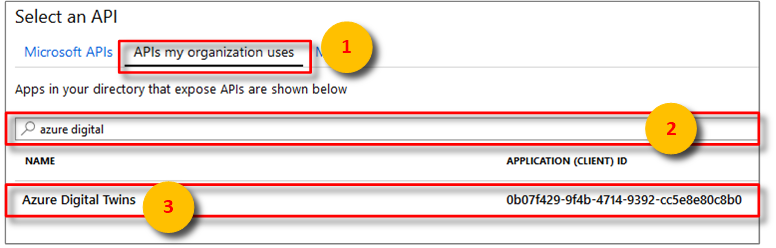
Otevřete podokno oprávnění rozhraní API pro registraci vaší aplikace. Vyberte tlačítko + přidat oprávnění. V podokně Požádat o oprávnění rozhraní API vyberte záložku API používané mojí organizací a poté vyhledejte jednu z následujících možností:
Azure Digital Twins. Vyberte Azure Digital Twins API.vyhledávací API
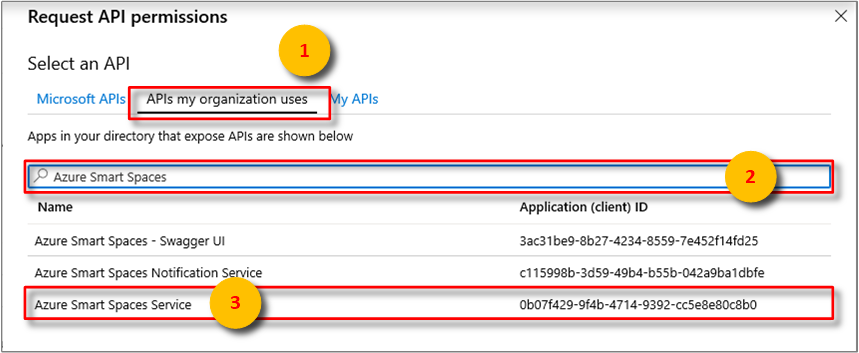
Případně vyhledejte
Azure Smart Spaces Service. Vyberte rozhraní API služby Azure Smart Spaces Service.vyhledávací rozhraní API pro Azure Smart Spaces
Důležité
Název a ID rozhraní AZURE AD API, které se zobrazí, závisí na vašem tenantovi:
- Testovací účty tenantů a zákazníků by měly hledat
Azure Digital Twins. - Jiné účty Microsoft by měly hledat
Azure Smart Spaces Service.
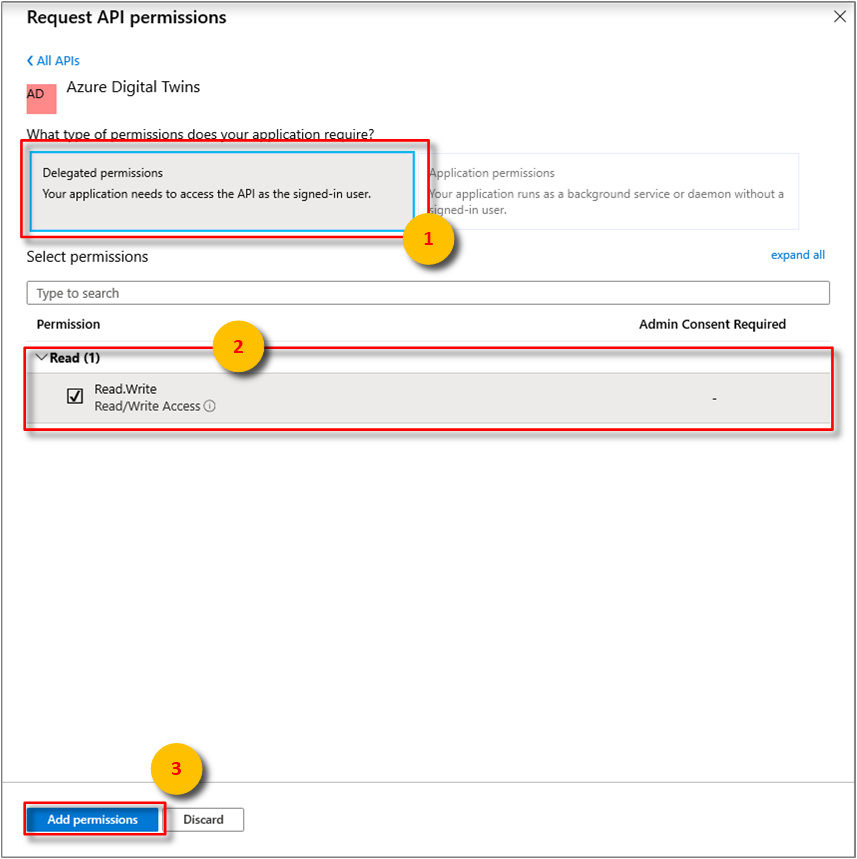
Rozhraní API se zobrazí jako Azure Digital Twins ve stejném podokně oprávnění žádosti rozhraní API. Vyberte rozevírací možnost Číst a poté zaškrtněte políčko Číst.Psát. Vyberte tlačítko Přidat oprávnění.
V závislosti na nastavení vaší organizace možná budete muset provést další kroky pro udělení přístupu správce k tomuto rozhraní API. Další informace získáte od správce. Po schválení přístupu správce se sloupec Vyžádán souhlas správce v podokně oprávnění rozhraní API zobrazí vaše oprávnění.
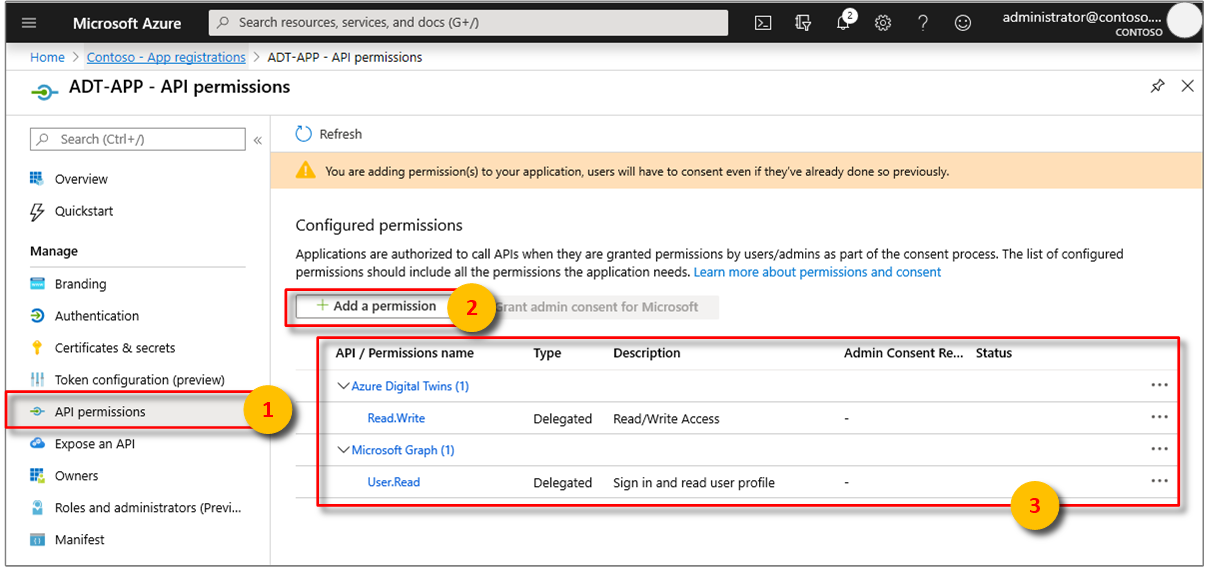
Ověřte, že se zobrazí Azure Digital Twins.

Konfigurace ukázky služby Digital Twins
Tato část vás provede aplikací Azure Digital Twins, která komunikuje s rozhraními REST API služby Digital Twins.
Stažení ukázky
Pokud jste si už ukázky stáhli pro rychlý start a našli dostupné místnosti, můžete tyto kroky přeskočit.
- Stáhněte si ukázky pro .NET služby Digital Twins.
- Extrahujte obsah složky ZIP na vašem počítači.
Prozkoumat ukázku
V extrahované složce otevřete soubor digital-twins-samples-csharp\digital-twins-samples.code-workspace v editoru Visual Studio Code. Obsahuje dva projekty:
K nastavení a zřízení grafu prostorové inteligence můžete použít ukázku zřizování occupancy-quickstart. Tento graf je digitalizovaný obrázek fyzických prostorů a prostředků v nich. Používá objektový model, který definuje objekty pro inteligentní budovu. Úplný seznam objektů a rozhraní REST API služby Digital Twins najdete v této dokumentaci k rozhraní REST API nebo adrese URL rozhraní API pro správu, která byla vytvořena pro vaši instanci.
Pokud chcete prozkoumat ukázku, abyste pochopili, jak komunikuje s vaší instancí služby Digital Twins, můžete začít se složkou src\actions . Soubory v této složce implementují příkazy, které použijete v těchto kurzech:
- Soubor provisionSample.cs ukazuje, jak zřídit prostorový graf.
- Soubor getSpaces.cs získá informace o zřízených prostorech.
- Soubor getAvailableAndFreshSpaces.cs získá výsledky vlastní funkce označované jako uživatelem definovaná funkce.
- Soubor createEndpoints.cs vytvoří koncové body pro interakci s jinými službami.
Ukázkový příklad připojení zařízení simuluje data ze snímačů a odesílá je do IoT hubu zřízeného pro vaši instanci Digital Twins. Tuto ukázku použijete v dalším kurzu po zřízení prostorového grafu. Identifikátory senzorů a zařízení, které použijete ke konfiguraci této ukázky, by měly být stejné jako identifikátory, které použijete ke zřízení grafu.
Konfigurujte ukázku zřizování
Otevřete příkazové okno a přejděte na staženou ukázku. Spusťte následující příkaz:
cd occupancy-quickstart/srcSpuštěním tohoto příkazu obnovte závislosti do ukázkového projektu:
dotnet restoreV editoru Visual Studio Code otevřete soubor appSettings.json v projektu occupancy-quickstart. Aktualizujte následující hodnoty:
- ClientId: Zadejte ID aplikace vaší registrace aplikace Azure AD. Toto ID jste si poznamenali v části, ve které jste nastavili oprávnění aplikace.
- Tenant: Zadejte ID adresáře vašeho tenanta Azure AD. Toto ID jste si také poznamenali v části, ve které jste nastavili oprávnění aplikace.
-
BaseUrl: Zadejte adresu URL vaší instance služby Digital Twins. Chcete-li získat tuto adresu URL, nahraďte zástupné symboly v této adrese URL hodnotami pro vaši instanci:
https://yourDigitalTwinsName.yourLocation.azuresmartspaces.net/management/api/v1.0/. Tuto adresu URL můžete získat také úpravou adresy URL rozhraní API pro správu v části nasazení. Nahraďte swagger/api/v1.0/.
Projděte si seznam funkcí služby Digital Twins, které můžete prozkoumat pomocí ukázky. Spusťte následující příkaz:
dotnet run
Vysvětlení procesu zřizování
Tato část ukazuje, jak příklad vytvoří prostorový graf budovy.
V editoru Visual Studio Code přejděte do složky occupancy-quickstart\src\actions a otevřete soubor provisionSample.cs. Všimněte si následující funkce:
public static async Task<IEnumerable<ProvisionResults.Space>> ProvisionSample(HttpClient httpClient, ILogger logger)
{
    IEnumerable<SpaceDescription> spaceCreateDescriptions;
    using (var r = new StreamReader("actions/provisionSample.yaml"))
    {
        spaceCreateDescriptions = await GetProvisionSampleTopology(r);
    }

    var results = await CreateSpaces(httpClient, logger, spaceCreateDescriptions, Guid.Empty);

    Console.WriteLine($"Completed Provisioning: {JsonConvert.SerializeObject(results, Formatting.Indented)}");

    return results;
}
Tato funkce používá provisionSample.yaml ve stejné složce. Otevřete tento soubor a poznamenejte si hierarchii kancelářské budovy: Místo konání, podlaha, plocha a místnosti. Některé z těchto fyzických prostorů mohou obsahovat zařízení a senzory. Každá položka má předdefinovanou type, například Podlaha, Místnost.
Ukázkový soubor yaml ukazuje prostorový graf využívající objektový model Digital Twins. Tento model poskytuje obecné názvy pro většinu typů. Obecné názvy jsou dostatečné pro budovu. Příklady jsou Temperature for SensorDataType a Map for SpaceBlobType. Příkladem typu prostoru je Místnost s podtypy FocusRoom, ConferenceRoom a tak dále.
Pokud jste museli vytvořit prostorový graf pro jiný typ místa, jako je například továrna, možná budete potřebovat jiný objektový model. To, které modely můžete použít, zjistíte spuštěním příkazu dotnet run GetOntologies na příkazovém řádku ukázky zřizování.
Další informace o prostorových grafech a objektových modelech najdete v tématu Principy objektových modelů služby Digital Twins a grafu prostorové inteligence.
Úprava ukázkového prostorového grafu
Soubor provisionSample.yaml obsahuje následující uzly:
prostředky: Uzel
resourcesvytvoří prostředek Azure IoT Hubu pro komunikaci se zařízeními ve vašem nastavení. Centrum IoT v kořenovém uzlu grafu může komunikovat se všemi zařízeními a senzory v grafu.spaces: V objektovém modelu Digital Twins
spacespředstavují fyzická umístění. Každý prostor máType—například oblast, místo konání nebo zákazníka—a přátelskýName. Prostory můžou patřit do jiných prostorů a vytvořit hierarchickou strukturu. Soubor provisionSample.yaml obsahuje prostorový graf imaginární budovy. Všimněte si logického vnoření prostorů typuFlooruvnitřVenue,Areana podlaze, aRoomuzlů v oblasti.zařízení: Prostory můžou obsahovat
devicesfyzické nebo virtuální entity, které spravují řadu senzorů. Například zařízení může být uživatelův telefon, senzorový modul Raspberry Pi nebo brána. V imaginární budově ve vaší ukázce si všimněte, jak místnost s názvem Focus Room obsahuje zařízení Raspberry Pi 3 A1 . Každý uzel zařízení je identifikován jedinečnýmhardwareIdkódem , který je pevně zakódován v ukázce. Pokud chcete tuto ukázku nakonfigurovat pro skutečný produkční prostředí, nahraďte je hodnotami z vašeho nastavení.senzory: Zařízení může obsahovat více
sensors. Mohou detekovat a zaznamenávat fyzické změny, jako je teplota, pohyb a úroveň baterie. Každý senzorový uzel je jednoznačně identifikován pomocíhardwareId, který je zde pevně zakódován. U skutečné aplikace je nahraďte jedinečnými identifikátory senzorů ve vašem nastavení. Soubor provisionSample.yaml má dva senzory pro zaznamenání pohybu a carbonDioxidu. Přidejte další senzor pro záznam Teploty přidáním následujících řádků pod řádky senzoru CarbonDioxidu. Ty jsou k dispozici v provisionSample.yaml jako okomentované řádky. Komentář můžete zrušit odebráním znaku#před každým řádkem.- dataType: Temperature hardwareId: SAMPLE_SENSOR_TEMPERATUREPoznámka:
Ujistěte se, že klíče
dataTypeahardwareIdjsou zarovnány s tvrzeními nad tímto úryvkem. Také se ujistěte, že váš editor nenahrazuje mezery tabulátory.
Uložte a zavřete soubor provisionSample.yaml. V dalším kurzu přidáte do tohoto souboru další informace a pak zřídíte ukázkovou budovu Azure Digital Twins.
Návod
Prostorový graf můžete zobrazit a upravit pomocí prohlížeče Azure Digital Twins Graph Viewer.
Čištění zdrojů
Pokud v tuto chvíli chcete zastavit zkoumání služby Azure Digital Twins, můžete odstranit prostředky vytvořené v tomto kurzu:
V nabídce vlevo na Azure portalvyberte Všechny prostředky, vyberte skupinu prostředků Digital Twins a vyberte Odstranit.
Návod
Pokud jste měli potíže s odstraněním instance Digital Twins, byla nasazena aktualizace služby s opravou. Zkuste znovu odstranit svou instanci.
V případě potřeby odstraňte ukázkovou aplikaci na svém pracovním počítači.
Další kroky
Pokud chcete zjistit, jak implementovat vlastní logiku pro monitorování podmínek v ukázkové budově, přejděte k dalšímu kurzu v řadě: