Poznámka:
Přístup k této stránce vyžaduje autorizaci. Můžete se zkusit přihlásit nebo změnit adresáře.
Přístup k této stránce vyžaduje autorizaci. Můžete zkusit změnit adresáře.
V tomto kurzu se dozvíte, jak pomocí sady Microsoft Azure IoT Starter Kit for Raspberry Pi 3 vyvíjet čtečku teploty a vlhkosti, která dokáže komunikovat s cloudem. Tutoriál používá:
- Raspbian OS, programovací jazyk C a Sada Microsoft Azure IoT SDK pro C pro implementaci ukázkového zařízení
- Předkonfigurované řešení vzdáleného monitorování sady IoT Suite jako cloudový back-end.
Přehled
V tomto kurzu provedete následující kroky:
- Nasaďte instanci předkonfigurovaného řešení vzdáleného monitorování do vašeho předplatného Azure. Tento krok automaticky nasadí a nakonfiguruje více služeb Azure.
- Nastavte zařízení a senzory pro komunikaci s počítačem a řešením pro vzdálené monitorování.
- Aktualizujte vzorový kód zařízení, abyste se připojili k řešení pro vzdálené monitorování, a odešlete telemetrii, kterou můžete zobrazit na řídicím panelu řešení.
Požadavky
K dokončení tohoto kurzu potřebujete aktivní předplatné Azure.
Poznámka:
Pokud účet nemáte, můžete si během několika minut vytvořit bezplatný zkušební účet. Podrobnosti najdete v článku Bezplatná zkušební verze Azure.
Požadovaný software
Na stolním počítači potřebujete klienta SSH, abyste mohli vzdáleně přistupovat k příkazovému řádku na Raspberry Pi.
- Systém Windows neobsahuje klienta SSH. Doporučujeme používat PuTTY.
- Většina linuxových distribucí a Mac OS zahrnuje nástroj SSH příkazového řádku. Další informace naleznete v tématu SSH pomocí Linuxu nebo Mac OS.
Požadovaný hardware
Stolní počítač, který umožňuje vzdálené připojení k příkazovému řádku na Raspberry Pi.
Microsoft IoT Starter Kit pro Raspberry Pi 3 nebo ekvivalentní komponenty. V tomto kurzu se používají následující položky ze sady:
- Raspberry Pi 3
- Karta MicroSD (s předinstalovaným NOOBS)
- Mini kabel USB
- Ethernetový kabel
- Snímač BME280
- Prkénko na krájení
- Propojovací vodiče
- Rezistory
- LED diody
Zřízení řešení
Pokud jste ještě ve svém účtu nezřídili předkonfigurované řešení vzdáleného monitorování:
- Přihlaste se k azureiotsuite.com pomocí přihlašovacích údajů účtu Azure a kliknutím na + vytvořte řešení.
- Klikněte na Vybrat na dlaždici vzdáleného monitorování.
- Zadejte název řešení pro předkonfigurované řešení vzdáleného monitorování.
- Vyberte oblasti a předplatné, které chcete použít ke zřízení řešení.
- Kliknutím na Vytvořit řešení zahájíte proces zřizování. Spuštění tohoto procesu obvykle trvá několik minut.
Počkejte, až se dokončí proces zřizování.
- Klikněte na dlaždici vašeho řešení se stavem „Provisioning“ .
- Všimněte si stavů procesu zřizování, když jsou služby Azure nasazovány ve vašem předplatném Azure.
- Po dokončení zřizování se stav změní na Připraveno.
- Kliknutím na dlaždici zobrazíte v pravém podokně podrobnosti o řešení.
Poznámka:
Pokud při nasazování předkonfigurovaného řešení dochází k problémům, projděte si Oprávnění na webu azureiotsuite.com a Nejčastější dotazy. Pokud problémy potrvají, vytvořte servisní tiket na portálu .
Očekáváte nějaké podrobnosti, které nejsou uvedeny pro vaše řešení? Dejte nám návrhy funkcí na User Voice.
Výstraha
Řešení pro vzdálené monitorování poskytuje sadu služeb Azure ve vašem předplatném Azure. Nasazení odráží skutečnou podnikovou architekturu. Pokud se chcete vyhnout zbytečným poplatkům za spotřebu Azure, odstraňte instanci předkonfigurovaného řešení na azureiotsuite.com, až s ní skončíte. Pokud potřebujete předkonfigurované řešení znovu, můžete ho snadno znovu vytvořit. Další informace o snížení spotřeby při spuštění řešení pro vzdálené monitorování najdete v tématu Konfigurace předkonfigurovaných řešení sady Azure IoT Suite pro ukázkové účely.
Zobrazení řídicího panelu řešení
Řídicí panel řešení umožňuje spravovat nasazené řešení. Můžete například zobrazit telemetrii, přidat zařízení a vyvolat metody.
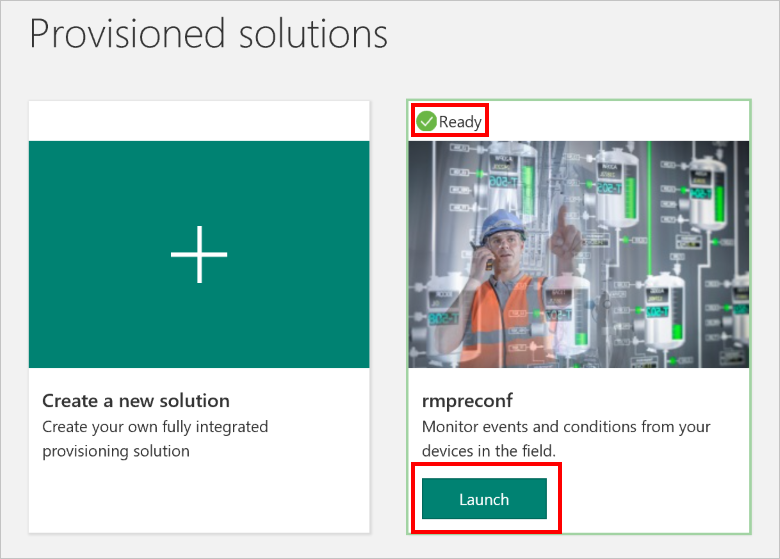
Po dokončení zřizování a dlaždice pro předkonfigurované řešení ukazuje stav Ready, zvolte Spustit pro otevření portálu řešení pro vzdálené monitorování na nové kartě.
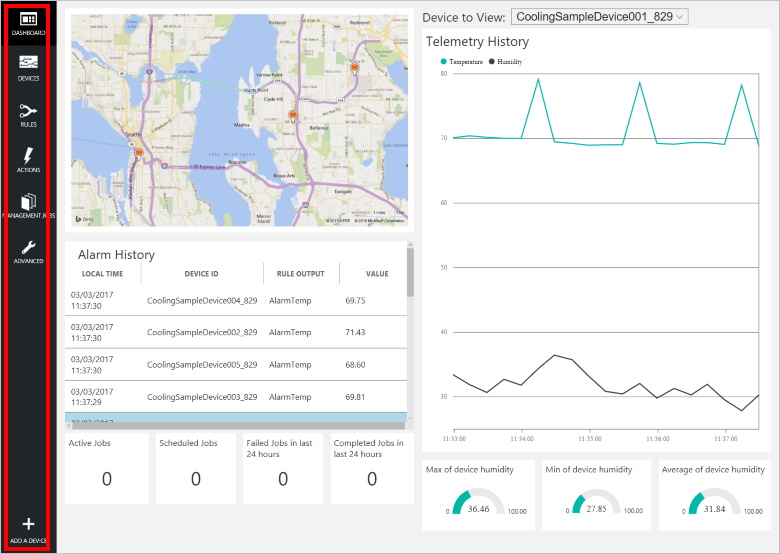
Ve výchozím nastavení portál řešení zobrazuje řídicí panel . Pomocí nabídky na levé straně stránky můžete přejít do jiných oblastí portálu řešení.
Přidání zařízení
Aby se zařízení mohlo připojit k předkonfigurovanýmu řešení, musí se k IoT Hubu identifikovat pomocí platných přihlašovacích údajů. Přihlašovací údaje zařízení můžete načíst z řídicího panelu řešení. Přihlašovací údaje zařízení zahrnete do klientské aplikace později v tomto kurzu.
Pokud jste to ještě neudělali, přidejte do řešení pro vzdálené monitorování vlastní zařízení. Na řídicím panelu řešení proveďte následující kroky:
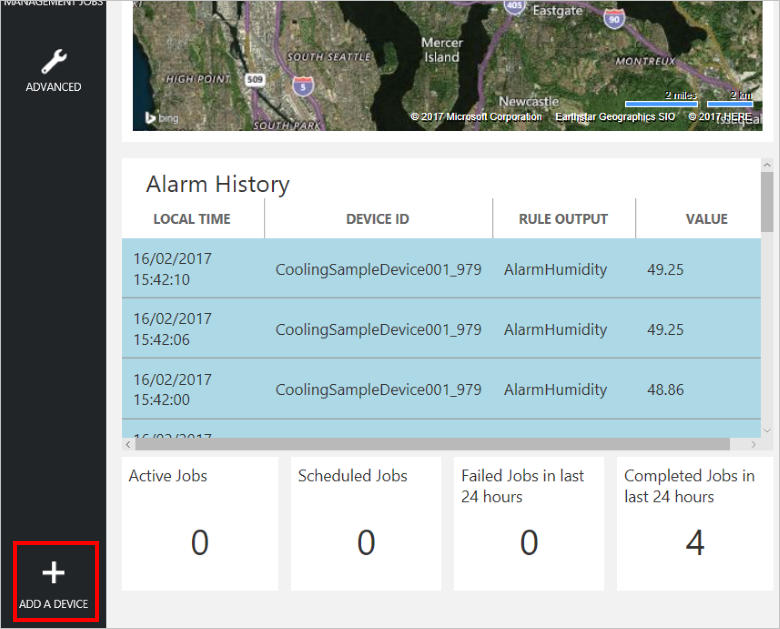
V levém dolním rohu řídicího panelu klikněte na Přidat zařízení.
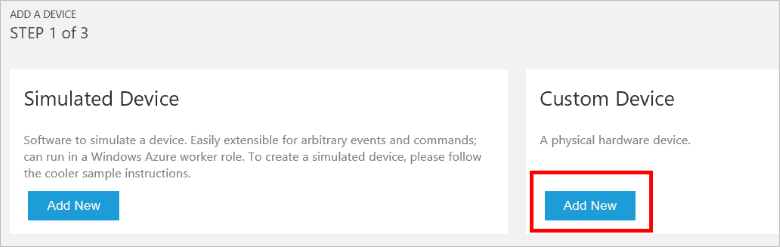
Na panelu Vlastní zařízení klikněte na Přidat nové.
 zařízení
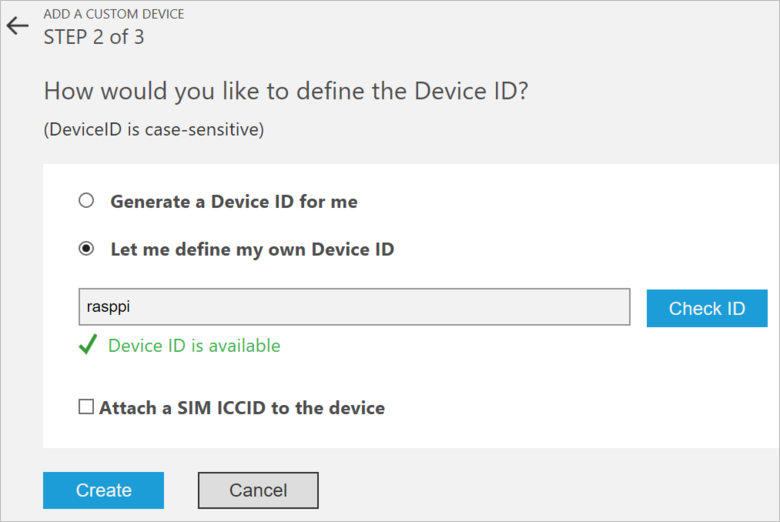
Zvolte Umožnit mi definovat vlastní ID zařízení. Zadejte ID zařízení, jako je rasppi, klikněte na Zkontrolovat ID, abyste ověřili, že jste název v řešení ještě nepoužili, a potom kliknutím na Vytvořit zařízení zřiďte.
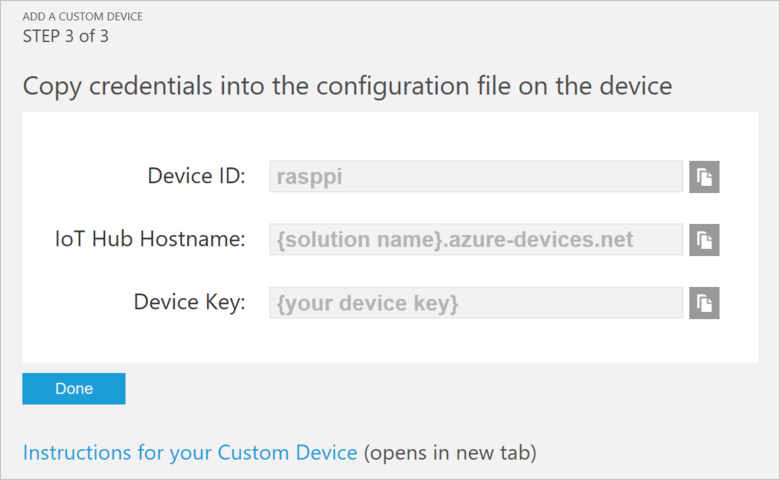
Poznamenejte si přihlašovací údaje zařízení (ID zařízení, název hostitele služby IoT Huba klíč zařízení). Vaše klientská aplikace na Raspberry Pi potřebuje tyto hodnoty pro připojení k řešení pro vzdálené monitorování. Potom klikněte na Done (Hotovo).
Vyberte zařízení v seznamu zařízení na řídicím panelu řešení. Potom na panelu Podrobnosti o zařízení klepněte na Povolit zařízení. Stav zařízení je nyní v provozu. Řešení pro vzdálené monitorování teď může přijímat telemetrická data z vašeho zařízení a vyvolávat metody v zařízení.
Příprava Raspberry Pi
Instalace Raspbian
Pokud používáte Raspberry Pi poprvé, musíte nainstalovat operační systém Raspbian pomocí NOOBS na kartu SD, která je součástí sady. Průvodce softwarem Raspberry Pi popisuje, jak nainstalovat operační systém na Raspberry Pi. V tomto kurzu se předpokládá, že máte na Raspberry Pi nainstalovaný operační systém Raspbian.
Poznámka:
Karta SD, která je součástí sady Microsoft Azure IoT Starter Kit for Raspberry Pi 3 již má nainstalovaný NOOBS. Z této karty můžete spustit Raspberry Pi a zvolit instalaci operačního systému Raspbian.
Nastavení hardwaru
Tento kurz používá senzor BME280, který je součástí sady Microsoft Azure IoT Starter Kit for Raspberry Pi 3 k vygenerování telemetrických dat. Používá indikátor LED k označení, kdy Raspberry Pi zpracovává metodu vyvolání z řídicího panelu řešení.
Součásti na chlebové desce jsou:
- Červená LED
- 220-ohmový odpor (červená, červená, hnědá)
- Snímač BME280
Následující diagram ukazuje, jak připojit hardware:
Nastavení hardwaru 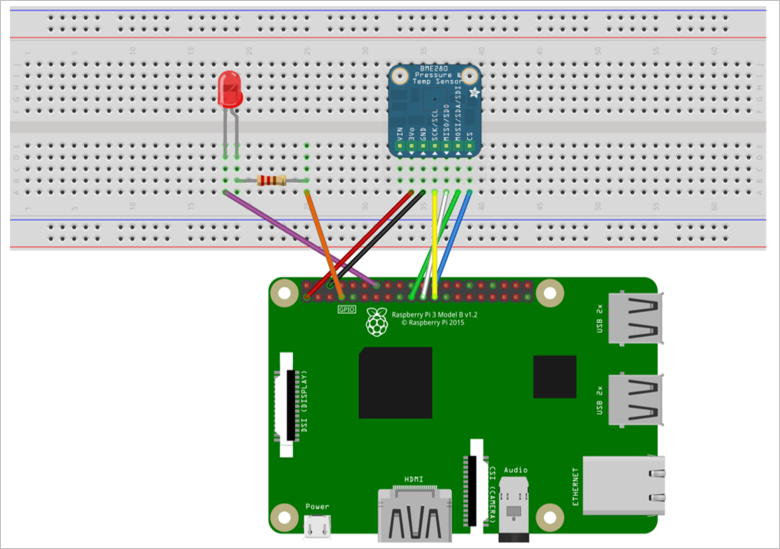
Následující tabulka shrnuje připojení z Raspberry Pi ke komponentům na prototypové desce:
| Raspberry Pi | Prkénko na krájení | Barva |
|---|---|---|
| GND (vývod 14) | LED -ve vývod (18A) | Fialová |
| GPCLK0 (pin 7) | Rezistor (25A) | Oranžová |
| SPI_CE0 (Pin 24) | CS (39A) | Modrý |
| SPI_SCLK (Pin 23) | SCK (36A) | Žlutý |
| SPI_MISO (Pin 21) | SDO (37A) | Bílý |
| SPI_MOSI (Pin 19) | SDI (38A) | Zelený |
| GND (vývod 6) | GND (35A) | Černý |
| 3.3 V (Připnutí 1) | 3Vo (34A) | Červený |
K dokončení instalace hardwaru je potřeba:
- Připojte Raspberry Pi k napájecímu zdroji, který je součástí sady.
- Připojte Raspberry Pi k síti pomocí ethernetového kabelu, který je součástí vaší sady. Alternativně můžete pro Raspberry Pi nastavit bezdrátové připojení.
Dokončili jste nastavení hardwaru Raspberry Pi.
Přihlášení a přístup k terminálu
V Raspberry Pi máte dvě možnosti přístupu k prostředí terminálu:
Pokud máte klávesnici a monitor připojený k Raspberry Pi, můžete pro přístup k okně terminálu použít grafické uživatelské rozhraní Raspbian.
Přístup k příkazovému řádku na Raspberry Pi pomocí SSH z stolního počítače
Použití okna terminálu v grafickém uživatelském rozhraní
Výchozí přihlašovací údaje pro Raspbian jsou uživatelské jméno pi a heslo raspberry. Na hlavním panelu v grafickém uživatelském rozhraní můžete spustit nástroj Terminal pomocí ikony, která vypadá jako monitor.
Přihlášení pomocí SSH
Pro přístup k Raspberry Pi můžete použít SSH. Článek SSH (Secure Shell) popisuje, jak nakonfigurovat SSH na Raspberry Pi a jak se připojit z Windows nebo Linux & Mac OS.
Přihlaste se pomocí uživatelského jména pi a hesla raspberry.
Volitelné: Sdílení složky na Raspberry Pi
Volitelně můžete chtít sdílet složku na Raspberry Pi s desktopovým prostředím. Sdílení složky umožňuje používat preferovaný desktopový textový editor (například Visual Studio Code nebo Sublime Text) k úpravám souborů na Raspberry Pi místo použití nano nebo vi.
Pokud chcete sdílet složku s Windows, nakonfigurujte server Samba na Raspberry Pi. Alternativně můžete použít integrovaný SFTP server s SFTP klientem na vašem počítači.
Povolení rozhraní SPI
Než budete moci spustit ukázkovou aplikaci, musíte na Raspberry Pi povolit sběrnici sériového periferního rozhraní (SPI). Raspberry Pi komunikuje se senzorem BME280 přes sběrnici SPI. K úpravě konfiguračního souboru použijte následující příkaz:
sudo nano /boot/config.txt
Najděte řádek:
#dtparam=spi=on
Pokud chcete řádek odkomentovat, odstraňte
#na začátku.Uložte změny (Ctrl-O, Enter) a ukončete editor (Ctrl-X).
Pokud chcete povolit rozhraní SPI, restartujte Raspberry Pi. Restartováním se terminál odpojí, když se Raspberry Pi restartuje, musíte se znovu přihlásit:
sudo reboot
Stažení a konfigurace ukázky
Teď si můžete stáhnout a nakonfigurovat klientskou aplikaci pro vzdálené monitorování na raspberry Pi.
Klonování úložišť
Pokud jste to ještě neudělali, naklonujte požadovaná úložiště spuštěním následujících příkazů v terminálu na vašem Pi:
cd ~
git clone --recursive https://github.com/Azure-Samples/iot-remote-monitoring-c-raspberrypi-getstartedkit.git
git clone --recursive https://github.com/WiringPi/WiringPi.git
Aktualizace připojovacího řetězce zařízení
Pomocí následujícího příkazu otevřete ukázkový zdrojový soubor v editoru nano :
nano ~/iot-remote-monitoring-c-raspberrypi-getstartedkit/basic/remote_monitoring/remote_monitoring.c
Vyhledejte následující řádky:
static const char* deviceId = "[Device Id]";
static const char* connectionString = "HostName=[IoTHub Name].azure-devices.net;DeviceId=[Device Id];SharedAccessKey=[Device Key]";
Zástupné hodnoty nahraďte informacemi o zařízení a službě IoT Hub, které jste vytvořili a uložili na začátku tohoto kurzu. Uložte změny (Ctrl-O, Enter) a ukončete editor (Ctrl-X).
Sestavte ukázku
Nainstalujte požadované balíčky sady SDK pro zařízení Microsoft Azure IoT pro C spuštěním následujících příkazů v terminálu Na Raspberry Pi:
sudo apt-get update
sudo apt-get install g++ make cmake git libcurl4-openssl-dev libssl-dev uuid-dev
Teď můžete vytvořit aktualizované ukázkové řešení na Raspberry Pi:
chmod +x ~/iot-remote-monitoring-c-raspberrypi-getstartedkit/basic/build.sh
~/iot-remote-monitoring-c-raspberrypi-getstartedkit/basic/build.sh
Teď můžete spustit ukázkový program na Raspberry Pi. Zadejte příkaz:
sudo ~/cmake/remote_monitoring/remote_monitoring
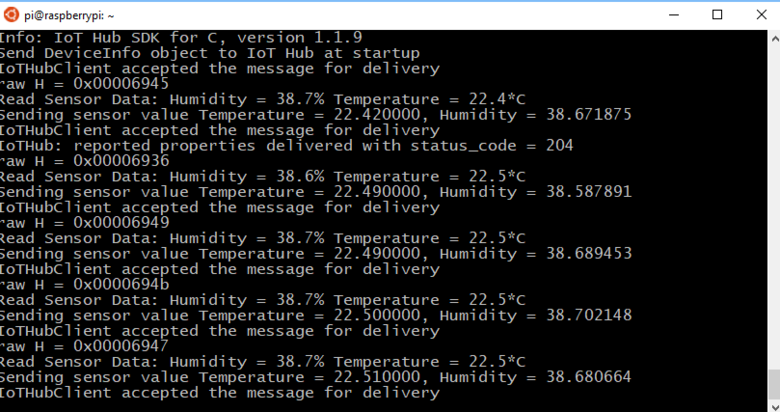
Následující ukázkový výstup je příkladem výstupu, který vidíte na příkazovém řádku na Raspberry Pi:
Stisknutím kláves Ctrl-C program kdykoli ukončíte.
Zobrazení telemetrie
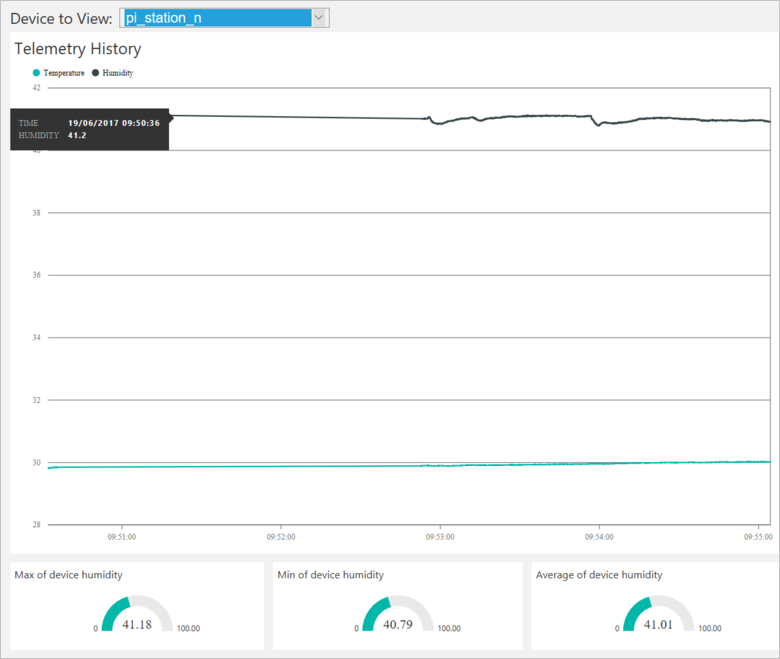
Raspberry Pi teď odesílá telemetrii do řešení pro vzdálené monitorování. Telemetrii můžete zobrazit na řídicím panelu řešení. Zprávy můžete také posílat na Raspberry Pi z řídicího panelu řešení.
- Přejděte na řídicí panel řešení.
- V rozevíracím seznamu Zařízení, které chcete zobrazit, vyberte své zařízení.
- Telemetrie z Raspberry Pi se zobrazí na řídicím panelu.
Proveďte akci na zařízení
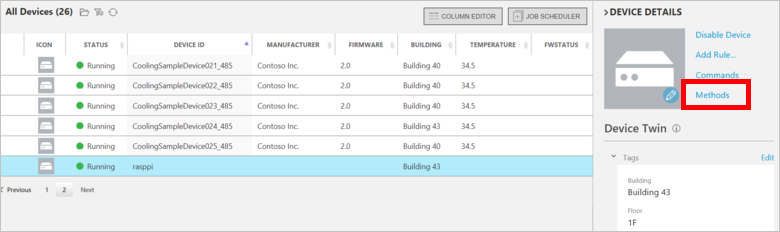
Na řídicím panelu řešení můžete vyvolat metody na Raspberry Pi. Když se Raspberry Pi připojí k řešení pro vzdálené monitorování, odešle informace o metodách, které podporuje.
Na řídicím panelu řešení klikněte na Zařízení a přejděte na stránku Zařízení. Vyberte Raspberry Pi v seznamu zařízení . Pak zvolte metody:
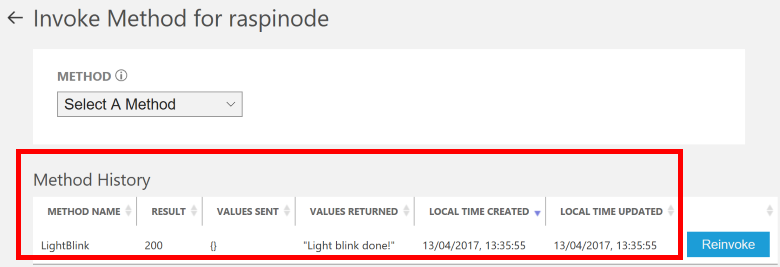
Na stránce Invoke Method (Vyvolat metodu ) zvolte LightBlink v rozevíracím seznamu Method (Metoda ).
Zvolte InvokeMethod. Indikátor LED připojený k Raspberry Pi několikrát bliká. Aplikace na Raspberry Pi odešle potvrzení zpět na řídicí panel řešení:
Led diodu můžete zapnout a vypnout pomocí metody ChangeLightStatus s lightStatusValue nastaveným na hodnotu 1 pro zapnutí nebo 0 pro vypnutí.
Výstraha
Pokud necháte řešení pro vzdálené monitorování spuštěné ve svém účtu Azure, účtuje se vám doba, po kterou běží. Další informace o snížení spotřeby při spuštění řešení pro vzdálené monitorování najdete v tématu Konfigurace předkonfigurovaných řešení sady Azure IoT Suite pro ukázkové účely. Po dokončení použití z účtu Azure odstraňte předkonfigurované řešení.
Další kroky
Další ukázky a dokumentaci k Azure IoT najdete na webu Azure IoT Dev Center.