Poznámka:
Přístup k této stránce vyžaduje autorizaci. Můžete se zkusit přihlásit nebo změnit adresáře.
Přístup k této stránce vyžaduje autorizaci. Můžete zkusit změnit adresáře.
Platí pro: ✔️ Virtuální počítače s Linuxem ✔️ Virtuální počítače s Windows ✔️ Jednotné škálovací sady
Poznámka:
Následující článek je určený pro jednotné škálovací sady virtuálních počítačů. Pro nové úlohy doporučujeme používat flexibilní škálovací sady virtuálních počítačů. Další informace o tomto novém režimu orchestrace najdete v přehledu flexibilních škálovacích sad virtuálních počítačů.
Škálovací sada virtuálních počítačů umožňuje nasadit a spravovat sadu virtuálních počítačů s automatickým škálováním. Počet virtuálních počítačů ve škálovací sadě můžete škálovat ručně nebo můžete definovat pravidla pro automatické škálování podle využití prostředků, například podle požadavků na CPU a paměť nebo podle provozu. Nástroj pro vyrovnávání zatížení Azure pak bude distribuovat provoz do instancí virtuálních počítačů ve škálovací sadě. V tomto rychlém startu vytvoříte škálovací sadu virtuálních počítačů a nasadíte ukázkovou aplikaci pomocí Azure CLI.
Pokud nemáte účet Azure, vytvořte si bezplatný účet před tím, než začnete.
Požadavky
Použijte prostředí Bash v Azure Cloud Shellu. Další informace najdete v tématu Začínáme s Azure Cloud Shellem.

Pokud dáváte přednost místnímu spouštění referenčních příkazů rozhraní příkazového řádku, nainstalujte Azure CLI. Pokud používáte Windows nebo macOS, zvažte spuštění Azure CLI v kontejneru Docker. Další informace najdete v tématu Jak spustit Azure CLI v kontejneru Dockeru.
Pokud používáte místní instalaci, přihlaste se k Azure CLI pomocí příkazu az login . Pokud chcete dokončit proces ověřování, postupujte podle kroků zobrazených na terminálu. Další možnosti přihlášení najdete v tématu Ověřování v Azure pomocí Azure CLI.
Po zobrazení výzvy nainstalujte rozšíření Azure CLI při prvním použití. Další informace o rozšířeních najdete v tématu Použití a správa rozšíření pomocí Azure CLI.
Spuštěním příkazu az version vyhledejte nainstalovanou verzi a závislé knihovny. Pokud chcete upgradovat na nejnovější verzi, spusťte příkaz az upgrade.
- Tento článek vyžaduje verzi 2.0.29 nebo novější azure CLI. Pokud používáte Azure Cloud Shell, je už nainstalovaná nejnovější verze.
Vytvořte škálovací sadu
Důležité
Od listopadu 2023 se škálovací sady virtuálních počítačů vytvořené pomocí PowerShellu a Azure CLI ve výchozím nastavení nastaví do flexibilního režimu orchestrace, pokud není zadaný žádný režim orchestrace. Další informace o této změně a akcích, které byste měli provést, najdete v tématu Zásadní změna pro zákazníky PowerShellu nebo rozhraní příkazového řádku VMSS – Microsoft Community Hub.
Než budete moct vytvořit škálovací sadu, vytvořte skupinu prostředků pomocí příkazu az group create. Následující příklad vytvoří skupinu prostředků myResourceGroup v umístění eastus :
az group create --name myResourceGroup --location eastus
Teď vytvořte škálovací sadu virtuálních počítačů pomocí příkazu az vmss create. Následující příklad vytvoří škálovací sadu s názvem myScaleSet , která je nastavená tak, aby se automaticky aktualizovala při použití změn, a vygeneruje klíče SSH, pokud v ~/.ssh/id_rsa neexistují. Pomocí těchto klíčů SSH se v případě potřeby můžete přihlásit k instancím virtuálních počítačů. Pokud chcete použít existující sadu klíčů SSH, použijte parametr --ssh-key-value a zadejte umístění svých klíčů.
az vmss create \
  --resource-group myResourceGroup \
  --name myScaleSet \
  --image <SKU image> \
  --upgrade-policy-mode automatic \
  --admin-username azureuser \
  --generate-ssh-keys
Vytvoření a konfigurace všech prostředků škálovací sady a virtuálních počítačů trvá několik minut.
Nasazení ukázkové aplikace
Pokud chcete svou škálovací sadu otestovat, nainstalujte základní webovou aplikaci. Ke stažení a spuštění skriptu, který na instance virtuálních počítačů nainstaluje aplikaci, se používá rozšíření vlastních skriptů Azure. Toto rozšíření je užitečné pro konfiguraci po nasazení, instalaci softwaru nebo jakékoli jiné úlohy konfigurace nebo správy. Další informace najdete v přehledu rozšíření vlastních skriptů.
Pomocí rozšíření vlastních skriptů nainstalujte základní webový server NGINX. Použijte rozšíření vlastního skriptu, které nainstaluje NGINX pomocí příkazu az vmss extension set následujícím způsobem:
az vmss extension set \
  --publisher Microsoft.Azure.Extensions \
  --version 2.0 \
  --name CustomScript \
  --resource-group myResourceGroup \
  --vmss-name myScaleSet \
  --settings '{"fileUris":["https://raw.githubusercontent.com/Azure-Samples/compute-automation-configurations/master/automate_nginx.sh"],"commandToExecute":"./automate_nginx.sh"}'
Povolit provoz do aplikace
Při vytvoření škálovací sady se automaticky nasadil nástroj pro vyrovnávání zatížení Azure. Nástroj pro vyrovnávání zatížení distribuuje provoz do instancí virtuálních počítačů ve škálovací sadě. Pokud chcete povolit provoz do ukázkové webové aplikace, vytvořte pravidlo pro vyrovnávač zatížení pomocí az network lb rule create. Následující příklad vytvoří pravidlo s názvem myLoadBalancerRuleWeb:
az network lb rule create \
  --resource-group myResourceGroup \
  --name myLoadBalancerRuleWeb \
  --lb-name myScaleSetLB \
  --backend-pool-name myScaleSetLBBEPool \
  --backend-port 80 \
  --frontend-ip-name loadBalancerFrontEnd \
  --frontend-port 80 \
  --protocol tcp
Otestujte svou škálovací sadu
Pokud chcete vidět svou škálovací sadu v akci, přejděte ve webovém prohlížeči na ukázkovou webovou aplikaci. Získejte veřejnou IP adresu vašeho nástroje pro vyrovnávání zatížení pomocí příkazu az network public-ip show. Následující příklad získá IP adresu myScaleSetLBPublicIP vytvořenou jako součást škálovací sady:
az network public-ip show \
  --resource-group myResourceGroup \
  --name myScaleSetLBPublicIP \
  --query '[ipAddress]' \
  --output tsv
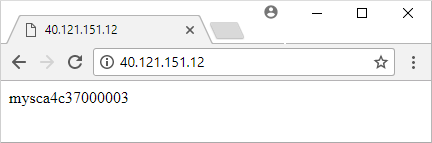
Zadejte veřejnou IP adresu nástroje pro vyrovnávání zatížení do webového prohlížeče. Nástroj pro vyrovnávání zatížení distribuuje provoz do jedné z vašich instancí virtuálních počítačů, jak je znázorněno v následujícím příkladu:
Vyčištění prostředků
Pokud už ji nepotřebujete, můžete pomocí příkazu az group delete odebrat skupinu prostředků, škálovací sadu a všechny související prostředky následujícím způsobem. Parametr --no-wait vrátí řízení na příkazový řádek bez čekání na dokončení operace. Parametr --yes potvrdí, že chcete prostředky odstranit, aniž by se na to zobrazoval další dotaz.
az group delete --name myResourceGroup --yes --no-wait
Další kroky
V tomto rychlém startu jste vytvořili základní škálovací sadu a pomocí rozšíření vlastních skriptů jste na instance virtuálních počítačů nainstalovali základní webový server NGINX. Další informace najdete v kurzu vytváření a správy škálovacích sad virtuálních počítačů Azure.