Poznámka:
Přístup k této stránce vyžaduje autorizaci. Můžete se zkusit přihlásit nebo změnit adresáře.
Přístup k této stránce vyžaduje autorizaci. Můžete zkusit změnit adresáře.
Platí pro: SQL Server SSIS Integration Runtime v rámci Azure Data Factory
S Teradata connection managerem můžete povolit balíček pro extrakci dat z databází Teradata a načítání dat do databází Teradata.
Nastavíte vlastnost správce ConnectionManagerType spojení Teradata na TERADATA.
Konfigurujte správce spojení Teradata
Změny konfigurace správce spojení jsou řešeny integračními službami za běhu. Pro přidání spojení ke zdroji dat Teradata vyplňte informace v panelu Teradata Správce připojení Editor.
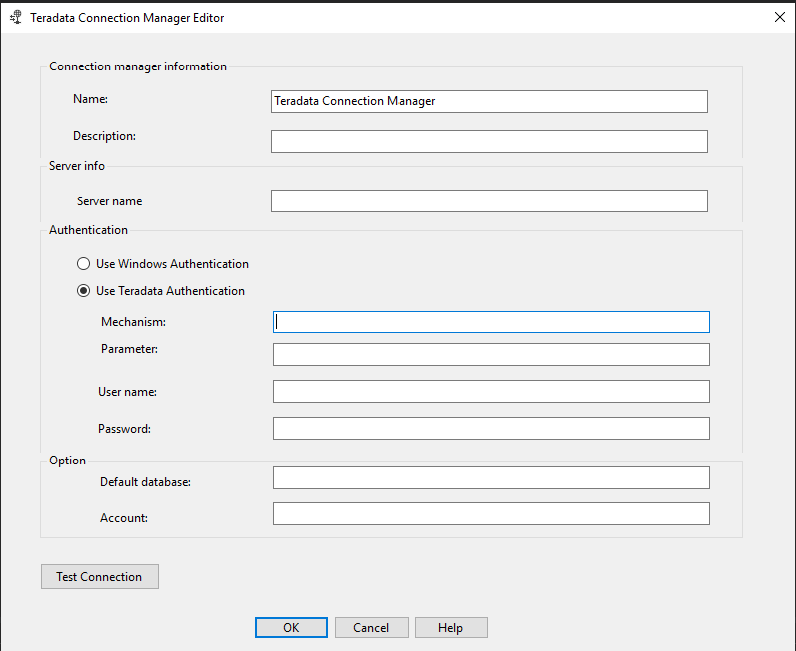
Do pole Název zadejte název připojení. Výchozí název je Teradata Správce připojení.
(Volitelné) V popisném poli zadejte popis spojení.
Do pole Server name zadejte název serveru Teradata, ke kterému se chcete připojit.
Při ověřování udělejte jedno z následujícího:
- Pro použití Windows authentication vyberte Použít Windows Authentication. To odpovídá volbě Použít ověřování Teradata a zadání
KRB5do pole Mechanism. - Pro použití ověřování databáze Teradata vyberte Použít ověřování Teradata a zadejte následující přihlašovací údaje pro tento typ ověření:
- V poli Mechanismus zadejte bezpečnostní kontrolní mechanismus, který chcete použít. Platné hodnoty mechanismů zahrnují TD1, TD2, LDAP, KRB5, KRB5C, NTLM a NTLMC. V současnosti je oficiálně testován a podporován pouze
TD2. - Do pole Parametry zadejte typy parametrů požadovaných pro bezpečnostní kontrolní mechanismus, který jste zadali.
- V poli Uživatelské jméno zadejte uživatelské jméno, které používáte k připojení k databázi Teradata.
- Do pole Heslo zadejte heslo uživatele do databáze Teradata.
- V poli Mechanismus zadejte bezpečnostní kontrolní mechanismus, který chcete použít. Platné hodnoty mechanismů zahrnují TD1, TD2, LDAP, KRB5, KRB5C, NTLM a NTLMC. V současnosti je oficiálně testován a podporován pouze
- Pro použití Windows authentication vyberte Použít Windows Authentication. To odpovídá volbě Použít ověřování Teradata a zadání
(Volitelné) V rozbalovacím seznamu Výchozí databáze vyberte databázi Teradata, ke které se chcete připojit. Pokud je toto oprávnění k přístupu k databázi nesprávné, zobrazí se chyba a můžete pak ručně zadat název databáze.
(Volitelné) Do pole Účet zadejte název účtu, který odpovídá uživatelskému jménu. Pokud je tato hodnota prázdná, použije se účet bezprostředního vlastníka databáze.
Vyberte OK.
Vlastní atribut
Vlastní vlastnost UseUTF8CharSet specifikuje, zda je použita znaková sada UTF-8. Výchozí hodnota je True.
Pro nastavení vlastnosti:
- Otevřete SQL Server Data Tools (SSDT).
- V oblasti Správce připojení klikněte pravým tlačítkem na Teradata Správce připojení a vyberte Vlastnosti.
- V panelu Vlastnosti pro vlastnost
UseUTF8CharSetvyberte buď Pravda , nebo Nepravda.
Řešení problémů se správcem spojení Teradata
Chcete-li zaznamenávat volání správce připojení Teradata pro ovladač Teradata Open Database Connectivity (ODBC), povolte trasování ODBC v systému Windows v nástroji Windows ODBC Data Source Administrator.