Poznámka:
Přístup k této stránce vyžaduje autorizaci. Můžete se zkusit přihlásit nebo změnit adresáře.
Přístup k této stránce vyžaduje autorizaci. Můžete zkusit změnit adresáře.
platí pro: SQL Server SSIS Integration Runtime ve službě Azure Data Factory
Cíl Teradata hromadně načte data do databáze Teradata.
Cíl používá správce připojení Teradata k navázání spojení se zdrojem dat. Další informace najdete v tématu Správce připojení Teradata.
Možnosti načtení
Cíl Teradata podporuje dva režimy načítání dat:
TPT Stream: Tento režim používá operátor streamu rozhraní TPT (protokol Teradata TPump).
TpT Load (rychlé hromadné načítání): Tento režim používá pro rychlé hromadné načítání operátor načítání rozhraní TPT API (protokol Teradata FastLoad).
Režim rychlého načítání má následující omezení:
Limit relací databáze Teradata je určen podle toho, který z následujících faktorů je zjištěn jako první:
- Limity relací nastavené pomocí příkazu RELACE
- Limit databáze Teradata na jednu relaci na AMP
- Limit platformy maximálního počtu relací na aplikaci: Definovaný proměnnou MaxSess v softwarovém souboru rozhraní COP (Communications Processor) CLISPB.DAT. K určení limitu platformy můžete použít příkaz TDP SET MAXSESSIONS. Výchozí limit se rovná hodnotě MAXSESS serveru.
JOIN indexy se nepodporují.
Odkazy na cizí klíč v cílových tabulkách nejsou podporovány.
Cílové tabulky definované sekundárním indexem se nepodporují.
Další informace o omezeních rychlého načítání Teradata najdete v referenčních informacích k rychlému načítání Teradata.
Režim můžete nastavit v cílovém editoru Teradata (stránka Správce připojení).
Zpracování chyb
Chyby vrácené během procesu načítání se zapisují do dočasných chybových tabulek, které jsou během načítání uzamčeny. Maximální počet chyb (MaxErrors) v Rozšířeném editoru nastaví maximální počet chyb, které lze zapisovat do těchto tabulek.
Pokud je maximální počet chyb větší než nula, vygenerují se chybové tabulky s jedinečnými názvy a informační zpráva se vytiskne do protokolu balíčku. Chyby lze načíst standardním výstupem chyb komponenty SSIS.
Dočasné tabulky se po dokončení procesu načítání zahodí. Pokud dočasné tabulky nemůže číst Teradata cílovým místem, nejsou odstraněny, pokud není zaškrtnutá vlastnost Vždy odstranit chybovou tabulku. Pokud je proces načítání zastavený před dokončením, je nutné tyto tabulky v případě potřeby ručně vypustit. Tyto tabulky jsou umístěné ve stejné databázi s cílovou tabulkou.
Při dosažení maximálního počtu chyb závisí stav cílové tabulky na použitém režimu.
- V režimu rychlého načtení není cílová tabulka použitelná. Chcete-li vykonat znovu, je nutné cílovou tabulku truncovat nebo ji odstranit a znovu vytvořit. Vrácení zpět se nepodporuje.
- V režimu operátoru TPT Steam se cíl Teradata spouští prostřednictvím mechanismu vyrovnávací paměti řádku. Pokud úloha selže, veškeré změny, které byly dokončeny (vyrovnávací paměti byly odeslány) v okamžiku selhání, zůstanou trvalé v cílové tabulce/tabulkách. Neexistuje žádný koncept vrácení zpět. Chybové tabulky se zahodí.
Cíl Teradata má chybový výstup. Další informace naleznete v tématu Teradata Destination Editor (chybová výstupní stránka).
Rovnoběžnost
Paralelismus je omezený v režimu rychlého načítání, více nezávislých úloh rychlého načítání nemůže současně přistupovat ke stejné tabulce. Počet souběžných úloh rychlého načítání je také omezen proměnnou databáze MaxLoadTasks.
V režimu TPT Stream neexistuje žádné omezení paralelismu. Je možné souběžně spouštět více destinací Teradata proti stejné tabulce, i když to může snížit výkon na jednotlivé Teradatě. Další informace najdete v dokumentaci k Teradata.
Řešení potíží s cílovým umístěním Teradata
Můžete protokolovat volání, která zdroj Teradata provádí do rozhraní API paralelního přenosu Teradata (TPT API). Protokolování balíčku můžete povolit a vybrat diagnostickou událost na úrovni balíčku pro protokolování volání.
Můžete protokolovat volání ODBC, která zdroj Teradada provádí na ovladač ODBC Teradata tím, že povolíte trasování správce ovladačů ODBC. Další informace naleznete v dokumentaci Microsoftu o Jak vygenerovat diagnostiku ODBC pomocí Správce zdroje dat ODBC.
Vlastní vlastnosti datového cíle Teradata
Následující tabulka popisuje vlastní vlastnosti cíle Teradata. Všechny vlastnosti jsou jen pro čtení a zápis.
| Název vlastnosti | Datový typ | Description |
|---|---|---|
| AlwaysDropErrorTable | logický | Výchozí hodnota je False. Odstraňte všechny chybové tabulky, pokud je true, i když cíl Teradata selže se čtením. |
| ArraySupport | logický | Výchozí hodnota je true. Skupiny DML používají ArraySupport, pokud je true. Platí pouze pro TPT Stream. Tato vlastnost je v rozšířeném editoru. |
| Vyrovnávací paměti | Integer | Počet vyrovnávacích pamětí požadavku, které se mají zvýšit, je možné nastavit hodnotu od 2 do 64. Platí pouze pro TPT Stream. Tato vlastnost je v rozšířeném editoru. |
| BufferMode | logický | Výchozí hodnota je true. Pokud se používá funkce PutBuffer, musí být true . Tato vlastnost je v rozšířeném editoru. |
| Velikost bufferu | Integer | Velikost výstupní vyrovnávací paměti (v kB) použitá pro odesílání balíků nákladu. Výchozí hodnota je 1024. Platí pouze pro načítání TPT. Tato vlastnost je v rozšířeném editoru. |
| Šifrování dat | logický | Výchozí hodnota je False. Úplné šifrování zabezpečení se používá, pokud je true. |
| DefaultCodePage | Integer | Znaková stránka, která se má použít, když zdroj dat neobsahuje informace o znakové stránce. Poznámka: Tato vlastnost je v rozšířeném editoru. |
| DetailedTracingLevel | Integer (Výčtový typ) | Vyberte jednu z následujících možností pro pokročilé trasování: Vypnuto: Žádné rozšířené protokolování. Obecné: Protokoluje se obecné trasování aktivit specifických pro řidiče. CLI: Trasování činností spojených s CLIv2 je protokolováno. Metoda Notify: Trasování aktivit souvisejících s funkcí Notify je protokolováno. Společná knihovna: Zaznamenává se trasování aktivit společné knihovny. Vše: Všechny výše uvedené aktivity jsou zaznamenávány. Rozšířený soubor protokolu trasování je definován v DetailedTracingFile vlastnost. Vlastnost DetailedTracingFile musí být nastavena, pokud možnost není Vypnuto. Tato vlastnost je v rozšířeném editoru. |
| PodrobnýZáznamovýSoubor | String | Cesta k logovacímu souboru, který se generuje automaticky, pokud DetailedTracingLevel není Vypnuto. Tato vlastnost je v rozšířeném editoru. |
| DiscardLargeRow | logický | Výchozí hodnota je False. Zahodit velké řádky (větší než 64 KB), pokud je True |
| ErrorTableName | String | Chybný název tabulky Výchozí hodnota je název cílové tabulky. |
| ExtendedStringColumnsAllocation | logický |
Faktor přidělení maximálního převodu znaků se používá, pokud je True. Tato hodnota by měla být nastavena na True, pokud je vlastnost Export šířky tabulky v databázi Teradata nastavena na Maximal Defaults. Výchozí hodnota je False. |
| FastLoad | logický | Rychlé načítání se používá, pokud je true. Výchozí hodnota je false. Můžete ho také nastavit v cílovém editoru Teradata (stránka Správce připojení). |
| MaxErrors | Integer | Počet chyb, ke kterým může dojít před zastavením toku dat. Výchozí hodnota je 0, což znamená, že neexistuje žádný limit čísla chyby. Pokud je na stránce Zpracování chyb vybrán Redirect flow. Před dosažením limitu počtu chyb jsou všechny chyby zobrazeny ve výstupu chyb. Další informace naleznete v tématu Teradata Destination Editor (chybová výstupní stránka). |
| MaxSessions | Integer | Maximální počet relací, které jsou přihlášeny. Tato hodnota musí být větší než jedna. Výchozí hodnota je jedna relace pro každou dostupnou službu AMP. |
| MinSessions | Integer | Minimální počet relací, které jsou zaznamenány. Tato hodnota musí být větší než jedna. Výchozí hodnota je jedna relace pro každou dostupnou službu AMP. |
| Balení | Integer | Počet příkazů, které se mají zabalit do vícepříkazového požadavku. Výchozí hodnota je 20, maximální povoleno je 2400. Platí pouze pro TPT Stream. Tato vlastnost je v rozšířeném editoru. |
| PackMaximum | logický | Dynamicky určuje maximální faktor balíčku pro aktuální úlohu Streamu, pokud je true. Platí pouze pro TPT Stream. Tato vlastnost je v rozšířeném editoru. |
| QueryBandSessInfo | Varchar | Uživatelem definovaný výraz pásma dotazů založený na relacích, který umožňuje monitorování a zásady správného řízení pro vrácení poplatků. Tato vlastnost musí být ve formátu připojovacího řetězce. Tato vlastnost je v rozšířeném editoru. |
| ReplicationOveride | Integer (výčet) | Možnosti: Výchozí: Do databáze se neodesílá žádný příkaz SET SESSION OVERRIDE REPLICATION. Použije se výchozí nastavení databáze. Zapnuto: Přepíše se normální řízení služby replikace. Vypnuto: Používají se normální ovládací prvky služby replikace. Tato vlastnost platí pouze pro TPT Stream. Tato vlastnost je v rozšířeném editoru. |
| Robustní | logický | Robustní logika restartování se používá pro operace obnovení a restartování, pokud je true. Tato vlastnost platí pouze pro TPT Stream. Tato vlastnost je v rozšířeném editoru. |
| TableName | String | Název tabulky s použitými daty. |
| TenacityHours | Integer | Počet hodin, po které se ovladač TPT pokusí přihlásit, když je již spuštěn maximální počet operací načítání a exportu. Výchozí hodnota je 4 hodiny. Tato vlastnost je v rozšířeném editoru. |
| TenacitySleep | Integer | Po uplynutí limitu se ovladač TPT pozastaví, než se pokusí přihlásit. Limit je definován vlastnostmi MaxSessions a TenacityHours . Výchozí hodnota je šest minut. Tato vlastnost je v rozšířeném editoru. |
| UnicodePassThrough | logický | Vypnuto (výchozí): Zakázat přenos Unicode. Zapnuto: Povolte průchod unicode. |
Konfigurace cíle Teradata
Cíl Teradata je možné nakonfigurovat programově nebo prostřednictvím návrháře služby SSIS.
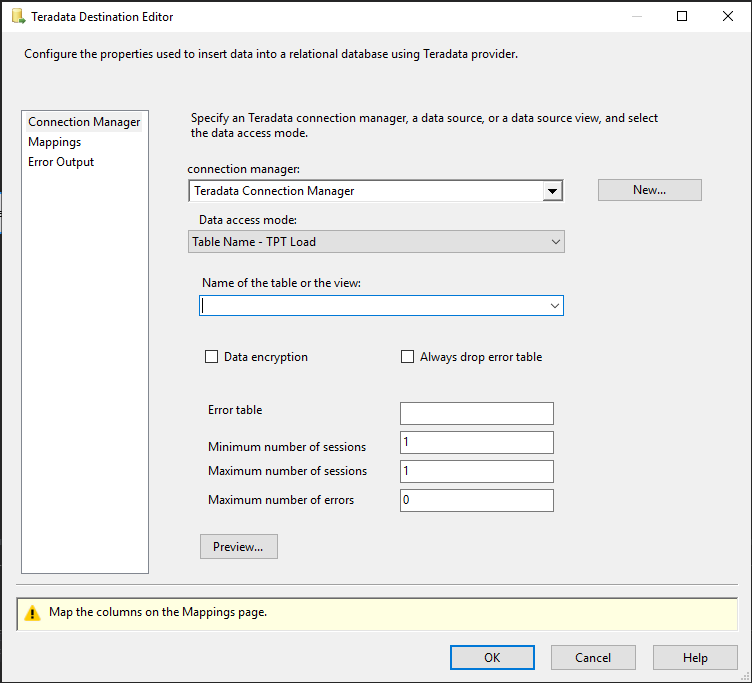
Cílový editor Teradata je zobrazený na následujícím obrázku. Obsahuje stránku Správce připojení, stránku mapování a chybovou výstupní stránku.
Další informace najdete v jednom z následujících témat:
- Cílový editor Teradata (stránka Správce připojení)
- Cílový editor Teradata (stránka mapování)
- Cílový editor Teradata (chybová stránka výstupu)
Dialogové okno Rozšířený editor obsahuje vlastnosti, které lze nastavit programově. Otevření dialogového okna Rozšířený editor:
- Na obrazovce Tok dat projektu integračních služeb klikněte pravým tlačítkem na cíl Teradata a vyberte Zobrazit rozšířený editor.
Další informace o vlastnostech, které můžete nastavit v dialogovém okně Rozšířený editor, naleznete v tématu vlastní vlastnosti cílového objektu Teradata.
Cílový editor Teradata (stránka Správce připojení)
Pomocí stránky Správce připojení v dialogovém okně Cílový editor Teradata vyberte správce připojení Teradata pro cíl. Na této stránce můžete také vybrat tabulku nebo zobrazení z databáze.
Otevření stránky Správce připojení k cílovému editoru Teradata
V nástrojích SQL Server Data Tools otevřete balíček služby SSIS (Služby Integrace SQL Serveru), který má cíl Teradata.
Na kartě Tok dat dvakrát klikněte na cíl Teradata.
V cílovém editoru Teradata klikněte na Správce připojení.
Možnosti
Správce připojení
V seznamu vyberte existujícího správce připojení nebo kliknutím na tlačítko Nový vytvořte nového správce připojení Teradata.
Nový
Klepněte na možnost Nový. Otevře se dialogové okno Editor Správce připojení Teradata , kde můžete vytvořit nového správce připojení.
režim přístupu k datům
Vyberte metodu pro výběr dat ze zdroje. Možnosti jsou uvedené v následující tabulce:
| Možnost | Description |
|---|---|
| Název tabulky – stream TPT | Přírůstkový režim pomocí operátoru TPT Stream. Název tabulky nebo pohledu: Ze seznamu vyberte existující tabulku nebo pohled. Tento seznam zobrazuje pouze prvních 1 000 tabulek. K výpisu tabulky nebo tabulek, které chcete použít, můžete zadat předponu názvu tabulky nebo použít libovolnou část názvu se zástupným znakem (*). |
| Název tabulky – TPL Load | Režim načítání Fast (Přímá cesta) pomocí operátoru načítání rozhraní TPT API (protokol Teradata FastLoad), který vyžaduje, aby cílová tabulka byla prázdná. Název tabulky nebo zobrazení: Ze seznamu vyberte existující tabulku nebo zobrazení. Tento seznam zobrazuje pouze prvních 1 000 tabulek. K výpisu tabulky nebo tabulek, které chcete použít, můžete zadat předponu názvu tabulky nebo použít libovolnou část názvu se zástupným znakem (*). |
Šifrování dat Chcete-li povolit šifrování dat, zaškrtněte políčko. Výchozí hodnota není vybraná.
Vždy odstraňovat tabulku chyb Zaškrtávací políčko pro odstranění chybových tabulek ve všech instancích.
Tabulka chyb Název tabulky, do které se zapisují chyby.
Minimální počet relací Minimální počet relací, které jsou přihlášeny. Výchozí hodnota je jedna relace pro každou dostupnou službu AMP. Hodnota musí být větší než jedna.
Maximální počet relací Maximální počet přihlášených relací. Výchozí hodnota je jedna relace pro každou dostupnou službu AMP. Hodnota musí být větší než jedna.
Maximální počet chyb Maximální počet chyb, které lze vrátit před zastavením nebo přesměrováním toku dat.
Cílový editor Teradata (stránka mapování)
Na stránce Mapování dialogového okna Cílový editor Teradata můžete namapovat vstupní sloupce na cílové sloupce.
Otevření stránky mapování cílového editoru Teradata
V nástrojích SQL Server Data Tools otevřete balíček služby SSIS (Služby Integrace SQL Serveru), který má cíl Teradata.
Na kartě Tok dat dvakrát klikněte na cíl Teradata.
V cílovém editoru Teradata klikněte na Mapování.
Možnosti
Dostupné vstupní sloupce
Seznam dostupných vstupních sloupců Přetažením vstupního sloupce do dostupného cílového sloupce namapujte sloupce.
Dostupné cílové sloupce
Seznam dostupných cílových sloupců Přetažením cílového sloupce do dostupného vstupního sloupce namapujte sloupce.
Vstupní sloupec
Zobrazení vybraných vstupních sloupců Mapování můžete odebrat tak < , že vyberete ignorovat > a vyloučíte sloupce z výstupu.
Cílový sloupec
Umožňuje zobrazit všechny dostupné cílové sloupce, namapované i nenamapované.
Poznámka:
Sloupce nepodporovaných datových typů se odstraní z mapování s upozorněním.
Cílový editor Teradata (chybová stránka výstupu)
Pomocí stránky Výstup chyby dialogového okna Cílový editor Teradata vyberte možnosti zpracování chyb.
Otevření výstupní stránky chybového výstupu cílového editoru Teradata
V nástrojích SQL Server Data Tools otevřete balíček služby SSIS (Služby Integrace SQL Serveru), který má cíl Teradata.
Na kartě Tok dat dvakrát klikněte na cíl Teradata.
V editoru Teradata Destination klikněte na Chybný výstup.
Možnosti
Chování chyb
Vyberte, jak má cíl Teradata zpracovávat chyby v toku: ignorovat chybu, přesměrovat řádek, nebo nechat komponentu selhat.
Související témata: Předání dat s chybou
Zkrácení
Vyberte, jak má cíl Teradata zpracovat zkrácení při zpracování proudu: ignorovat výpadek, přesměrovat řádek nebo zastavit komponentu.