Poznámka:
Přístup k této stránce vyžaduje autorizaci. Můžete se zkusit přihlásit nebo změnit adresáře.
Přístup k této stránce vyžaduje autorizaci. Můžete zkusit změnit adresáře.
Platí pro: SQL Server 2016 (13.x) SQL Server 2017 (14.x) SQL Server 2019 (15.x)
Důležité
Podpora pro Machine Learning Server (dříve označovaný jako R Server) skončila 1. července 2022. Další informace najdete v tématu Co se děje se službou Machine Learning Server?
Důležité
Machine Learning Server (samostatný) není dodáván s SQL Serverem 2022 (16.x). Tento článek se týká vyřazené funkce SQL Serveru 2016 (13.x), SQL Serveru 2017 (14.x) a SQL Serveru 2019 (15.x).
Instalační program SQL Serveru obsahuje možnost sdílené funkce pro instalaci samostatného serveru strojového učení, který běží mimo SQL Server. Nazývá se Machine Learning Server (samostatně) a zahrnuje Python a R.
Instalační program SQL Serveru obsahuje možnost sdílené funkce pro instalaci samostatného serveru strojového učení, který běží mimo SQL Server. V SQL Serveru 2016 se tato funkce nazývá R Server (samostatně).
Samostatný server nainstalovaný instalačním programem SQL Serveru podporuje případy použití a scénáře, jako jsou například následující:
- Vzdálené spuštění, přepínání mezi místními a vzdálenými relacemi ve stejné konzole
- Zprovoznění s webovými uzly a výpočetními uzly
- Nasazení webové služby: schopnost zabalit skript R a Python do webových služeb
- Kompletní kolekce knihoven funkcí jazyka R a Python
Jako nezávislý server oddělený od SQL Serveru je prostředí R a Python nakonfigurované, zabezpečené a přístupné pomocí základního operačního systému a nástrojů poskytovaných na samostatném serveru, nikoli na SQL Serveru.
Jako doplněk k SQL Serveru je samostatný server užitečný, pokud potřebujete vyvíjet vysoce výkonná řešení strojového učení, která můžou využívat kontexty vzdáleného výpočetního prostředí pro celou škálu podporovaných datových platforem. Provádění můžete přesunout z místního serveru na vzdálený Machine Learning Server v clusteru Spark nebo v jiné instanci SQL Serveru.
Kontrolní seznam před instalací
Pokud jste nainstalovali předchozí verzi, například SQL Server 2016 R Server (samostatný) nebo Microsoft R Server, odinstalujte stávající instalaci, než budete pokračovat.
Obecně doporučujeme zacházet se samostatným serverem a instalacemi databázového stroje s instancemi jako se vzájemně vylučujícími, abyste se vyhnuli konfliktu prostředků. Pokud však máte dostatek prostředků, neexistuje žádný zákaz instalovat obě na stejný fyzický počítač.
V počítači můžete mít jenom jeden samostatný server: SQL Server Machine Learning Server (samostatný) nebo SQL Server R (samostatný). Před přidáním nové verze nezapomeňte odinstalovat jednu verzi.
Požadavek na instalaci opravy
Pouze pro SQL Server 2016: Společnost Microsoft zjistila problém s konkrétní verzí binárních souborů modulu runtime Microsoft VC++ 2013, které jsou nainstalovány jako předpoklad SQL Serveru. Pokud tato aktualizace binárních souborů modulu runtime VC není nainstalovaná, sql Server může v určitých scénářích zaznamenat problémy se stabilitou. Než nainstalujete SQL Server, postupujte podle pokynů v poznámkách k verzi SQL Serveru a zjistěte, jestli váš počítač vyžaduje opravu binárních souborů modulu runtime VC.
Získání instalačního média
Umístění stahování pro SQL Server závisí na edici:
Verze SQL Server Enterprise, Standard a Express. Tyto edice jsou licencované pro produkční použití. V případě edicí Enterprise a Standard se obraťte na dodavatele softwaru pro instalační médium. Informace o nákupu a adresář partnerů Microsoftu najdete na nákupním webu Společnosti Microsoft.
Spuštění instalace
Pro místní instalace musíte spustit instalační program jako správce. Pokud instalujete SQL Server ze vzdálené sdílené složky, musíte použít účet domény, který má oprávnění ke čtení a spouštění pro vzdálenou sdílenou složku.
Spusťte průvodce instalací.
Klikněte na kartu Instalace a vyberte Novou instalaci Machine Learning Serveru (samostatného).
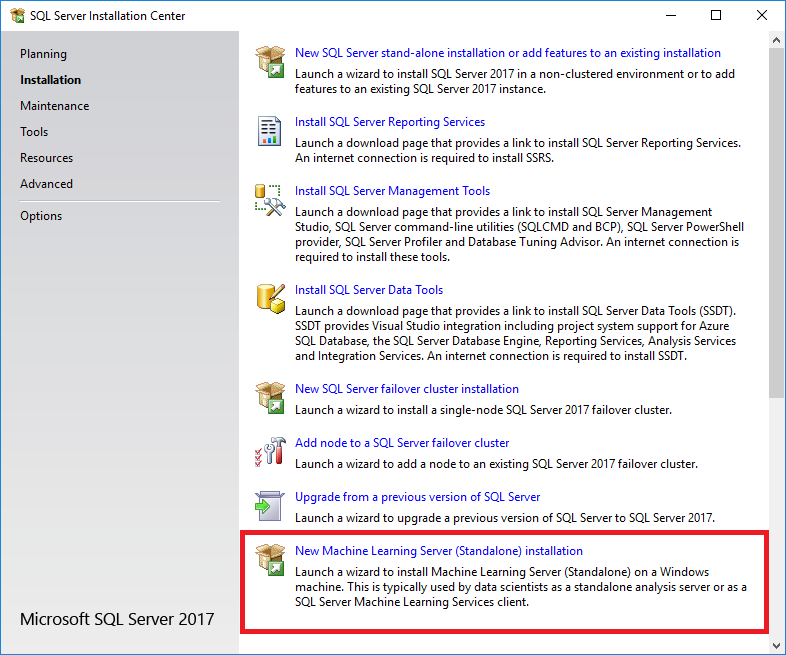
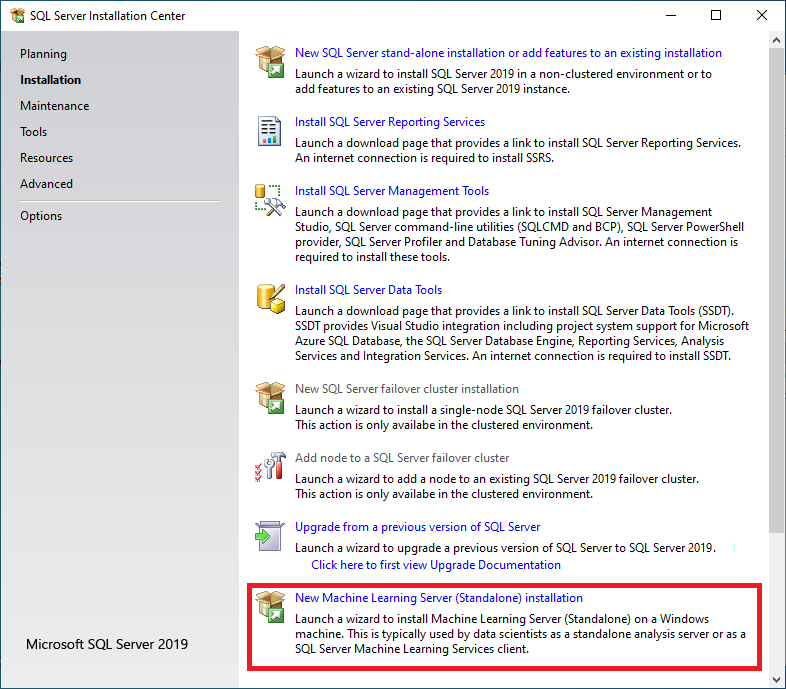
Po dokončení kontroly pravidel přijměte licenční podmínky SQL Serveru a vyberte novou instalaci.
Na stránce Výběr funkcí by již měly být vybrány následující možnosti:
Microsoft Machine Learning Server (samostatný)
Ve výchozím nastavení jsou vybrané jazyk R i Python . Můžete zrušit výběr jazyka, ale doporučujeme nainstalovat alespoň jeden z podporovaných jazyků.
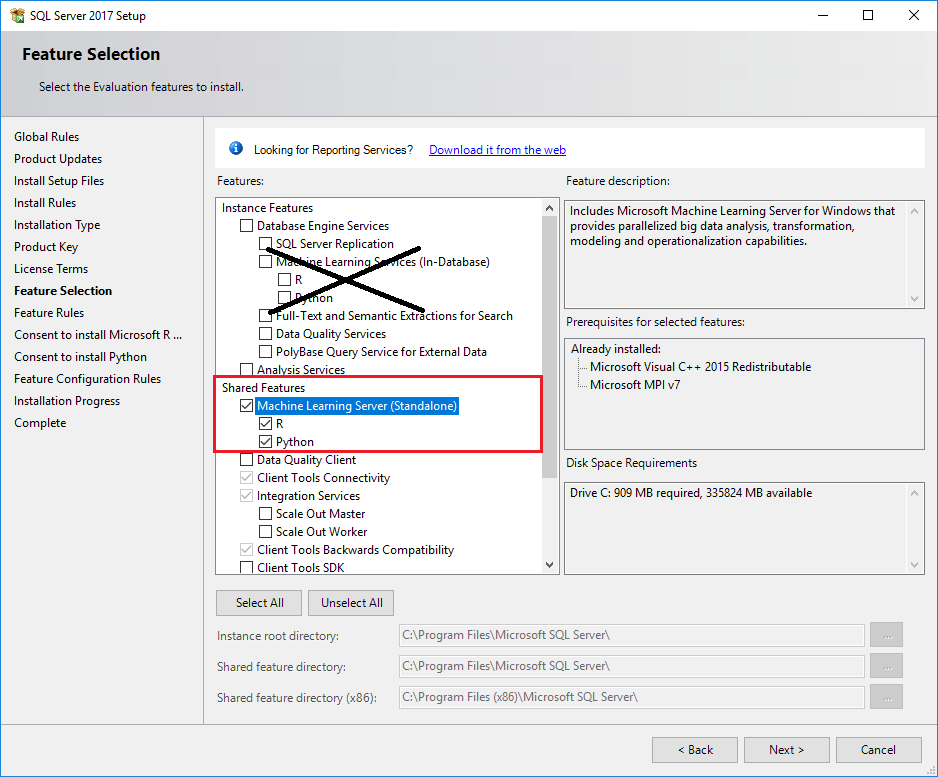
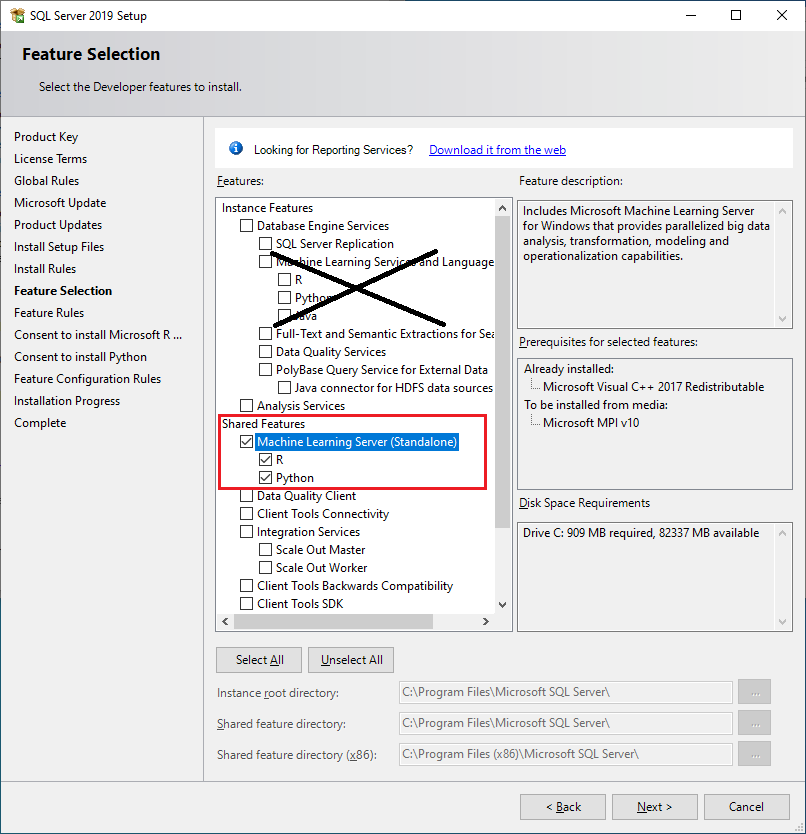
Všechny ostatní možnosti by se měly ignorovat.
Poznámka:
Pokud už počítač obsahuje službu Machine Learning Services nainstalovanou pro analýzu databáze SQL Serveru, vyhněte se instalaci sdílených funkcí . Tím se vytvoří duplicitní knihovny.
Zatímco skripty R nebo Python spuštěné na SQL Serveru jsou spravovány SQL Serverem, takže není v konfliktu s pamětí používanou jinými službami databázového stroje, samostatný server strojového učení nemá taková omezení a může kolidovat s jinými databázovými operacemi. Nakonec je vzdálený přístup prostřednictvím relace RDP, která se často používá pro operacionalizaci, obvykle blokují správci databáze.
Z těchto důvodů obecně doporučujeme nainstalovat Machine Learning Server (samostatně) na samostatný počítač od služby SQL Server Machine Learning Services.
Přijměte licenční podmínky pro stahování a instalaci distribucí základního jazyka. Až se tlačítko Přijmout stane nedostupným, můžete kliknout na Tlačítko Další.
Na stránce Připraveno k instalaci ověřte vybrané možnosti a klikněte na Nainstalovat.
Spuštění instalace
Pro místní instalace musíte spustit instalační program jako správce. Pokud instalujete SQL Server ze vzdálené sdílené složky, musíte použít účet domény, který má oprávnění ke čtení a spouštění pro vzdálenou sdílenou složku.
Spusťte průvodce instalací.
Na kartě Instalace klikněte na nová instalace R Serveru (samostatného).
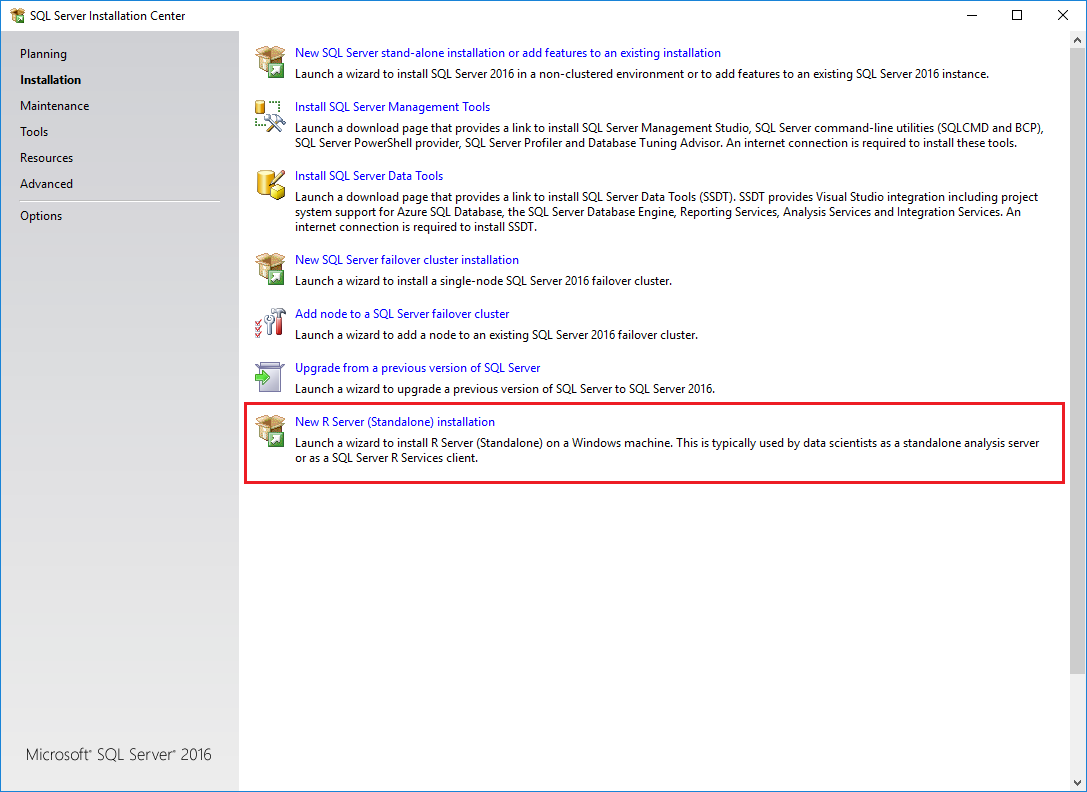
Po dokončení kontroly pravidel přijměte licenční podmínky SQL Serveru a vyberte novou instalaci.
Na stránce Výběr funkce by již měla být vybrána následující možnost:
- R Server (samostatný)
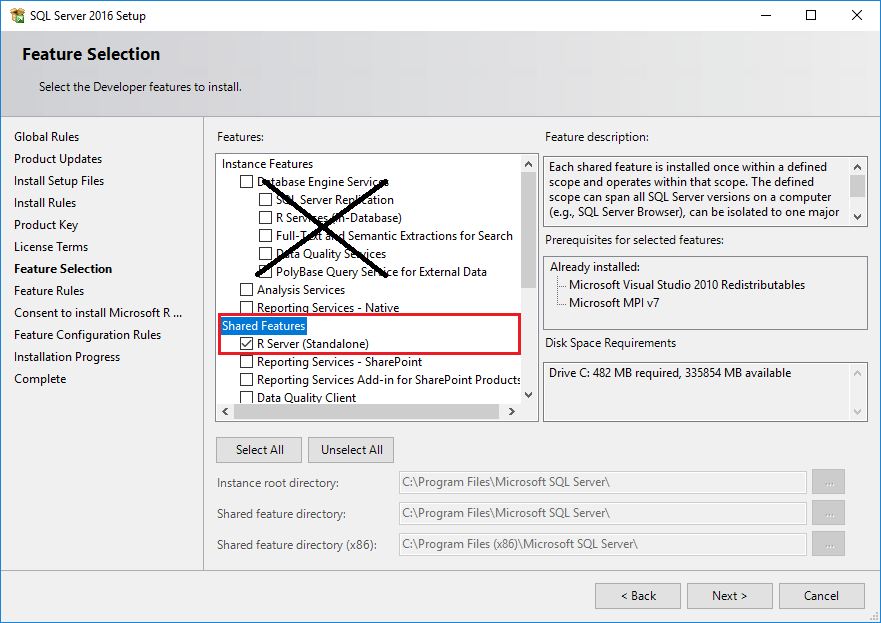
Všechny ostatní možnosti je možné ignorovat.
Poznámka:
Pokud spouštíte instalační program na počítači, na kterém už jsou nainstalované služby R Pro analýzu v databázi SQL Serveru, neinstalujte sdílené funkce . Tím se vytvoří duplicitní knihovny.
Zatímco skripty R spuštěné na SQL Serveru jsou spravovány SQL Serverem, takže není v konfliktu s pamětí používanou jinými službami databázového stroje, samostatný R Server nemá taková omezení a může narušit jiné databázové operace.
Obecně doporučujeme nainstalovat R Server (samostatný) na samostatný počítač od služby SQL Server R Services (In-Database).
Přijměte licenční podmínky pro stahování a instalaci distribucí základního jazyka. Až se tlačítko Přijmout stane nedostupným, můžete kliknout na Tlačítko Další.
Na stránce Připraveno k instalaci ověřte vybrané možnosti a klikněte na Nainstalovat.
Nastavení proměnných prostředí
Pouze pro integraci funkcí jazyka R byste měli nastavit proměnnou prostředí MKL_CBWR , abyste zajistili konzistentní výstup z výpočtů knihovny MKL (Intel Math Kernel Library).
V Ovládacích panelech klikněte na Systém a zabezpečení>Systém>Pokročilé nastavení systému>Proměnné prostředí.
Vytvořte novou proměnnou User nebo System.
- Nastavení názvu proměnné na
MKL_CBWR - Nastavení hodnoty proměnné na
AUTO
- Restartujte server.
Výchozí instalační složky
Pro vývoj v R a Pythonu je běžné mít na stejném počítači více verzí. Jak je nainstalováno instalací SYSTÉMU SQL Server, základní distribuce je nainstalována ve složce přidružené k verzi systému SQL Server, kterou jste použili k instalaci.
Následující tabulka uvádí cesty pro distribuce jazyka R a Python vytvořené instalačními programy Microsoftu. Pro úplnost tabulka obsahuje cesty vygenerované nastavením SQL Serveru a také samostatný instalační program pro Microsoft Machine Learning Server.
| Version | Metoda instalace | Výchozí složka |
|---|---|---|
| SQL Server 2019 Machine Learning Server (samostatný) | Průvodce instalací SQL Serveru 2019 | C:\Program Files\Microsoft SQL Server\150\R_SERVER C:\Program Files\Microsoft SQL Server\150\PYTHON_SERVER |
| SQL Server 2017 Machine Learning Server (samostatně) | Průvodce nastavením SQL Serveru 2017 | C:\Program Files\Microsoft SQL Server\140\R_SERVER C:\Program Files\Microsoft SQL Server\140\PYTHON_SERVER |
| Microsoft Machine Learning Server (samostatný) | Samostatný instalační program systému Windows | C:\Program Files\Microsoft\ML Server\R_SERVERC:\Program Files\Microsoft\ML Server\PYTHON_SERVER |
| SQL Server Machine Learning Services (In-Database) | Průvodce nastavením SQL Serveru 2019 s možností jazyka R | C:\Program Files\Microsoft SQL Server\MSSQL15.<instance_name>\R_SERVICES C:\Program Files\Microsoft SQL Server\MSSQL15.<instance_name>\PYTHON_SERVICES |
| SQL Server Machine Learning Services (In-Database) | Průvodce nastavením SQL Serveru 2017 s možností jazyka R | C:\Program Files\Microsoft SQL Server\MSSQL14.<instance_name>\R_SERVICES C:\Program Files\Microsoft SQL Server\MSSQL14.<instance_name>\PYTHON_SERVICES |
| SQL Server 2016 R Server (samostatný) | Průvodce nastavením SQL Serveru 2016 | C:\Program Files\Microsoft SQL Server\130\R_SERVER |
| SQL Server 2016 R Services (In-Database) | Průvodce nastavením SQL Serveru 2016 | C:\Program Files\Microsoft SQL Server\MSSQL13.<instance_name>\R_SERVICES |
Instalace aktualizací
Doporučujeme použít nejnovější kumulativní aktualizaci pro databázové stroje i komponenty strojového učení. Kumulativní aktualizace se instalují prostřednictvím instalačního programu.
Na zařízeních připojených k internetu si můžete stáhnout spustitelný soubor, který se sám extrahuje. Instalace aktualizace pro databázový stroj automaticky načítá kumulativní aktualizace pro stávající funkce jazyka R a Python.
Na odpojených serverech je potřeba provést další kroky. Musíte získat kumulativní aktualizaci pro databázový stroj a soubory CAB pro funkce strojového učení. Všechny soubory musí být přeneseny na izolovaný server a použity ručně.
- Začněte se základní instancí. Kumulativní aktualizace můžete použít pouze u stávajících instalací:
- Machine Learning Server (samostatný) z počáteční verze SQL Serveru 2019
- Machine Learning Server (samostatný) z počáteční verze SQL Serveru 2017
- R Server (samostatný) z počáteční verze SQL Serveru 2016, SQL Serveru 2016 SP 1 nebo SQL Serveru 2016 SP 2
Zavřete všechny otevřené relace jazyka R nebo Python a zastavte všechny procesy, které jsou v systému stále spuštěné.
Pokud jste povolili operacionalizaci tak, aby běžela jako webové uzly a výpočetní uzly pro nasazení webových služeb, zálohujte souborAppSettings.json jako preventivní opatření. Použití SQL Serveru 2017 CU13 nebo novějšího upraví tento soubor, takže můžete chtít záložní kopii zachovat původní verzi.
Na počítači připojeném k internetu stáhněte nejnovější kumulativní aktualizaci pro vaši verzi z nejnovějších aktualizací pro Microsoft SQL Server.
Stáhněte si nejnovější kumulativní aktualizaci. Jedná se o spustitelný soubor.
Na zařízení připojeném k internetu poklikejte na .exe a spusťte instalační program a projděte průvodce, abyste přijali licenční podmínky, zkontrolovali ovlivněné funkce a sledovali průběh až do dokončení.
Na serveru bez připojení k internetu:
Získejte odpovídající soubory CAB pro R a Python. Odkazy ke stažení najdete v tématu Soubory CAB ke stažení kumulativních aktualizací v instancích analýzy databáze SQL Serveru.
Přeneste všechny soubory, hlavní spustitelné soubory a soubory CAB do složky v offline počítači.
Poklikáním na .exe spusťte instalační program. Při instalaci kumulativní aktualizace na server bez připojení k internetu se zobrazí výzva k výběru umístění .cab souborů pro R a Python.
Po instalaci na serveru, pro který jste povolili nasazení s webovými uzly a výpočetními uzly, upravte AppSettings.jsona přidejte položku MMLResourcePath přímo v části MMLNativePath. Například:
"ScorerParameters": {
    "MMLNativePath": "C:\Program Files\Microsoft SQL Server\140\R_SERVER\library\MicrosoftML\mxLibs\x64\",
    "MMLResourcePath": "C:\Program Files\Microsoft SQL Server\140\R_SERVER\library\MicrosoftML\mxLibs\x64\"
}
Spuštěním nástroje rozhraní příkazového řádku správce restartujte webové a výpočetní uzly. Postup a syntaxe najdete v tématu Monitorování, spuštění a zastavení webových a výpočetních uzlů.
Vývojové nástroje
Vývojové prostředí IDE není nainstalováno jako součást instalace. Další informace o konfiguraci vývojového prostředí najdete v tématu Nastavení nástrojů R a Nastavení nástrojů Pythonu.
Další kroky
Vývojáři jazyka R můžou začít s několika jednoduchými příklady a seznámit se se základy toho, jak R funguje s SQL Serverem. Další krok najdete na následujících odkazech:
Vývojáři Pythonu se můžou naučit používat Python s SQL Serverem pomocí těchto kurzů: