Poznámka:
Přístup k této stránce vyžaduje autorizaci. Můžete se zkusit přihlásit nebo změnit adresáře.
Přístup k této stránce vyžaduje autorizaci. Můžete zkusit změnit adresáře.
platí pro: SQL Server
V tomto rychlém startu vytvoříte novou databázi, vytvoříte úplnou zálohu databáze a pak ji obnovíte.
Podrobnější informace najdete v tématu Vytvoření úplné zálohy databáze a obnovení zálohy databáze pomocí aplikace SSMS.
Požadavky
- SQL Serveru
- SQL Server Management Studio (SSMS)
Vytvoření testovací databáze
Otevřete SQL Server Management Studio (SSMS) a připojte se k instanci SQL Serveru.
Otevřete okno Nový dotaz.
Vytvořte testovací databázi pomocí následujícího kódu Transact-SQL (T-SQL).
USE [master];
GO

CREATE DATABASE [SQLTestDB];
GO

USE [SQLTestDB];
GO
CREATE TABLE SQLTest (
    ID INT NOT NULL PRIMARY KEY,
    c1 VARCHAR(100) NOT NULL,
    dt1 DATETIME NOT NULL DEFAULT GETDATE()
);
GO

USE [SQLTestDB];
GO

INSERT INTO SQLTest (ID, c1) VALUES (1, 'test1');
INSERT INTO SQLTest (ID, c1) VALUES (2, 'test2');
INSERT INTO SQLTest (ID, c1) VALUES (3, 'test3');
INSERT INTO SQLTest (ID, c1) VALUES (4, 'test4');
INSERT INTO SQLTest (ID, c1) VALUES (5, 'test5');
GO

SELECT * FROM SQLTest;
GO
Aktualizujte uzel Databáze v průzkumníku objektů , aby se zobrazila nová databáze.
Vytvoření zálohy
Pokud chcete vytvořit zálohu databáze, postupujte podle těchto kroků pomocí aplikace SQL Server Management Studio nebo Transact-SQL:
- Otevřete SQL Server Management Studio (SSMS) a připojte se k instanci SQL Serveru.
- Rozbalte uzel databáze v průzkumníku objektů .
- Klikněte pravým tlačítkem myši na databázi, najeďte myší na Úkoly a pak vyberte Zálohovat....
- V části Cílzkontrolujte, zda je cesta pro zálohování správná. Pokud potřebujete změnit cestu, vyberte Odebrat a odeberte existující cestu a pak vyberte Přidat , aby se zadala nová cesta. Pomocí tlačítka se třemi tečky (...) můžete přejít na konkrétní soubor.
- Výběrem možnosti OK vytvořte zálohu databáze.
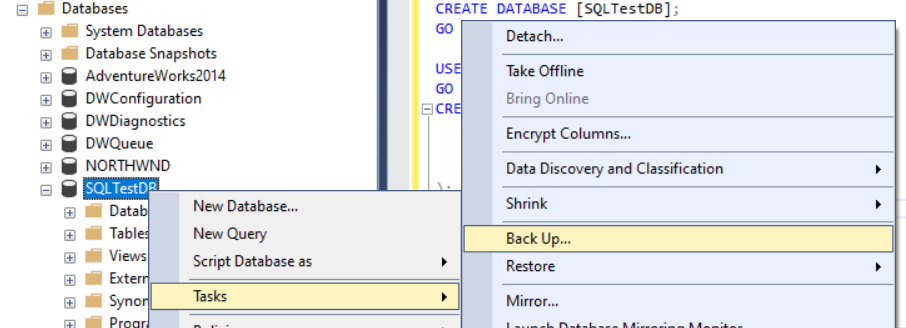
Další informace o možnostech zálohování najdete v tématu ZÁLOHOVÁNÍ.
Obnovení databáze
Pokud chcete obnovit databázi, postupujte takto:
Otevřete SQL Server Management Studio (SSMS) a připojte se k instanci SQL Serveru.
Klikněte pravým tlačítkem na uzel Databáze v Průzkumníku objektů a vyberte Obnovit databázi....

Vyberte Zařízení a pak vyberte tlačítko se třemi tečky (...) a vyhledejte záložní soubor.
Vyberte Přidat a přejděte do umístění
.baksouboru..bakVyberte soubor a pak vyberte OK.Výběrem možnosti OK zavřete dialogové okno Vybrat zálohovací zařízení .
Vyberte OK a obnovte databázi.


Vyčištění prostředků
Spuštěním následujícího příkazu Transact-SQL odeberte databázi, kterou jste vytvořili, spolu s její historií zálohování v databázi msdb:
EXEC msdb.dbo.sp_delete_database_backuphistory @database_name = N'SQLTestDB'
GO

USE [master];
GO
DROP DATABASE [SQLTestDB];
GO
Související obsah
- obnovení databází SQL Serveru na virtuálních počítačích Azure
- Rychlý start: Obnovení databáze na službu Azure SQL Managed Instance pomocí SSMS
- obnovení databáze ze zálohy ve službě Azure SQL Database
- zálohování a obnovení databází SQL Serveru
- Zálohování SQL Serveru na adresu URL pro Azure Blob Storage
- Vytvoření úplné zálohy databáze
- Obnovení zálohy databáze pomocí SSMS