Poznámka:
Přístup k této stránce vyžaduje autorizaci. Můžete se zkusit přihlásit nebo změnit adresáře.
Přístup k této stránce vyžaduje autorizaci. Můžete zkusit změnit adresáře.
Microsoft Report Builder je nástroj pro vytváření stránkovaných sestav, pro firemní uživatele, kteří raději pracují v samostatném prostředí, místo použití Návrháře sestav v sadě Visual Studio nebo SSDT. Při návrhu stránkované sestavy vytváříte definici sestavy, která určuje, jaká data se mají načíst, kde se mají načíst a jak se mají zobrazit. Když sestavu spustíte, procesor sestavy převezme zadanou definici sestavy, načte data a zkombinuje je s rozložením sestavy a vygeneruje sestavu. Sestavu si můžete zobrazit v aplikaci Report Builder. Poté publikujte zprávu na server Reporting Services v nativním režimu nebo v režimu integrovaného SharePointu (verze 2016 a starší).
Stránkovaný přehled můžete také publikovat do služby Power BI. Pokud ano, doporučujeme použít Power BI Tvůrce sestav. Další informace najdete ve stránkovaných sestavách v Power BI Premium (Preview).
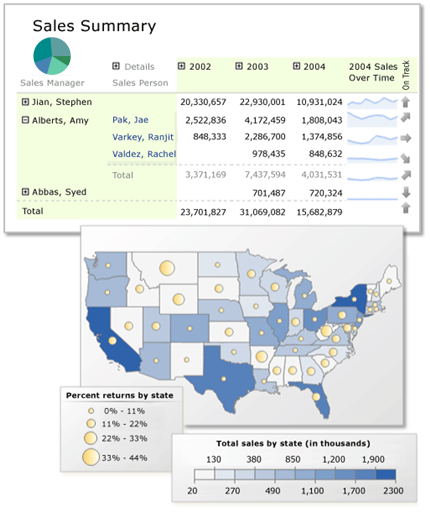
Tato stránkovaná sestava obsahuje matici se skupinami řádků a sloupců, minigrafy, indikátory a souhrnný výsečový graf v rohové buňce. Matice doprovází mapu se dvěma sadami geografických dat reprezentovaných barvou a velikostí kruhu.
Rychlý start vytváření sestav
Začněte se sdílenou datovou sadou: Sdílené datové sady jsou dotazy založené na sdíleném zdroji dat a uložené na serveru sestav služby Reporting Services v nativním režimu nebo v integrovaném režimu Služby SharePoint.
Začněte s průvodcem tabulky, matice nebo grafu: Zvolte připojení ke zdroji dat, přetažením polí vytvořte dotaz datové sady, vyberte rozložení a styl, přidejte vlastnosti řádku pro zpřístupnění a přizpůsobte sestavu.
Začněte s průvodcem Map: Vytvořte sestavy, které zobrazují agregovaná data na geografickém nebo geometrickém pozadí. Mapová data můžou být prostorová data z dotazu Transact-SQL nebo souboru obrazce EsRI (Environmental Systems Research Institute, Inc. (ESRI). Můžete také přidat pozadí dlaždice mapy Microsoft Bing.
Spusťte sestavu s částmi sestavy: Části sestavy jsou položky sestavy, které byly publikovány samostatně na serveru sestav Služby Reporting Services v nativním režimu nebo v integrovaném režimu Služby SharePoint. Části sestavy je možné znovu použít v jiných sestavách. Položky sestavy, jako jsou tabulky, matice, grafy a obrázky, se dají publikovat jako části sestavy.
Poznámka:
Části sestav jsou zastaralé pro všechny verze služby SQL Server Reporting Services počínaje službou SQL Server Reporting Services 2019 a všemi verzemi Serveru sestav Power BI od září 2022.
Návrh sestavy
Vytvářejte stránkové sestavy s uspořádáním do tabulek, matric, grafů a volných formulářů: Vytvářejte sestavy tabulky pro data založená na sloupcích, sestavy matric (například jako křížové nebo kontingenční tabulky) pro souhrnná data, sestavy grafů pro grafická data a sestavy volného tvaru pro cokoliv ostatního. Sestavy mohou vkládat jiné sestavy a grafy, a to společně se seznamy, grafickými prvky a ovládacími prvky pro dynamické webové aplikace.
Sestava z různých zdrojů dat: Sestavy můžete vytvářet pomocí dat z libovolného typu zdroje dat, který má zprostředkovatele dat spravovaného rozhraním Microsoft .NET Framework, zprostředkovatele OLE DB nebo zdroj dat ODBC. Můžete vytvářet sestavy, které používají relační a multidimenzionální data ze SQL Serveru a Analysis Services, Oracle, Hyperionu a dalších databází. K načtení dat z libovolného zdroje dat XML můžete použít rozšíření zpracování dat XML. K návrhu vlastních zdrojů dat můžete použít tabulkové funkce.
Úprava existujících sestav: Pomocí Tvůrce sestav můžete přizpůsobit a aktualizovat sestavy vytvořené v Návrháři sestav SQL Server Data Tools (SSDT).
Upravte data: Filtrování, seskupení a řazení dat nebo přidání vzorců nebo výrazů.
Přidejte grafy, měřidla, minigrafy a indikátory: Shrňte data ve vizuálním formátu a na první pohled můžete prezentovat velké objemy agregovaných informací.
Přidání interaktivních funkcí: Obsahuje dokumentové mapy, tlačítka pro zobrazení nebo skrytí a proklikové odkazy na podsestavy a proklikové sestavy. K filtrování dat pro přizpůsobená zobrazení použijte parametry a filtry.
Vložení nebo odkazování obrázků: Zahrnuje další prostředky a externí obsah.
Správa sestavy
Uložte definici sestavy: Uložte definici sestavy do počítače nebo na server sestav, kde ji můžete spravovat a sdílet s ostatními.
Zvolte formát prezentace: Při otevření sestavy nebo po otevření sestavy můžete vybrat formáty webových aplikací, stránek a desktopových aplikací. Mezi formáty patří HTML, MHTML, PDF, XML, CSV, TIFF, Word a Excel.
Nastavení odběrů: Po publikování sestavy na server sestav nebo serveru sestav v integrovaném režimu SharePointu můžete sestavu nakonfigurovat tak, aby běžela v určitém čase, vytvořila historii sestav a nastavila odběry e-mailů.
Generování datových kanálů: Datové kanály můžete vygenerovat ze své sestavy pomocí rozšíření pro vykreslování Atom ve službě Reporting Services.
Poznámka:
Publikované sestavy spravuje správce serveru sestav buď přímo na serveru sestav, nebo na serveru sestav v režimu integrovaného SharePointu. Správci serveru sestav mohou definovat zabezpečení, nastavit vlastnosti a plánovat operace, jako je historie sestav a doručování e-mailových sestav. Můžou vytvářet sdílené plány a sdílené zdroje dat a zpřístupnit je pro obecné použití. Správci také spravují všechny složky serveru sestav. Schopnost provádět úlohy správy závisí na uživatelských oprávněních.
Související obsah
- Spustit Tvůrce sestav
- Nainstalujte Nástroj pro vytváření sestav
- Novinky ve službě SQL Server Reporting Services a Report Builder
- Průvodce: Vytvoření rychlého grafického přehledu offline
- Naplánuj sestavu (Tvůrce sestav)
- Koncepty služby Reporting Services (SSRS)
- Zobrazení návrhu sestavy (Tvůrce sestav)
- Zobrazení návrhu sdílené datové sady (Tvůrce sestav)
- Klávesové zkratky (Tvůrce sestav)