Poznámka:
Přístup k této stránce vyžaduje autorizaci. Můžete se zkusit přihlásit nebo změnit adresáře.
Přístup k této stránce vyžaduje autorizaci. Můžete zkusit změnit adresáře.
platí pro: SQL ServerAzure SQL DatabaseAzure SQL Managed InstanceSQL databáze v Microsoft Fabric
Tento článek obsahuje přímé odkazy pro stahování AdventureWorks ukázkových databází a pokyny k jejich obnovení do databáze.
Další informace o ukázkách najdete v úložišti Samples Na GitHubu.
Požadavky
- SQL Server nebo Azure SQL Database
- SQL Server Management Studio (SSMS) nebo rozšíření MSSQL pro Visual Studio Code
Stažení záložních souborů
Pomocí těchto odkazů si můžete stáhnout příslušnou ukázkovou databázi pro váš scénář.
- Data OLTP fungují u nejběžnějších úloh zpracování online transakcí.
- Data datového skladu (DW) fungují pro úlohy datových skladů.
- Zjednodušená data (LT) jsou odlehčenou a zjednodušenou verzí ukázky OLTP.
Pokud si nejste jistí, co potřebujete, začněte verzí OLTP, která odpovídá vaší verzi SQL Serveru.
Další soubory najdete na GitHubu:
Obnovení na SQL Server
.bak Pomocí souboru obnovte ukázkovou databázi do instance SQL Serveru. Databázi můžete obnovit pomocí příkazu RESTORE T-SQL nebo pomocí grafického rozhraní (GUI) v SSMS, rozšíření MSSQL pro Visual Studio Code nebo libovolného nástroje pro spuštění dotazů T-SQL.
Pokud nejste obeznámeni s používáním aplikace SSMS, projděte si informace o připojení a dotazování pomocí aplikace SSMS , abyste mohli začít.
Pokud chcete obnovit databázi v nástroji SSMS, postupujte takto:
Stáhněte si příslušný
.baksoubor z některého z odkazů uvedených v části Stáhnout záložní soubory tohoto článku.Přesuňte soubor
.bakdo umístění zálohování SQL Serveru. Toto umístění se liší v závislosti na umístění instalace, názvu instance a verzi SQL Serveru. Například výchozí umístění výchozí instance SQL Serveru 2022 (16.x) je:C:\Program Files\Microsoft SQL Server\MSSQL17.MSSQLSERVER\MSSQL\BackupOtevřete SSMS a připojte se k instanci SQL Serveru.
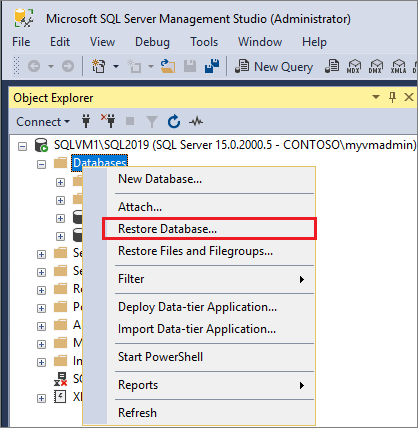
V Průzkumníku objektů klikněte pravým tlačítkem myši na Databáze a potom vyberte Obnovit databázi... spusťte Průvodce obnovením databáze.
Vyberte Zařízení, a poté vyberte symbol tří teček (...) pro výběr zařízení.
Vyberte Přidat a pak zvolte
.baksoubor, který jste nedávno přesunuli do umístění zálohování. Pokud jste soubor přesunuli do tohoto umístění, ale v průvodci ho nevidíte, SQL Server nebo uživatel přihlášený k SQL Serveru nemá oprávnění k tomuto souboru v této složce.Výběrem možnosti OK potvrďte výběr zálohy databáze a zavřete okno Vybrat zálohovací zařízení .
Na kartě Soubory ověřte, že umístění Obnovit jako a názvy souborů odpovídají zamýšlenému umístění a názvům souborů v průvodci Restore Database.
Vyberte OK a obnovte databázi.
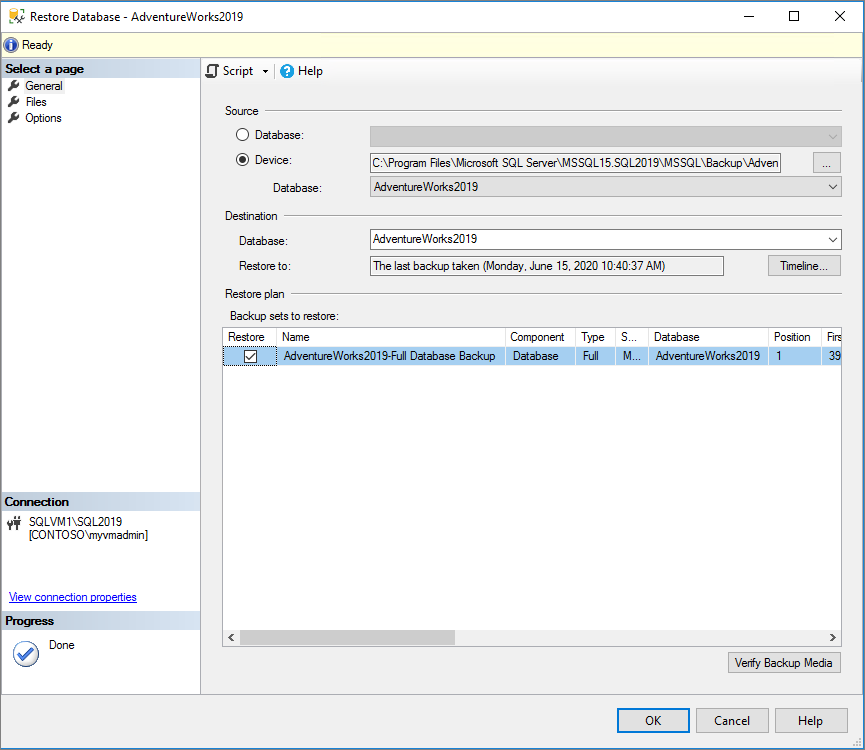
Další informace o obnovení databáze SQL Serveru naleznete v tématu Obnovení zálohy databáze pomocí SSMS.
Nasazení do Azure SQL Database
Máte dvě možnosti zobrazení ukázkových dat služby SQL Database. Ukázku můžete použít při vytváření nové databáze nebo můžete nasadit databázi z SQL Serveru přímo do Azure pomocí SSMS.
Pokud chcete místo toho získat ukázková data pro službu SQL Managed Instance, přečtěte si článek Rychlý start: Obnovení databáze do služby Azure SQL Managed Instance pomocí SSMS.
Nasazení nové ukázkové databáze
Při vytváření nové databáze ve službě SQL Database můžete vytvořit prázdnou databázi, obnovit ji ze zálohy nebo vybrat ukázková data, která se mají naplnit novou databází.
Pokud chcete nasadit novou ukázkovou AdventureWorksLT databázi ve službě Azure SQL Database, postupujte takto:
Přejděte do centra Azure SQL v aka.ms/azuresqlhub.
V nabídce prostředků rozbalte Azure SQL Database a vyberte databáze SQL.
Vyberte rozevírací tlačítko + Vytvořit a vyberte databázi SQL.
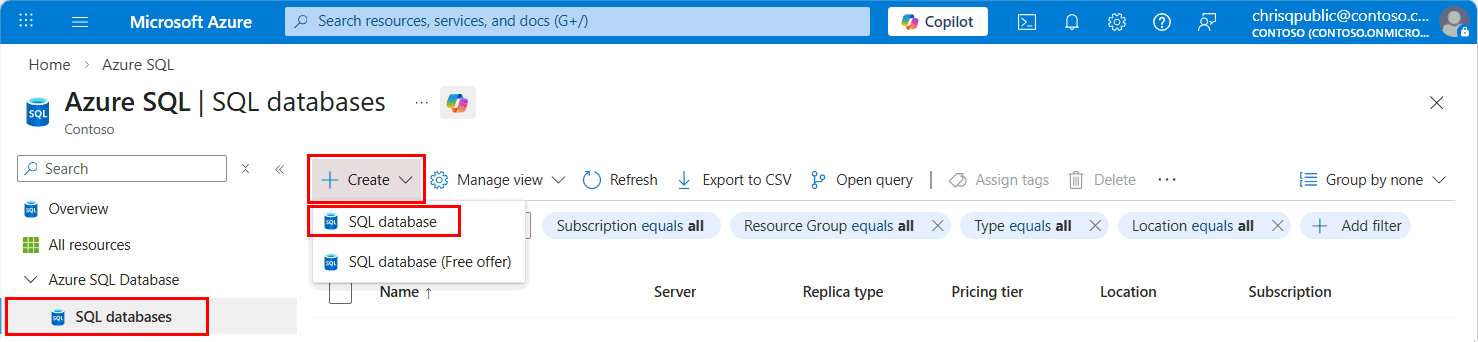
Na stránce Vytvořit databázi SQL vyplňte potřebné informace k vytvoření databáze.
Na kartě Další nastavení zvolte Možnost Ukázka jako existující data v části Zdroj dat:
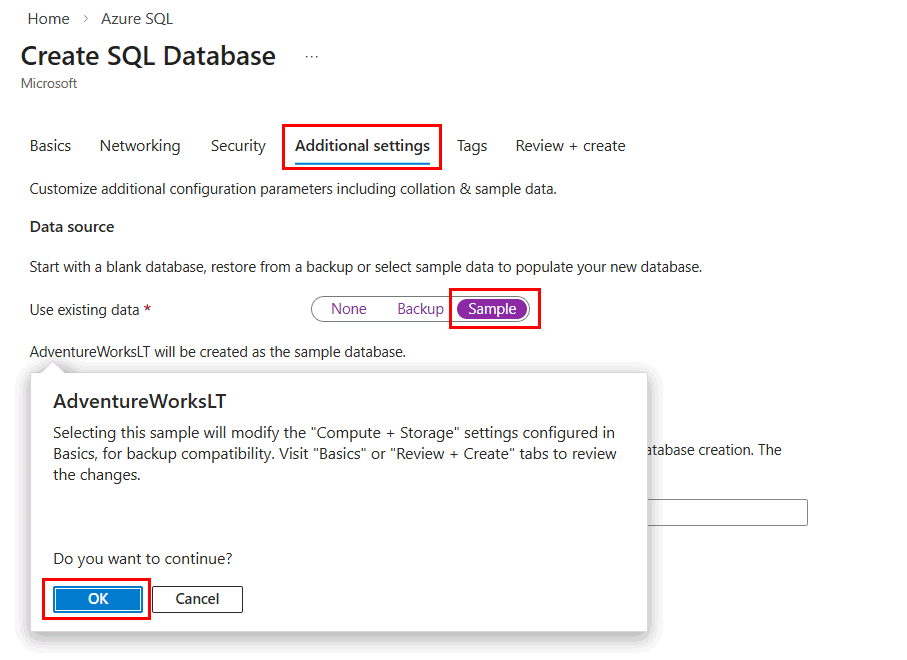
Vyberte Další: Značky.
Zvažte použití značek Azure. Pomocí značky
OwnerCreatedBymůžete například identifikovat, kdo prostředek vytvořil, a pomocí značkyEnvironmenturčit, jestli se tento prostředek nachází v produkčním, vývojovém nebo jiném prostředí. Další informace najdete v tématu Vývoj strategie vytváření názvů a označování prostředků Azure.Výběrem možnosti Vytvořit vytvořte novou databázi SQL, což je obnovená kopie
AdventureWorksLTdatabáze.
Nasazení databáze z SQL Serveru
SSMS umožňuje nasadit databázi přímo do Azure SQL Database. Tato metoda je určená pro vývoj a testování, takže v současné době neposkytuje ověření dat. Tuto metodu nasazení nepoužívejte pro produkční prostředí.
Pokud chcete nasadit ukázkovou databázi z SQL Serveru do služby SQL Database, postupujte takto:
Připojte se k SQL Serveru v nástroji SSMS.
Pokud jste to ještě neudělali, obnovte ukázkovou databázi na SQL Server.
Klikněte pravým tlačítkem myši na obnovenou databázi v Průzkumníku objektů a pak vyberte Úlohy>nasadit databázi do microsoft Azure SQL Database.
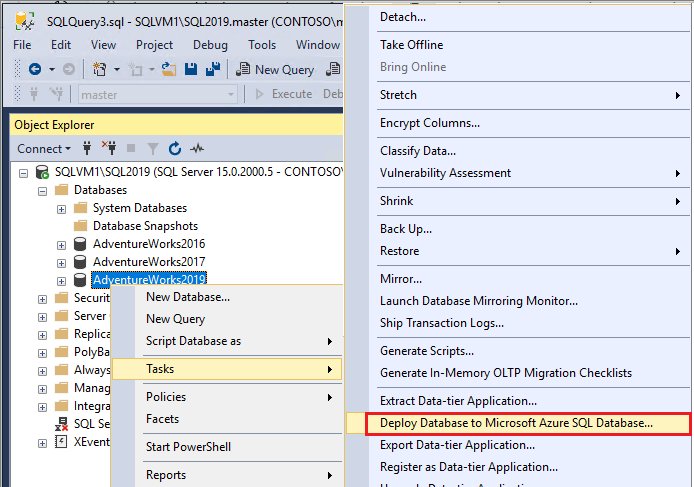
Dokončete kroky v průvodci pro připojení ke službě SQL Database a nasazení databáze.
Nasazení do databáze SQL v Microsoft Fabric
Pokud chcete načíst ukázkovou AdventureWorksLT databázi do nové databáze SQL v Microsoft Fabric, vytvořte novou databázi SQL v Microsoft Fabric. Potom v části Sestavit databázi vyberte tlačítko Ukázková data .
Skripty pro vytvoření databáze
Místo obnovení databáze můžete k vytvoření AdventureWorks databází použít skripty bez ohledu na verzi.
K vytvoření celé AdventureWorks databáze použijte následující skripty:
Další informace o používání skriptů najdete na GitHubu.