Poznámka:
Přístup k této stránce vyžaduje autorizaci. Můžete se zkusit přihlásit nebo změnit adresáře.
Přístup k této stránce vyžaduje autorizaci. Můžete zkusit změnit adresáře.
Tento článek vám pomůže vyřešit běžné problémy, se kterými se můžete setkat při migraci databází SQL Serveru do služby Azure SQL Managed Instance pomocí migrace SQL Serveru ve službě Azure Arc.
Poznámka:
Svůj názor na prostředí migrace můžete poskytnout přímo produktové skupině.
Verze agenta Arc
Pokud používáte migraci SQL Serveru v Azure Arc, některé funkce vyžadují minimální verzi agenta Arc. Agent Arc je spustitelný soubor, který běží společně s vaší instancí SQL Serveru a poskytuje připojení k Azure. Vždy udržujte verzi agenta Arc aktuální, abyste získali nejnovější opravy a aktualizace.
Když jsou povolené automatické aktualizace , agent Arc zůstane automaticky aktuální. Když se ale spustí nová verze agenta Arc, může trvat několik dní, než se aktualizace dostane na všechny servery. Proces můžete urychlit ručním spuštěním aktualizace agenta Arc na vyžádání prostřednictvím webu Azure Portal nebo rozhraní příkazového řádku.
Pokud se při přístupu k podoknu migrace databáze na webu Azure Portal zobrazí následující chyba, musíte upgradovat agenta Arc na podporovanou verzi:
To enable migration and monitoring capabilities,
please update your Azure Arc agent extension "WindowsAgentSQLServer" to the latest version.
Problémy s agentem Arc
Pokud narazíte na problémy s agentem Arc, jako je nezdravý stav rozšíření nebo odpojení instance SQL Serveru, použijte následujícího průvodce odstraňováním potíží s rozšířením: Řešení potíží s rozšířením Azure pro SQL Server.
Problémy s posouzením připravenosti migrace
Systém spouští hodnocení připravenosti na migraci každou neděli v 11:00 (23:00) místního serveru. Posouzení instancí SQL Serveru nově povolených službou Azure Arc může trvat několik dní, než se zobrazí na webu Azure Portal. K aktivaci posouzení na vyžádání použijte Spustit posouzení. Posouzení se zobrazí po několika minutách.
Pokud je stránka posouzení připravenosti migrace databáze na webu Azure Portal prázdná, naplánované posouzení se pravděpodobně nespusilo nebo došlo k potížím se spuštěním posouzení v instanci SQL Serveru. Zakázání agenta Arc zabrání provedení posouzení. Ujistěte se, že je povolený agent Arc. Další informace najdete v tématu Změna nastavení posouzení.
Zvažte následující známý problém:
- Když je
xp_cmdshellpovoleno a používáno, hodnocení zaznamenává upozornění pro službu SQL Managed Instance, protože databázi stále můžete migrovat. Nicméně, naruší funkčnost objektu, který výslovně používáxp_cmdshell. Pokud chcete tento problém zmírnit, použijte pokyny k nápravě uvedené v posouzení.
Pokud narazíte na některý z následujících problémů, obraťte se na podporu Microsoftu :
- Sestavy posouzení se na portálu nezobrazují ani po naplánovaném čase.
- Dostupnost dat o výkonu se po jednom týdnu shromažďování dat nezvyšuje.
Zobrazení protokolu aktivit Azure pro problémy s migrací
Protokol aktivit v Azure portálu při přístupu prostřednictvím prostředku poskytuje pohled na události na úrovni prostředků, ke kterým dochází v Azure. Tento přehled obsahuje informace o tom, kdy upravujete nebo odstraňujete prostředky, a také podrobnosti o stavu služby a dalších důležitých událostech.
Při řešení potíží s migrací do služby Azure SQL Managed Instance pomocí migrace SQL Serveru ve službě Azure Arc je protokol aktivit cenným prostředkem k identifikaci problémů a pochopení posloupnosti událostí, které vedly k problému.
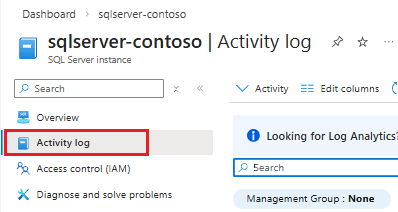
Pokud chcete získat přístup k protokolu aktivit na webu Azure Portal pro vaši instanci SQL Serveru povolenou prostředkem Azure Arc, postupujte takto:
Na webu Azure Portal přejděte k instanci SQL Serveru povolenou prostředkem Azure Arc .
V nabídce prostředků vyberte protokol aktivit :
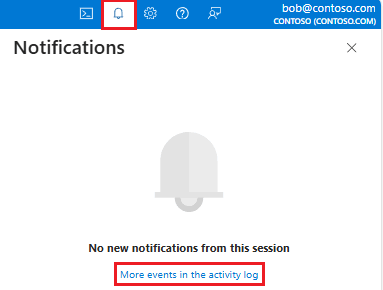
Můžete také získat přístup k protokolu aktivit na úrovni předplatného pro širší zobrazení událostí ve všech prostředcích ve vašem předplatném tak, že vyberete ikonu zvonku oznámení v horním navigačním panelu a pak vyberete Další události v protokolu aktivit:
Výběrem události z protokolu aktivit otevřete podokno podrobností události. Pomocí karet Souhrn a JSON můžete zobrazit podrobné informace o události, včetně konkrétních chybových zpráv. Pokud vytvoříte žádost o podporu, sdělte tyto informace co nejvíce podrobnostem.
Problémy s migrací odkazů na spravovanou instanci
Tato část popisuje některé běžné problémy s funkcí propojení spravované instance při migraci na spravovanou instanci Azure SQL prostřednictvím migrace SQL Serveru ve službě Azure Arc:
- Nainstalována nesprávná aktualizace Service Pack
- Funkce skupiny dostupnosti AlwaysOn je zakázaná
- Použití SQL Serveru 2016
- Problémy se síťovým připojením
- Upozornění při spuštění úlohy migrace propojení spravované instance
- Známý problém s interoperabilitou u existujících propojení
- Podrobné řešení potíží s profilerem XE
Nainstalována nesprávná aktualizace Service Pack
Ujistěte se, že máte nainstalovanou příslušnou aktualizaci SQL Server Service Pack (SP) nebo kumulativní aktualizaci (CU).
Správnou verzi můžete zkontrolovat spuštěním následujícího příkazu T-SQL v instanci SQL Serveru:
EXEC sp_certificate_add_issuer @CERTID, N'*.database.windows.net'
Pokud se zobrazí chyba, že SQL Server nemůže najít uloženou proceduru sp_certificate_add_issuer, pravděpodobně nemáte nainstalovanou správnou sadu Servicing Pack (například sadu funkcí Azure Connect). Nainstalujte potřebné servisní aktualizace a zkuste to znovu.
Funkce skupiny dostupnosti AlwaysOn je zakázaná
Ujistěte se, že je ve vaší instanci SQL Serveru povolená funkce skupiny dostupnosti AlwaysOn . Odkaz na Spravovanou Instanci vyžaduje, aby funkce skupiny dostupnosti Always On byla povolena, aby zajistila správnou funkčnost.
Použití SQL Serveru 2016
Pro SQL Server 2016 (13.x) musíte dokončit dodatečné kroky popsané v požadavcích na přípravu SQL Serveru 2016 pro odkaz. Tyto další kroky nejsou vyžadovány pro SQL Server 2017 (14.x) a novější verze podporované odkazem.
Problémy se síťovým připojením
Úspěšné připojení mezi prostředím SQL Serveru a službou Azure SQL Managed Instance je nezbytné, aby funkce propojení spravované instance fungovala. Pokud máte problémy s připojením k síti, zvažte následující body:
- Propojení spravované instance nefunguje přes veřejnou síť, takže připojení mezi vaší instancí SQL Serveru a službou Azure SQL Managed Instance musí být soukromé, například pomocí sítě VPN.
- Připojení můžete otestovat přímo z webu Azure Portal v rámci procesu migrace. Pokud test připojení na portálu proběhne úspěšně, ale odkaz nejde vytvořit, zkontrolujte v protokolu aktivit podrobnosti o selhání. Připojení můžete otestovat také ručně pomocí Transact-SQL a agenta SQL Serveru.
- Zkontrolujte nějaké firewally ve vaší síti. I když se zdá, že síťové připojení funguje, je možné, aby brány firewall blokovaly konkrétní typ paketů, které SQL Server používá pro distribuované skupiny dostupnosti. Ověřte, že brány firewall neblokují nebo filtrují typy paketů.
Upozornění při spuštění úlohy migrace propojení spravované instance
Při spuštění úlohy migrace propojení spravované instance se můžou zobrazit následující upozornění. Migraci můžete pokračovat i přes tato upozornění:
Warning: Database Mirroring Endpoint does not existWarning: Database Mirroring Endpoint is not secure with a certificateWarning: Database Mirroring Endpoint is not enabledWarning: Database Mirroring Endpoint encryption algorithm is not set to AES
Tato upozornění jsou aktuálně známým problémem a proces migrace je automaticky řeší, abyste mohli pokračovat v migraci.
Prozkoumejte další upozornění. Před zahájením migrace můžou některá upozornění vyžadovat řešení, zatímco po dokončení migrace je možné některá vyřešit.
Známý problém s interoperabilitou u existujících propojení
Konfigurace odkazu prostřednictvím webu Azure Portal pro migraci není kompatibilní s existujícími odkazy, které vytvoříte ručně, ať už prostřednictvím aplikace SQL Server Management Studio (SSMS) nebo Transact-SQL (T-SQL). Pokud už odkaz existuje, nemůžete vytvořit nový odkaz prostřednictvím webu Azure Portal.
Pokud už ve zdroji SQL Serveru nebo cíli služby Azure SQL Managed Instance existuje odkaz, musíte před vytvořením nového propojení mezi tímto zdrojem a cílem prostřednictvím webu Azure Portal provést následující kroky:
- Odkaz ručně odstraňte ze SQL Managed Instance pomocí Remove-AzSqlInstanceLink nebo az sql mi link delete ze služby Azure Cloud Shell nebo z počítače přihlášeného pomocí kontextu Azure.
- Odkaz ručně přetáhněte z SQL Serveru pomocí drop AVAILABILITY GROUP s názvem distribuované skupiny dostupnosti přidruženou k odkazu.
- Pomocí příkazu DROP CERTIFICATE odstraňte všechny certifikáty související s propojením z instance SQL Serveru. Certifikáty, které potřebujete odstranit, obvykle obsahují následující hodnoty:
DigiKey PKI,Microsoft PKI,endpointadatabase.windows.net. Můžete použítSELECT * FROM sys.certificatesk výpisu všech certifikátů na SQL Serveru. - Odstraňte všechny certifikáty související s odkazy ze spravované instance SQL pomocí rutiny Remove-AzSqlInstanceServerTrustCertificate nebo az sql mi partner-cert delete ze služby Azure Cloud Shell nebo počítače přihlášeného pomocí kontextu Azure. K výpisu existujících ověřovacích certifikátů ve službě SQL Managed Instance můžete použít Get-AzSqlInstanceServerTrustCertificate nebo az sql mi partner-cert show .
- Předchozí kroky vymažou všechny ověřovací certifikáty související s propojením vygenerované pro propojení vytvořené ručně. Pokud existující skupinu dostupnosti nepoužíváte místně, zvažte vyřazení existujícího koncového bodu zrcadlení databáze pomocí drop ENDPOINT. Můžete použít
SELECT * FROM sys.endpointsk výpisu všech existujících koncových bodů na SQL Serveru. Abyste mohli koncový bod odstranit, musíte certifikát přidružený ke koncovému bodu vypustit.
Podrobné řešení potíží s profilerem XE
Podrobné řešení potíží s odkazy najdete v nástroji XE Profiler.
Problémy s migrací služby protokolu opakovaného přehrávání
Tato část uvádí běžné problémy, se kterými se můžete setkat při migraci pomocí služby LRS (Log Replay Service):
- Nejde vypsat adresáře ve službě Azure Blob Storage
- V adresáři nebyly nalezeny žádné výsledky.
- Kontrola stavu obnovení souboru
- Chyba 2009 – Spravovaná identita není správně nastavená
- Řešení potíží s migrací pomocí DMS
- Odstranění úloh migrace
Nelze vypsat adresáře ve službě Azure Blob Storage
Pokud se zobrazí chybová zpráva, že Unable to list directories jste při výběru adresáře na stránce Nová migrace dat na webu Azure Portal, uživatel, který je aktuálně přihlášený k portálu, nemá přiřazenou roli Čtenář dat objektů blob služby Storage přiřazenou k účtu úložiště. Pokud chcete tento problém vyřešit, udělte uživateli přístup k účtu úložiště.
V adresáři nebyly nalezeny žádné výsledky.
Pokud se zobrazí zpráva, že No results were found in directory při výběru adresáře na stránce Nová migrace dat na webu Azure Portal není v kontejneru Azure Blob Storage k dispozici žádná záloha databáze. Pokud chcete tento problém vyřešit, nahrajte úplnou zálohu databáze do úložiště objektů blob v Azure.
Kontrola stavu obnovení souboru
Pokud chcete zkontrolovat, kolik souborů bylo zjištěno, zařazeno do fronty, přeskočeno nebo bylo během migrace nedostupné, použijte stránku Monitorování a úplné převedení v Azure portálu. Po zahájení migrace přejděte na stránku Monitorování a přechod, vyberte databázi, kterou migrujete, abyste otevřeli podrobnosti o migraci pro danou databázi.
Chyba 2009 – Spravovaná identita není správně nastavená
Pokud se migrace úspěšně spustí, ale pak selže s chybou 2009 - managed identity is not set up properly, primární identita spravované instance nemá oprávnění Čtenář dat objektů blob služby Storage přiřazená k účtu úložiště objektů blob v Azure. Pokud chcete tento problém vyřešit, udělte spravované identitě přístup k účtu úložiště. Ověřte, že příslušná identita (výchozí spravovaná identita nebo vlastní identita definovaná uživatelem) má požadovaná oprávnění nebo že se identita od původního udělení oprávnění nezměnila. Pokud se identita změnila, udělte nové identitě příslušná oprávnění k vyřešení problému.
Řešení potíží s migrací pomocí DMS
Spuštění úlohy migrace LRS ve službě Azure Arc automaticky vytvoří úlohu migrace služby Database Migration Service (DMS), abyste mohli pomocí služby Azure Database Migration Service na webu Azure Portal zobrazit další podrobnosti o úloze migrace.
Pokud chcete zobrazit podrobnosti úlohy migrace LRS v DMS, postupujte takto:
Na webu Azure Portal přejděte do služby Azure Database Migration Service .
Vyberte Všechny prostředky a pak výběrem úlohy migrace DMS přidružené k migraci LRS otevřete stránku s podrobnostmi o migraci:
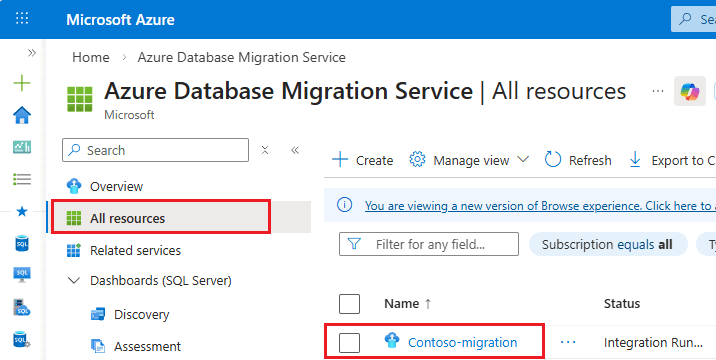
Na stránce s podrobnostmi o migraci vyberte Sledovat migrace a zobrazte stav databází migrovaných pro konkrétní instanci pomocí LRS. Výběrem možnosti Úspěšné, Zrušeno nebo Chyba zobrazíte další podrobnosti o stavu.
Další způsob, jak získat přístup k této stránce, je prostřednictvím prostředku služby Azure Database Migration Service přidaného do skupiny prostředků, která obsahuje cílovou spravovanou instanci SQL po spuštění migrace přes Azure Arc.
Odstranění úloh migrace
Úlohy migrace LRS zůstanou na stránce Monitorování a přepnutí po dobu 28 dnů po dokončení, ať už byly úspěšné nebo neúspěšné. Úlohy můžete odstranit ručně, pokud je chcete vymazat ze stránky monitorování dříve.
Pokud chcete úlohy odstranit ručně, přejděte k úloze migrace DMS přidružené k migraci LRS , jak je popsáno v předchozí části. Vyberte úlohu migrace, kterou chcete odstranit, a pak použijte tlačítko Odstranit s ikonou koše k odstranění úlohy. Potvrďte zaškrtnutím políčka Zaškrtněte toto políčko a potvrďte odstranění. Ve službě Azure Arc tato akce vymaže úlohy ze stránky Monitorování a přechod.
Kontaktování Microsoftu
Můžete kontaktovat Microsoft a otevřít lístek podpory s problémem, který máte, nebo poskytnout zpětnou vazbu přímo produktové skupině.
Kontaktujte podporu
Na portálu Azure použijte https://aka.ms/azure-support, abyste přešli na stránku Nápověda a podpora, a poté postupujte podle těchto kroků pro otevření tiketu podpory souvisejícího s migrací:
- Výběrem možnosti Vytvořit žádost o podporu otevřete podokno Podpora a řešení potíží .
- Zadejte
migrationdo textového pole a potom vyberte možnost Žádná z výše uvedených pod položkou S jakou službou máte problém? - V rozevíracím seznamu Vybrat službu vyberte
SQL Server enabled by Azure Arca pak pokračujte pomocí možnosti Další . - V rozevíracím seznamu vyberte své předplatné.
- V rozevíracím seznamu Prostředek vyberte svou instanci SQL Server povolenou službou Azure Arc a pak vyberte Další.
- Na dlaždici Máte jeden z následujících problémů, vyberte Problémy s migrací a pak vyberte Další.
- Výběrem možnosti Vytvořit žádost o podporu v horním navigačním panelu v podokně Podpora a řešení potíží otevřete formulář lístku podpory.
- K směrování problému do příslušné fronty podpory použijte následující hodnoty podtypu problému :
- Proveďte posouzení: Pokud máte problémy s posouzením připravenosti migrace.
- Migrace dat LRS: Pokud máte problémy s migrací služby Log Replay Service (LRS).
- Migrace dat MI Link: Pokud máte problémy s migrací propojení spravované instance.
- Monitorování a přechod: Pokud máte problémy s monitorováním migrace nebo s přechodem.
- Zřizování cílové služby: Pokud máte problémy se zřizováním spravované cílové instance Azure SQL.
- Pomocí možnosti Další můžete pokračovat zbývajícími kroky formuláře žádosti o podporu a pak výběrem možnosti Vytvořit odeslat žádost o podporu.
Poskytnutí zpětné vazby ke skupině produktů
Můžete poskytnout zpětnou vazbu produktové skupině, která vám pomůže zlepšit prostředí migrace. Pomocí následujícího odkazu odešlete zpětnou vazbu:
Související obsah
- Přehled migrace SQL Serveru ve službě Azure Arc
- Příprava prostředí pro migraci odkazů na spravovanou instanci – Migrace SQL Serveru ve službě Azure Arc
- Příprava prostředí pro migraci LRS – Migrace SQL Serveru ve službě Azure Arc
- Migrace do azure SQL Managed Instance – Migrace SQL Serveru ve službě Azure Arc