Poznámka:
Přístup k této stránce vyžaduje autorizaci. Můžete se zkusit přihlásit nebo změnit adresáře.
Přístup k této stránce vyžaduje autorizaci. Můžete zkusit změnit adresáře.
platí pro: SQL Server
Tento článek ukazuje, jak provést migraci SQL Server v Azure Arc na SQL Server na virtuálních počítačích Azure na portálu Azure pro instanci SQL Server povolenou Azure Arc.
Poznámka:
Svůj názor na prostředí migrace můžete poskytnout přímo produktové skupině.
Přehled
SQL Server na virtuálních počítačích Azure je infrastruktura jako služba (IaaS) určená pro provozování vašich SQL Server pracovních zatížení na cloudové platformě Azure. Po povolení instance SQL Server pomocí Azure Arc můžete vyhodnotit datovou infrastrukturu SQL Serveru a identifikovat optimální konfiguraci virtuálního počítače SQL Serveru. Potom můžete migrovat SQL Server databáze na virtuální počítač SQL Server přímo z portálu Azure.
Pokud je instance SQL Server povolena prostřednictvím Azure Arc, můžete:
- Vyhodnoťte a vyhodnoťte, jestli je vaše instance SQL Server připravená k migraci na virtuální počítač SQL Server.
- Identifikujte potenciální problémy s migrací a zjistěte, jak je zmírnit.
- Optimalizujte výkon a náklady s pokyny k konfiguraci a velikosti.
Zjišťování SQL Server instancí a generování sestav připravenosti probíhá automaticky o víkendu, ale můžete je kdykoli spustit ručně. Dokončení procesu trvá jen několik minut. Nevyžaduje se žádná další konfigurace ani nastavení.
Nejprve zvolíte vhodný cíl VM SQL Server a připravíte prostředí. Potom můžete migrovat SQL Server databáze na virtuální počítač SQL Server přímo z portálu Azure prostřednictvím plně spravovaného a automatizovaného procesu.
Migrace databáze je dostupná ve výchozím nastavení pro všechny instance SQL Server povolené v Azure Arc, počínaje SQL Server 2014 (12.x).
Podokno Migrace databáze obsahuje také užitečný souhrn stavu migrace pro vaši instanci, například celkový počet databází, doporučený cíl, počet dokončených migrací a počet probíhajících migrací:

Microsoft Copilot asistovaná migrace
Microsoft Copilot je součástí prostředí, které vám pomůže v průběhu procesu migrace. Interaktivní chatování s Microsoft Copilot prohledává znalostní bázi Microsoft, která vám pomůže při migraci na Azure.
Microsoft Copilot poskytuje pomoc s AI, která vám pomůže při rozhodování nebo provádění akcí v určitých bodech s výzvami, jako jsou:
- Jak se hodnocení provádí?
- Pomozte mi porovnat.
- Spusťte migraci.
- Pomozte mi zvolit správnou metodu migrace.
- Monitorujte migraci.
- Dokončete migraci.
Výběrem ikony Copilot v podokně migrace Database otevřete okno chatu Copilot:

Předpoklady
Pokud chcete použít SQL Server migraci v Azure Arc, potřebujete následující požadavky:
- Aktivní Azure předplatné. Pokud žádné nemáte, můžete si vytvořit bezplatný účet.
- Instance SQL Server musí být povolena pomocí Azure Arc s nejnovější verzí rozšíření Azure pro SQL Server.
- Vaše zdrojové prostředí bylo připravené na migraci.
Aktualizace rozšíření
Před zahájením migrace se ujistěte, že máte aktuální verzi rozšíření Azure pro SQL Server nainstalovanou ve vaší instanci SQL Server. Rozšíření se aktualizuje nezávisle na SQL Server, takže nejnovější verze zajišťuje, že máte všechny nejnovější funkce a opravy migrace.
Pokud chcete rozšíření aktualizovat, přečtěte si téma Aktualizace rozšíření.
Migrace na SQL Server na virtuálních počítačích Azure
Následující dlaždice v podokně Database Migration vás provedou migrací vašich databází SQL Server na SQL Server na virtuálních počítačích Azure.
- Posouzení zdrojové instance: Posuďte svou instanci SQL Serveru, aby bylo možné zjistit připravenost na migraci na virtuální stroj SQL Server.
- Výběr cíle: Vyberte cíl virtuálního počítače SQL Server pro migraci.
- Migrate data: Migrace databází SQL Server na virtuální počítač SQL Server.
- Monitorování a přepnutí: Monitorujte proces migrace a přepněte na cílový virtuální počítač SQL Server.
Následující snímek obrazovky ukazuje dlaždice na panelu Database migration pro instanci SQL Server v portálu Azure.

Hodnotit zdrojovou instanci
Pokud chcete posoudit zdrojová instance, postupujte takto:
Na portálu Azure přejděte na instanci SQL Server.
V části Migrace vyberte Migraci databáze a otevřete podokno Migrace databáze . V části Posouzení zdrojové instance vyberte Zobrazit sestavu pro otevření podokna Hodnocení.

V podokně Posouzení :
- Pomocí Spustit posouzení spusťte nové posouzení, pokud nebylo spuštěno nedávno.
- V dlaždici View assessment details v SQL Server na virtuálním počítači Azure se dozvíte další informace o výsledcích posouzení, včetně připravenosti instance SQL Server na migraci na virtuální počítač SQL Server. Dozvíte se také o doporučené konfiguraci cílové instance.
Vybrat cíl
Po vyhodnocení instance SQL Server vyberte cílový virtuální počítač pro SQL Server.
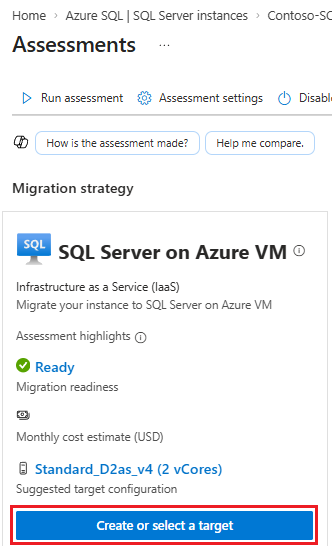
V podokně Posouzení vyberte Vytvořit nebo vybrat cíl. Nebo v podokně Migrace databáze vyberte Vybrat cíl. Obě možnosti otevřou podokno Vytvořit nebo vybrat cíl , kde můžete identifikovat cíl migrace.
V podokně Vytvořit nebo vybrat cíl v části Cíl existuje vyberte jednu z následujících možností:
- Ano, už mám vytvořený cíl: Vyberte existující cíl virtuálního počítače SQL Server.
- No, chci vytvořit nový cíl: Vytvořte nový cíl virtuálního počítače SQL Server.
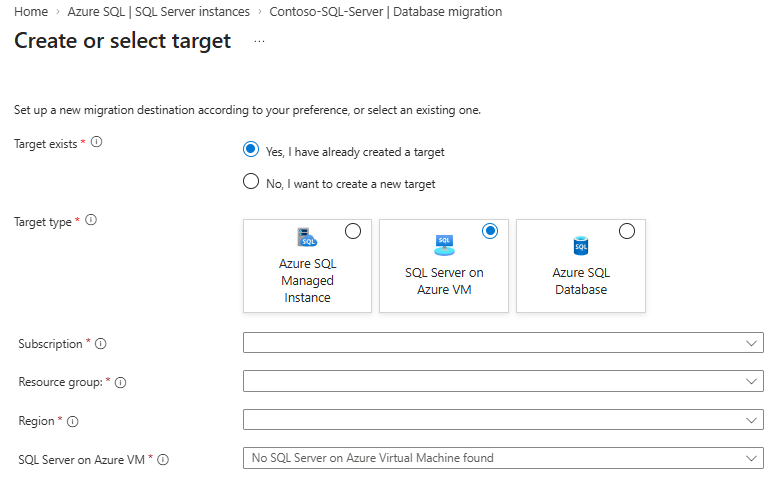
Vyplňte požadované informace pro cílovou virtuální SQL Server VM. Pomocí funkce Vybrat cíl nebo Vytvořit cíl přejděte k dalšímu kroku na základě vaší volby Existující cíl.
- Pokud už máte virtuální počítač SQL Server jako cíl, vyberte Vybrat cíl přejdete na Migrace databáze podokno pro virtuální počítač SQL Server. Název virtuálního počítače SQL Server se vyplní jako vybraný cíl. Pak můžete přejít ke kroku Migrace dat .
- Pokud jste zvolili vytvoření nového virtuálního počítače SQL Server, budete přesměrováni na podokno Vytvoření virtuálního počítače SQL Server v podokně migrace databáze pro vytvoření cílového virtuálního počítače SQL Server. Po dokončení zkontrolujte průběh nasazení na záložce Database migration pro váš virtuální počítač SQL Server. Název cíle se objeví na dlaždici Cíl. Pak můžete přejít ke kroku Migrace dat .
Migrujte data
Jakmile je cíl připravený, spusťte proces migrace.
Výběry na stránce Nová migrace dat nejsou dostupné nebo dojde k chybě po výběru možnosti Migrace pomocí zálohování a obnovení, pokud nemá účet Azure Blob Storage alespoň jednu úplnou zálohu a oprávnění jsou správně nastavená.
SQL Server migrace virtuálních počítačů spoléhá na zálohy, které nahrajete do zprostředkujícího účtu Azure Blob Storage. Pokud máte více záloh nebo chcete provést průběžnou migraci, musíte pokračovat v nahrávání záloh do stejného účtu úložiště blob, dokud nebudete připraveni k přechodu.
Pokud chcete migrovat databáze SQL Server na virtuální počítač SQL Server pomocí zálohování a obnovení, postupujte takto:
V podokně Migrace databáze vyberte Migrovat data.
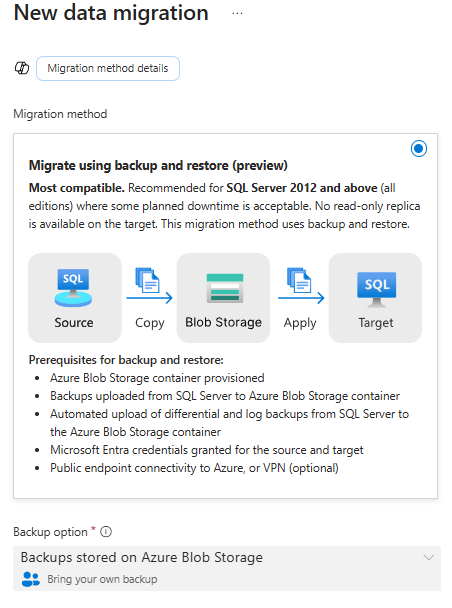
V podokně Nová migrace dat zvolte Migrace pomocí zálohování a obnovení a pak pomocí příkazu Vybrat přejděte na další stránku:
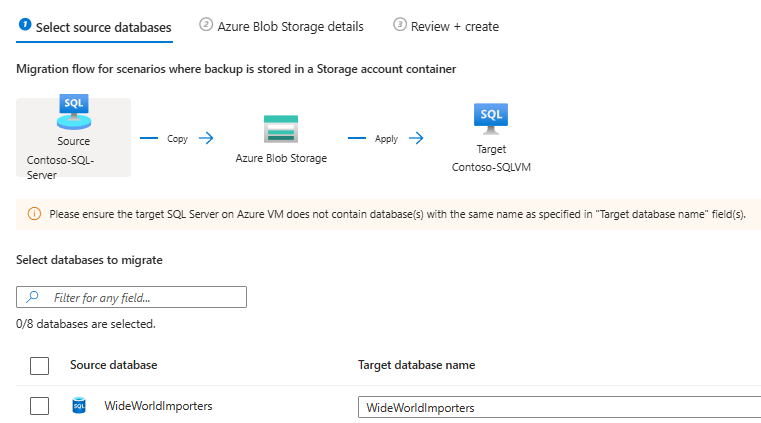
Na kartě Vybrat zdrojové databáze zaškrtněte políčka vedle databází, které chcete migrovat, a potom pomocí tlačítka Další přejděte na další stránku:
Na kartě Azure Blob Storage podrobnosti zadejte předplatné, umístění, skupinu prostředků, blob kontejner a adresář, kde jste zálohy uložili.
Na kartě Zkontrolovat a vytvořit přezkoumejte nastavení a zkontrolujte chyby a upozornění. I když je možné zahájit migraci, když se zobrazí upozornění, měla by se upozornění vyřešit v určitém okamžiku, aby se zajistila úspěšná dlouhodobá migrace. Vyberte Start migrace dat a migrujte data do cíle virtuálního počítače SQL Server.
Monitorování a přepnutí
Po zahájení migrace můžete průběh sledovat. V podokně Migrace databáze vyberte Monitorovat migrace.
Podokno Monitorování a přepnutí zobrazuje informace užitečné o procesu migrace, například:
- Databáze, které se úspěšně migrovaly, a databáze, které stále probíhají.
- Zvolená metoda migrace.
- Cílová instance a cílová databáze.
- Doba trvání aktuální migrace jednotlivých databází.
- Čas, kdy se migrace spustila.
Migraci můžete dokončit nebo zrušit v podokně Monitorování a přechod. Můžete také zobrazit protokoly pro informace o migraci. Výběrem databáze přejdete do podokna s dalšími podrobnostmi o zdroji a cíli.
Po dokončení migrace se stav migrace zobrazí připraveno k přepnutí. Pokud chcete zahájit přechod na cílový virtuální počítač SQL Server, vyberte Cutover v podokně Monitor a přechod. Můžete také použít podokno podrobností databáze.
Vyberte databázi a poté použijte Cutover k otevření podokna Cutover a podívejte se na různé možnosti na základě vybrané metody migrace.
Omezení
Další informace najdete v tématu Omezení.