Poznámka:
Přístup k této stránce vyžaduje autorizaci. Můžete se zkusit přihlásit nebo změnit adresáře.
Přístup k této stránce vyžaduje autorizaci. Můžete zkusit změnit adresáře.
platí pro: SQL Server
Tento článek vám pomůže připravit prostředí na migraci virtuálních počítačů SQL Server vaší instance SQL Server povolené Azure Arc na SQL Server na virtuálních počítačích Azure na portálu Azure.
Poznámka:
- Migrace na SQL Server na virtuálních počítačích Azure prostřednictvím portálu Azure je aktuálně v preview.
- Svůj názor na prostředí migrace můžete poskytnout přímo produktové skupině.
Předpoklady
Pokud chcete migrovat databáze SQL Server na SQL Server na virtuálních počítačích Azure prostřednictvím portálu Azure, potřebujete následující požadavky:
- Aktivní Azure předplatné. Pokud ho nemáte, vytvořte bezplatný účet.
- Instance SQL Server zapnutá pomocí Azure Arc s nejnovější verzí rozšíření Azure pro SQL Server. Chcete-li upgradovat své rozšíření, přečtěte si téma Aktualizace rozšíření.
- Můžete použít existující SQL Server na virtuálním počítači Azure nebo můžete během procesu migrace zřídit cílový SQL Server virtuální počítač. Pokud se rozhodnete použít existující virtuální počítač SQL Server, musí být zaregistrován s rozšířením agenta SQL IaaS.
Podporované verze SQL Server
Migrace virtuálních počítačů na SQL Serveru funguje s každou edicí SQL Server na Windows a Linux.
Následující tabulka uvádí minimální podporované verze SQL Server pro migraci:
| verze SQL Server | Minimální požadovaná servisní aktualizace |
|---|---|
| SQL Server 2025 (17.x) | SQL Server 2025 RTM (17.0.1000.7) |
| SQL Server 2022 (16.x) | SQL Server 2022 RTM (16.0.1000.6) |
| SQL Server 2019 (15.x) | SQL Server 2019 RTM (15.0.2000.5) |
| SQL Server 2017 (14.x) | SQL Server 2017 RTM (14.0.1000.169) |
| SQL Server 2016 (13.x) | SQL Server 2016 RTM (13.0.1400.361) |
| SQL Server 2014 (12.x) | SQL Server 2014 RTM (12.0.2000.8) |
| SQL Server 2012 (11.x) | SQL Server 2012 RTM (11.0.2100.60) |
Povolení
Tato část popisuje oprávnění, která potřebujete k migraci databází SQL Server na SQL Server na virtuálních počítačích Azure prostřednictvím portálu Azure.
Ve zdrojové SQL Server instanci potřebujete následující oprávnění:
- Pokud povolíte nejnižší oprávnění, získáte potřebná oprávnění, jako je správce systému, podle potřeby během procesu migrace databáze.
- Pokud nemůžete použít princip nejnižších oprávnění, potřebujete oprávnění sysadmin ke zdrojové instanci SQL Server.
K provedení migrace potřebujete roli přispěvatele Virtual Machine Contributor na cílovém virtuálním počítači Azure.
Vytvoření účtu úložiště
Jako zprostředkující úložiště pro záložní soubory mezi instancí SQL Server a SQL Server na virtuálním počítači Azure použijete účet Azure Blob Storage. Účet úložiště musí být ve stejném Azure předplatném a regionu jako váš SQL Server na cílovém Azure virtuálním počítači.
Vytvoření nového účtu úložiště a kontejneru blobů v rámci účtu úložiště:
-
Vytvoření účtu úložiště:
- Na portálu Azure vyhledejte účty Storage a vyberte Create.
- Na kartě Základy vyberte své předplatné a skupinu prostředků. Oblast by měla být stejná jako u vašeho cílového SQL Serveru na virtuálním počítači Azure.
- Ponechte upřednostňovaný typ úložiště prázdný.
- Pro zbývající karty použijte výchozí nastavení a vyberte Zkontrolovat a vytvořit.
- Po ověření vyberte Vytvořit.
-
Vytvořte kontejner objektů blob uvnitř úložného účtu.
- Na portálu Azure přejděte ke svému novému účtu úložiště.
- V části Úložiště dat vyberte Kontejnery.
- Pomocí příkazu Přidat kontejner otevřete podokno Nový kontejner .
- Zadejte název kontejneru, ponechte možnosti ve výchozím nastavení a vyberte Vytvořit , abyste kontejner vytvořili.
- (Volitelné) Pokud je váš Azure Storage za bránou firewall, úložiště objektů blob Azure vyžaduje dodatečnou konfiguraci po zřízení virtuálního počítače SQL Server. Nakonfigurujte delegování pro podsíť s názvem VM.
Udělení oprávnění k Azure Blob Storage
Migrace virtuálních počítačů SQL Serveru v Azure Arc používá spravovanou identitu k autentizaci vůči Azure Blob Storage.
Musíte udělit následující oprávnění:
- Udělte uživateli přístup k účtu úložiště , do kterého plánujete během procesu migrace ukládat zálohy.
- Udělte uživateli přístup ke skupině prostředků , která obsahuje účet úložiště.
- Po zřízení virtuálního počítače SQL Server udělte spravované identitě přístup k účtu úložiště.
Udělení přístupu uživatele k účtu úložiště
Pokud chcete během procesu migrace získat přístup k zálohám databáze, přiřaďte roli Storage Blob Data Reader uživateli, který se přihlásí do portálu Azure a provede migraci na účtu úložiště obsahujícím zálohy.
Pokud chcete přiřadit roli, postupujte takto:
V portálu Azure přejděte ke skupině prostředků, která obsahuje váš účet úložiště.
V nabídce prostředků vyberte Řízení přístupu (IAM ).
Pomocí + Přidat vyberte Přidat přiřazení role a otevřete podokno Přidat přiřazení role .
Vyhledejte roli Čtenář dat objektů blob služby Storage a vyberte ji. Pak vyberte Další.

Pomocí + Vybrat členy otevřete podokno Vybrat členy a vyhledejte uživatelský účet osoby provádějící migraci. Pokud migruje data více lidí, udělte všem těmto uživatelům tento přístup. Vyberte uživatelský účet a pak pomocí příkazu Vybrat uložte svůj výběr. Zaškrtněte možnost přiřadit přístup k uživateli, skupině nebo instančnímu objektu.
Výběrem možnosti Zkontrolovat a přiřadit přejděte na kartu Revize a přiřazení a potom znovu vyberte Zkontrolovat a přiřadit , abyste dokončili přiřazení role.

Udělit uživateli přístup ke skupině prostředků
Pokud chcete získat přístup k zálohám databáze během procesu migrace, uživatel, který se přihlásí k portálu Azure a provede migraci, musí mít přiřazenou roli Reader ve skupině prostředků, která obsahuje účet úložiště.
Pokud chcete přiřadit roli, postupujte takto:
V portálu Azure přejděte ke skupině prostředků, která obsahuje váš účet úložiště.
V nabídce prostředků vyberte Řízení přístupu (IAM ).
Pomocí + Přidat vyberte Přidat přiřazení role a otevřete podokno Přidat přiřazení role .
Vyhledejte a vyberte roli Čtenář . Pak vyberte Další.
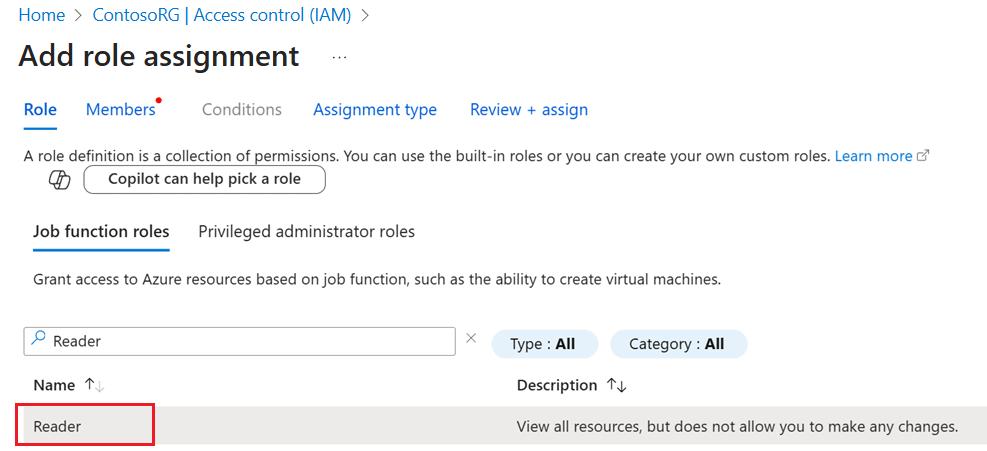
Pomocí + Vybrat členy otevřete podokno Vybrat členy a vyhledejte uživatelský účet osoby provádějící migraci. Pokud migruje data více lidí, udělte všem těmto uživatelům tento přístup. Vyberte uživatelský účet a pak pomocí příkazu Vybrat uložte svůj výběr. Zaškrtněte možnost přiřadit přístup k uživateli, skupině nebo instančnímu objektu a pak pokračujte pomocí možnosti Další .
Na kartě Typ zadání nastavte typ Přiřazení na Aktivní a Doba trvání přiřazení na Trvalou:

Výběrem možnosti Zkontrolovat a přiřadit přejděte na kartu Revize a přiřazení a potom znovu vyberte Zkontrolovat a přiřadit , abyste dokončili přiřazení role.

Poskytnout přístup spravované identitě k účtu úložiště
Po zřízení virtuálního počítače SQL Server je potřeba přiřadit spravovanou identitu virtuálního počítače SQL Server Storage Blob Data Reader, aby mohl během procesu migrace přistupovat k vašemu účtu Azure Blob Storage.
Nejprve musíte určit, jaký druh spravované identity používá váš SQL Server virtuální počítač. Postupujte takto:
- Na portálu Azure přejděte na prostředek Virtual machines.
- V části Zabezpečení vyberte Identita a otevřete podokno Identita . Vyberte si mezi použitím identity přiřazené systémem nebo identity přiřazené uživatelem :
- Na kartě Přiřazený systém můžete pomocí přepínače Stav povolit identitu přiřazenou systémem, pokud ještě není povolená. Pokud je povolená identita přiřazená systémem, potom můžete vybrat
Azure přiřazení rolí , přejít k stránceAzure přiřazení rolí a poté použít+Přidání přiřazení role (Preview) k udělení oprávněníStorage Blob Data Reader systému přiřazené identitě SQL Serveru na virtuálním počítači, tak, že vybereteStorage jakoScope a potom zvolíte svůj prostředek. - Na kartě Uživatelem přiřazené můžete zobrazit seznam uživatelem přiřazených identit, které jsou připojené k virtuálnímu počítači SQL Server. Pokud chcete přidat novou identitu přiřazenou uživatelem, vyberte + Přidat identitu přiřazenou uživatelem a pak vyberte existující identitu přiřazenou uživatelem z vašeho předplatného a připojte ji k virtuálnímu počítači SQL Server. Poznamenejte si jméno identity přiřazené uživateli, kterou chcete použít k ověření v Azure Blob Storage, protože ho bude třeba pro další kroky.
- Na kartě Přiřazený systém můžete pomocí přepínače Stav povolit identitu přiřazenou systémem, pokud ještě není povolená. Pokud je povolená identita přiřazená systémem, potom můžete vybrat
Pokud chcete udělit přístup pro spravovanou identitu přiřazenou uživatelem k účtu úložiště, postupujte takto:
- Na portálu Azure přejděte na účet Azure Blob Storage, který chcete pro migraci použít.
- V nabídce prostředků vyberte Řízení přístupu (IAM ).
- Pomocí + Přidat vyberte Přidat přiřazení role a otevřete podokno Přidat přiřazení role .
- Vyhledejte roli Čtenář dat objektů blob služby Storage a vyberte ji. Pak vyberte Další.
- V části Přiřadit přístup zkontrolujte možnost Spravovaná identita .
- Pomocí možnosti Vybrat členy otevřete podokno Vybrat členy .
- V části Spravovaná identita vyberte spravovanou identitu přiřazenou uživatelem.
- Vyhledejte název Primární identity, který jste si poznamenali dříve z Identity stránky vašeho virtuálního počítače SQL Server a vyberte ho.
- Výběr uložíte pomocí příkazu Select .
- Výběrem možnosti Zkontrolovat a přiřadit přejděte na kartu Revize a přiřazení a potom znovu vyberte Zkontrolovat a přiřadit , abyste dokončili přiřazení role.
Nahrání záloh do účtu Blob Storage
Jakmile je kontejner objektů blob připravený a ověřili jste, že váš SQL Server virtuální počítač má přístup k kontejneru, můžete začít nahrávat zálohy do Azure Blob Storage účtu. Až se všechny zálohy nahrají do účtu úložiště, můžete pokračovat v migraci.
Chcete-li nahrát své zálohy do Azure:
Zvažte následující osvědčené postupy:
- Proveďte zálohování s možnostmi
COMPRESSIONCHECKSUM, abyste snížili velikost záložních souborů a zabránili migraci poškozené databáze. - Proveďte zálohy v menších dávkách.
- Používejte vlákna paralelního nahrávání.
- Snažte se, aby poslední záložní soubor byl co nejmenší.
- Pokud chcete migrovat více databází pomocí stejného kontejneru Azure Blob Storage, umístěte všechny záložní soubory pro jednotlivé databáze do samostatné složky uvnitř kontejneru. Pro každou složku databáze použijte strukturu plochých souborů. Vnoření složek do databázových složek se nepodporuje.
Provádět zálohy na instanci SQL Serveru
Kroky v této části ukazují, jak zálohovat místně, ale je také možné zálohovat přímo na adresu URL.
Nastavte databáze, které chcete migrovat do úplného modelu obnovení, aby bylo možné zálohovat protokoly.
-- To permit log backups, before the full database backup, modify the database to use the full recovery
USE master;

ALTER DATABASE SampleDB
SET RECOVERY FULL;
GO
Pokud ještě nemáte existující zálohy, použijte následující ukázkové skripty T-SQL k ručnímu vytvoření úplné, rozdílové a protokolové zálohy vaší databáze do místního úložiště.
CHECKSUM není vyžadováno, ale doporučuje se zabránit migraci poškozené databáze a zrychlit obnovení.
Následující příklad přebírá úplné zálohování databáze na místní disk:
-- Take full database backup to local disk
BACKUP DATABASE [SampleDB]
    TO DISK = 'C:\BACKUP\SampleDB_full.bak'
    WITH INIT, COMPRESSION, CHECKSUM;
GO
Následující příklad provede diferenciální zálohování na místní disk.
-- Take differential database backup to local disk
BACKUP DATABASE [SampleDB]
    TO DISK = 'C:\BACKUP\SampleDB_diff.bak'
    WITH DIFFERENTIAL, COMPRESSION, CHECKSUM;
GO
Následující příklad přebírá zálohu transakčního protokolu na místní disk:
-- Take transactional log backup to local disk
BACKUP LOG [SampleDB]
    TO DISK = 'C:\BACKUP\SampleDB_log.trn'
    WITH COMPRESSION, CHECKSUM;
GO
Kopírování záloh do účtu Blob Storage
Jakmile jsou zálohy připravené a chcete začít migrovat databáze na virtuální počítač SQL Server, pomocí následujících přístupů zkopírujte existující zálohy do Blob Storage účtu:
- Stáhněte a nainstalujte AzCopy.
- Stáhněte a nainstalujte Průzkumník služby Azure Storage.
- Použijte Průzkumník služby Storage na portálu Azure.
Poznámka:
Pokud chcete migrovat více databází pomocí stejného kontejneru Azure Blob Storage, umístěte všechny záložní soubory pro jednotlivé databáze do samostatné složky uvnitř kontejneru. Pro každou složku databáze použijte strukturu plochých souborů. Vnoření složek do databázových složek se nepodporuje.
Ověření přístupu k úložišti virtuálních počítačů SQL Server
Ověřte, že váš virtuální počítač SQL Server má přístup k vašemu účtu Blob Storage.
Nejprve nahrajte do kontejneru Azure Blob Storage jakoukoli zálohu databáze, například full_0_0.bak.
Dále se připojte k virtuálnímu počítači SQL Server a spusťte ukázkový testovací dotaz, abyste zjistili, jestli má váš SQL Server virtuální počítač přístup k zálohování v kontejneru.
- Token SAS
- Spravovaná identita
Pokud k ověření účtu úložiště používáte token SAS, nahraďte <sastoken> tokenem SAS a spusťte na virtuálním počítači SQL Server následující dotaz:
CREATE CREDENTIAL [https://<mystorageaccountname>.blob.core.windows.net/databases]
    WITH IDENTITY = 'SHARED ACCESS SIGNATURE',
    SECRET = '<sastoken>';

RESTORE HEADERONLY
    FROM URL = 'https://<mystorageaccountname>.blob.core.windows.net/<containername>/full_0_0.bak';
Zaregistrujte virtuální počítače SQL Server s rozšířením agenta SQL IaaS
Pokud už váš cílový virtuální počítač SQL Server existuje, musíte ho zaregistrovat pomocí rozšíření agenta SQL IaaS předtím, než ho vyberete jako cíl migrace na portálu Azure. Pokud váš cílový SQL Server virtuální počítač ještě neexistuje, můžete během procesu migrace zřídit nový a automaticky se zaregistruje s rozšířením agenta SQL IaaS.
Omezení
Při migraci databází SQL Server na SQL Server na Azure virtuálních počítačů prostřednictvím portálu Azure zvažte následující omezení:
- Pokud migrujete jednu databázi, musíte zálohy databáze umístit do struktury plochých souborů do složky databáze (včetně kořenové složky kontejneru). Tyto složky nemůžete vnořit, protože vnoření není podporované.
- Pokud migrujete více databází pomocí stejného kontejneru Azure Blob Storage, je nutné umístit záložní soubory pro různé databáze do samostatných složek uvnitř kontejneru.
- Existující databáze v cílovém SQL Server na virtuálním počítači Azure nemůžete přepsat pomocí DMS.
- Migrace SQL serveru nepodporuje konfiguraci vysoké dostupnosti a zotavení cíle po havárii tak, aby odpovídaly zdrojové topologii.
- Následující objekty serveru nejsou podporovány:
- úlohy SQL Server Agent
- Pověření
- balíčky Služby Integrace SQL Serveru (SSIS)
- Audit serveru
- Pro migrace databází s DMS nemůžete použít existující místní prostředí Integration Runtime vytvořené z Azure Data Factory (ADF).
- Virtuální počítače s cílovými verzemi SQL Server 2008 a staršími se při migraci na SQL Server na virtuálním počítači Azure nepodporují.
- K migraci se vyžaduje registrace s rozšířením agenta SQL IaaS. Rozšíření podporuje pouze výchozí instanci nebo jednu pojmenovanou instanci.
- Pomocí jedné nebo více migrací můžete migrovat maximálně 100 databází na stejný Azure virtuální počítač jako cíl. Navíc po dokončení migrace s 100 databázemi počkejte alespoň 30 minut před zahájením nové migrace na stejný SQL Server na virtuálním počítači Azure jako cíl. Každá operace migrace (spuštění migrace, přesun) pro každou databázi trvá několik minut a probíhá postupně. Pokud například chcete migrovat 100 databází, může vytvoření front migrace trvat přibližně 200 (2 x 100) minut a přibližně 100 (1 × 100) minut na přepnutí všech 100 databází (s výjimkou času potřebného na zálohování a obnovení). Proto se migrace s rostoucím počtem databází ztěžuje. Měli byste buď předem naplánovat delší časové období migrace na základě důkladného testování migrace, nebo rozdělit velký počet databází do dávek při jejich migraci na SQL Server na virtuálním počítači Azure.
- Kromě konfigurace sítě nebo brány firewall vašeho účtu Azure Storage tak, aby mohl váš virtuální počítač přistupovat k záložním souborům, musíte také nakonfigurovat sítě nebo bránu firewall vašeho SQL Server na Azure virtuálním počítači tak, aby umožňovala odchozí připojení k vašemu účtu úložiště.
- V průběhu migrace SQL Server je potřeba zachovat cílový Azure virtuální počítač zapnutý. Také při vytváření nové migrace proveďte převzetí služeb při selhání nebo zrušení jakýchkoli probíhajících migrací.
- Migrace z instance clusteru s podporou převzetí služeb při selhání serveru SQL Server (FCI) není v současné době podporována.