Poznámka:
Přístup k této stránce vyžaduje autorizaci. Můžete se zkusit přihlásit nebo změnit adresáře.
Přístup k této stránce vyžaduje autorizaci. Můžete zkusit změnit adresáře.
V tomto rychlém startu se dozvíte, jak pomocí rozšíření MSSQL pro Visual Studio Code připojit k databázi, ať už běží místně, v kontejneru nebo v cloudu. Pak se dozvíte, jak pomocí příkazů Transact-SQL (T-SQL) vytvořit databázi, definovat tabulku, vložit data a výsledky dotazu.
Požadavky
K dokončení tohoto rychlého startu potřebujete:
Visual Studio Code: Pokud nemáte nainstalovaný Visual Studio Code, stáhněte si ho a nainstalujte z oficiálního webu editoru Visual Studio Code.
Rozšíření MSSQL pro Visual Studio Code: V editoru Visual Studio Code otevřete zobrazení Rozšíření výběrem ikony Rozšíření na panelu aktivit na straně okna. Vyhledejte
mssqla vyberte Nainstalovat a přidejte rozšíření.Přístup k databázi: Pokud nemáte přístup k instanci databáze, můžete ji použít výběrem jedné z následujících možností:
Kontejnerizovaný SQL Server: Spusťte SQL Server v kontejneru Dockeru pro snadné nastavení a přenositelnost. Další informace najdete v tématu Rychlý start: Spuštění imagí kontejneru SQL Serveru s Linuxem pomocí Dockeru.
Azure SQL Database: Pokud dáváte přednost cloudové možnosti, vytvořte si bezplatný účet Azure a nastavte azure SQL Database. Další informace najdete v tématu Rychlý start: Vytvoření izolované databáze – Azure SQL Database.
Databáze SQL ve Fabricu: Pokud potřebujete autonomní a zabezpečenou a optimalizovanou pro AI databázi, vytvořte databázi SQL ve Fabricu. Další informace naleznete v tématu Vytvoření databáze SQL v Microsoft Fabric.
Místní SQL Server: Alternativně si stáhněte a nainstalujte SQL Server 2022 Developer Edition na místním počítači. Další informace naleznete na webu Microsoft SQL Serveru.
Spravovaná instance Azure SQL: Pokud potřebujete plně spravovanou instanci SQL Serveru, vytvořte spravovanou instanci Azure SQL. Další informace najdete v tématu Rychlý start: Vytvoření spravované instance Azure SQL.
Poznámka:
Pokud ještě nemáte předplatné Azure, vytvořte si bezplatný účet.
Připojení k instanci databáze
Spusťte Visual Studio Code: Otevřete rozšíření MSSQL pro Visual Studio Code tak, že vyberete zobrazení serveru na levé straně okna nebo použijete klávesovou zkratku Ctrl+Alt+D .
Při prvním spuštění rozšíření MSSQL pro Visual Studio Code se zobrazí tlačítko Povolit funkce a znovu načíst po načtení rozšíření.
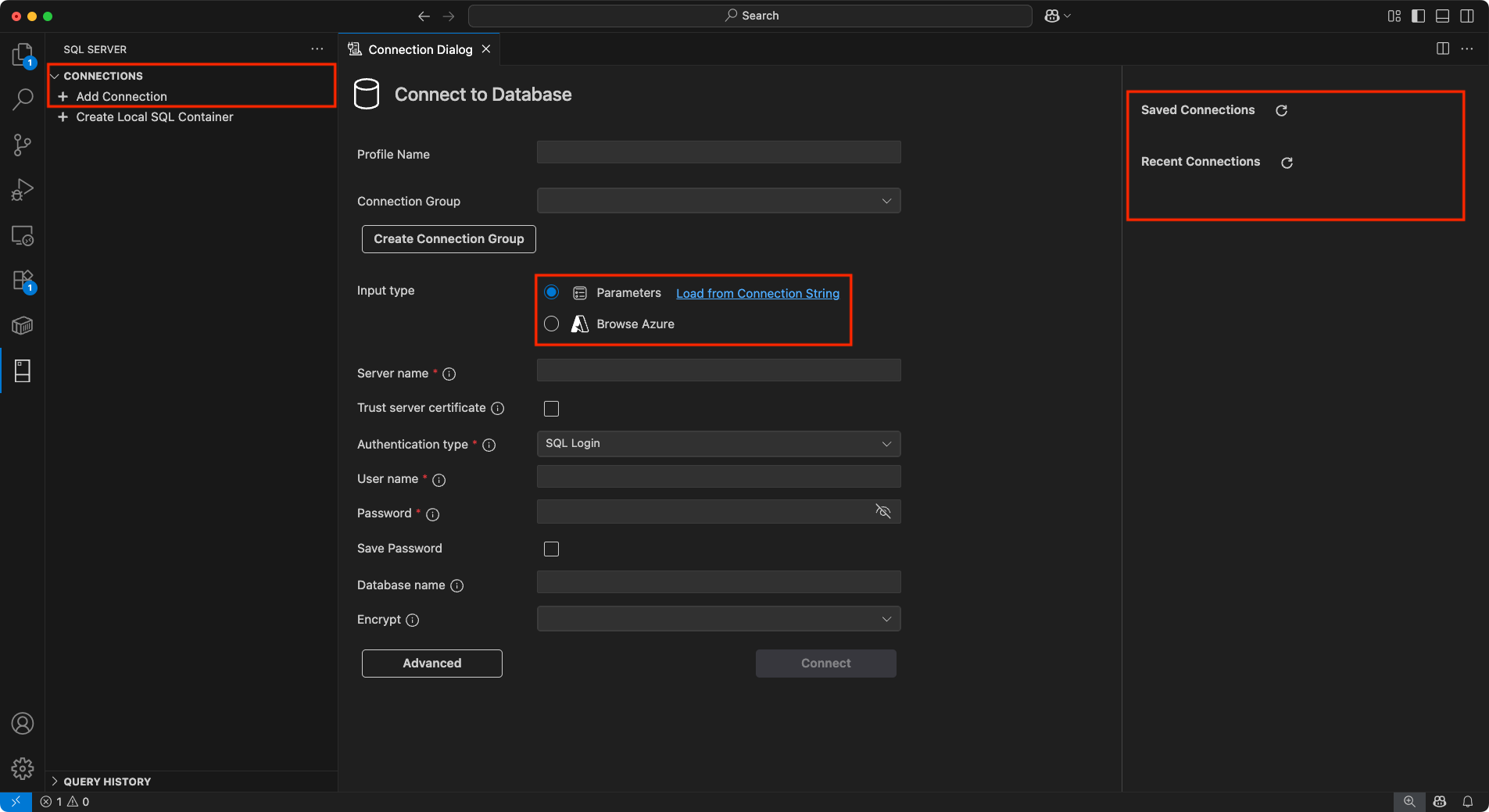
Připojení k databázi:
Tento článek používá typ vstupu Parameter a pro typ ověřování SQL přihlášení.
Podle pokynů zadejte vlastnosti nového profilu připojení. Vyplňte každé pole následujícím způsobem:
Vlastnost Připojení Hodnota Popis Název profilu (volitelné) Toto pole nechte prázdné. Zadejte název profilu připojení, například localhost profile.Skupina připojení (volitelné) Nechte toto pole prázdné nebo vyberte existující skupinu. Uspořádejte toto připojení do složky skupiny, aby se usnadnila správa. Název serveru Sem zadejte název serveru. Například localhostZadejte název instance SQL Serveru. Slouží localhostk připojení k instanci SQL Serveru na místním počítači. Pokud se chcete připojit ke vzdálenému SQL Serveru, zadejte název cílového SQL Serveru nebo jeho IP adresu. Pokud se chcete připojit k kontejneru SQL Serveru, zadejte IP adresu hostitelského počítače kontejneru. Pokud potřebujete zadat port, oddělte ho čárkou od názvu. Například pro server, který naslouchá na portu 1401, zadejte<servername or IP>,1401.
Ve výchozím nastavení připojovací řetězec používá port 1433. Výchozí instance SQL Serveru používá hodnotu 1433, pokud není změněna. Pokud vaše instance naslouchá na 1433, nemusíte zadávat port.
Jako alternativu můžete zadat připojovací řetězec ADO pro vaši databázi.Důvěřovat certifikátu serveru Zaškrtněte toto pole. Tuto možnost vyberte, pokud chcete důvěřovat certifikátu serveru. Typ vstupu Parametr. Vyberte z parametru, připojovacího řetězce nebo procházení Azure. Název databáze (volitelné) <Výchozí.> Databáze, kterou chcete použít. Pokud se chcete připojit k výchozí databázi, nezadávejte tady název databáze. Typ ověření Přihlášení SQL Zvolte přihlášení SQL, ověřování systému Windows nebo Microsoft Entra ID. Uživatelské jméno Zadejte své <uživatelské jméno> pro SQL Server. Pokud jste vybrali přihlášení SQL, zadejte jméno uživatele s přístupem k databázi na serveru. Heslo Zadejte heslo<> pro SQL Server. Zadejte heslo pro zadaného uživatele. Uložit heslo Zaškrtněte toto pole a uložte heslo pro budoucí připojení. Stisknutím klávesy Enter vyberte Ano a heslo uložte. Po každém použití profilu připojení vyberte Ne , aby se zobrazila výzva k zadání hesla. Zašifrovat povinné. Vyberte možnost Ano, Ne nebo Povinné. Jakmile zadáte všechny hodnoty a vyberete Enter, Visual Studio Code vytvoří profil připojení a připojí se k SQL Serveru.
Vytvoření databáze
Vytvořte databázi s názvem Library.
Otevřete nový editor dotazů: Stisknutím ctrl+N otevřete nový editor dotazů nebo klikněte pravým tlačítkem na server a vyberte Nový dotaz.
Vytvořte databázi. Do editoru dotazů vložte následující fragment kódu a vyberte Spustit:
IF NOT EXISTS (SELECT name
               FROM sys.databases
               WHERE name = N'Library')
    CREATE DATABASE Library;
Tento skript vytvoří novou databázi nazvanou
Library, pokud ještě neexistuje.
Nová Library databáze se zobrazí v seznamu databází. Pokud ho hned nevidíte, aktualizujte Průzkumníka objektů.
Vytvoření tabulky
Authors Vytvořte tabulku v databáziLibrary.
Otevřete nový editor dotazů a ujistěte se, že je kontext připojení nastavený na
Librarydatabázi.Vytvořte tabulku. Nahraďte text v okně dotazu následujícím fragmentem kódu a vyberte Spustit:
CREATE TABLE dbo.Authors
(
    id INT IDENTITY (1, 1) NOT NULL PRIMARY KEY,
    first_name NVARCHAR (100) NOT NULL,
    middle_name NVARCHAR (100) NULL,
    last_name NVARCHAR (100) NOT NULL
);
Tento skript vytvoří Authors tabulku se sloupcem IDENTITY pro objekt id, který automaticky vygeneruje jedinečná ID.
Vložte řádky
Dále vložte data do Authors tabulky.
Nahraďte text v okně dotazu následujícím fragmentem kódu a vyberte Spustit:
INSERT INTO dbo.Authors (first_name, middle_name, last_name)
VALUES ('Isaac', 'Yudovick', 'Asimov'),
       ('Arthur', 'Charles', 'Clarke'),
       ('Herbert', 'George', 'Wells'),
       ('Jules', 'Gabriel', 'Verne'),
       ('Philip', 'Kindred', 'Dick');
Ukázková data se přidají do Authors tabulky.
Zobrazení dat
Pokud chcete ověřit data v Authors tabulce, spusťte následující dotaz:
SELECT *
FROM dbo.Authors;
Tento dotaz vrátí všechny záznamy v Authors tabulce se zobrazenými daty, která jste vložili.