Poznámka:
Přístup k této stránce vyžaduje autorizaci. Můžete se zkusit přihlásit nebo změnit adresáře.
Přístup k této stránce vyžaduje autorizaci. Můžete zkusit změnit adresáře.
Rozšíření MSSQL pro Visual Studio Code podporuje vývojáře, kteří vytvářejí aplikace, které používají Azure SQL (včetně Azure SQL Database, Azure SQL Managed Instance a SQL Server na Azure Virtual Machines), databáze SQL v Microsoft Fabric a SQL Server. Poskytuje nástroje pro připojení k databázím, správě a navrhování schémat, zkoumání databázových objektů, spouštění dotazů Transact-SQL (T-SQL) a zobrazení plánů provádění dotazů v editoru Visual Studio Code.
Rozšíření zahrnuje IntelliSense, spouštění skriptů T-SQL a přizpůsobitelné možnosti pro místní a cloudové databáze.
Nainstalujte rozšíření MSSQL pro Visual Studio Code
Pokud chcete začít s vývojem SQL v editoru Visual Studio Code, nainstalujte rozšíření MSSQL:
- Otevřete Visual Studio Code.
- Na panelu aktivit vyberte ikonu Rozšíření (Cmd+Shift+X v macOS nebo Ctrl+Shift+X ve Windows a Linuxu).
- Do vyhledávacího panelu zadejte
mssql. - Ve výsledcích vyhledejte SQL Server (mssql) a vyberte ho.
- Vyberte tlačítko Instalovat.

Návod
Víte, že je rozšíření správně nainstalované, když se na panelu aktivit zobrazí ikona MSSQL a zobrazí se zobrazení Připojení .
Features
Rozšíření MSSQL pro Visual Studio Code podporuje SQL Server, Azure SQL a SQL databázi v systému Fabric.
Následující tabulka obsahuje přehled funkcí dostupných v rozšíření MSSQL, jejich stavu vydání a odkazy na podrobnou dokumentaci.
| funkce | Stav | Description |
|---|---|---|
| Dialogy o spojení | GA | Připojte se pomocí parametrů, připojovacích řetězců nebo procházení v Azure. |
| Průzkumník objektů |
GA | Procházení a filtrování databázových objektů pomocí vyhledávání s podporou typů |
| Panel výsledků dotazu | GA | Zobrazení, řazení, kopírování a export výsledků dotazu |
| Vizualizér plánu dotazů | GA | Analýza plánů provádění pomocí interaktivní navigace na uzlech |
| Návrhář tabulky | GA | Vytváření a správa tabulek pomocí vizuálního rozhraní |
| Návrhář schémat | GA | Modelování vizuálních schémat s přetažením a automatickým rozložením |
| Srovnání schémat | GA | Porovnávat a synchronizovat schémata mezi databázemi nebo DACPACs |
| Integrace GitHub Copilot | GA | Vývoj sql s asistencí umělé inteligence s využitím chatu v přirozeném jazyce a režimu agenta |
| Místní kontejnery SQL Serveru | GA | Místní vytváření a správa kontejnerů SQL Serveru |
| Zobrazit a upravit data | GA | Prohlížení a úpravy dat tabulky přímo bez psaní DML |
| Aplikace datové vrstvy (DACPAC a BACPAC) | GA | Nasazení, extrakce, import a export souborů DACPAC a BACPAC |
| Integrace prostředků infrastruktury | GA | Procházení pracovních prostorů Fabric a zřizování databází SQL |
| Správa databází | GA | Vytváření, přejmenování a odstraňování databází z Průzkumníka objektů |
| Zálohování a obnovení | GA | Zálohování databází na disk nebo adresu URL a obnovení ze záloh |
| Vyhledávání databázových objektů | GA | Hledání tabulek, zobrazení, funkcí a uložených procedur pomocí vyhledávání s podporou typů |
| Import plochého souboru | GA | Import .csv a .txt soubory do nových tabulek SQL Serveru |
| Query profiler | GA | Monitorování aktivit databáze v reálném čase s rozšířenými událostmi |
| Návrhář schémat s GitHub Copilot | GA | Návrh schématu přirozeného jazyka s vizuálním sledováním změn a generováním skriptů ORM |
| Tvůrce rozhraní Data API | GA | Vytváření koncových bodů REST, GraphQL a MCP pro databáze SQL |
| Poznámkové bloky SQL | GA | Poznámkové bloky SQL založené na Jupyteru s bohatými výsledky a podporou více jader |
| SQL Formatter | GA | Formátujte T-SQL na vyžádání nebo při uložení s nastavitelnými možnostmi formátování |
| Integrace Azure | GA | Zřízení Azure SQL databází přímo z Visual Studio Code počínaje úrovní Free |
| Konfigurace zkratek | GA | Správa klávesových zkratek pro často používané dotazy a další příkazy editoru |
Dialogové okno Připojení
Dialogové okno Připojení poskytuje intuitivní rozhraní pro připojení k databázím hostovaným v Azure SQL (včetně Azure SQL Database, Azure SQL Managed Instance a SQL Serveru na virtuálních počítačích Azure), k SQL databázi ve službě Fabric nebo k SQL Serveru. Nabízí několik možností vstupu, které vyhovují různým scénářům.
Parametry: Zadejte podrobnosti o jednotlivých připojeních, jako je název serveru, název databáze, uživatelské jméno a heslo.
Připojovací řetězec: Přímo zadejte úplný připojovací řetězec pro pokročilejší konfigurace.
Projděte si Azure: Projděte dostupné databázové instance a databáze ve svém účtu Azure s možnostmi filtrování podle předplatného, skupiny prostředků a umístění.
Skupiny připojení: Uspořádejte prostředí seskupením připojení do složek a přiřazením barev pro rychlou vizuální identifikaci. Při vytváření nebo úpravách připojení můžete snadno přiřadit nebo změnit skupinu.
Dialogové okno připojení obsahuje panely Uložená připojení a Poslední připojení , aby se zjednodušilo opětovné připojení k dříve používaným serverům. Rozložení podporuje úpravy a ukládání podrobností o připojení a usnadňuje přepínání mezi servery nebo databázemi.

Databázové operace
Rozšíření MSSQL poskytuje integrované nástroje pro běžné databázové operace, včetně:
- Správa databáze: Vytváření, přejmenování a odstraňování databází přímo z Průzkumníka objektů.
- Vyhledávání databázových objektů: Hledání tabulek, zobrazení, funkcí a uložených procedur pomocí vyhledávání s podporou typů a kontextových akcí.
- Zálohování a obnovení: Zálohujte databáze na disk nebo Azure Blob Storage a obnovte je ze stávajících záloh, záložních souborů nebo služby Azure Blob Storage.
-
Import plochého souboru: Import
.csva.txtsoubory do nových tabulek SQL Serveru pomocí průvodce.
Průzkumník objektů (filtrování)
Průzkumník objektů umožňuje prozkoumat databázové objekty, jako jsou databáze, tabulky, zobrazení a položky programovatelnosti. Filtrování pomáhá najít konkrétní objekty v rámci velkých databázových hierarchií:
Použít filtry: Filtrujte databázové objekty podle vlastností, jako je jméno, vlastník nebo datum vytvoření. Filtry můžete použít na více úrovních, včetně databází, tabulek, zobrazení a programovatelnosti.
Upravit filtry: Upřesněte nebo aktualizujte existující filtry, abyste seznam objektů dále zúžili.
Vymazat filtry: Odebráním použitých filtrů zobrazíte všechny objekty v hierarchii.

Návrhář tabulky
Pro použití této funkce klikněte pravým tlačítkem na tabulku v Průzkumník objektů a vyberte Upravit strukturu tabulky.
Návrhář tabulek poskytuje vizuální rozhraní pro vytváření a správu tabulek:
Sloupce: Přidejte nové sloupce, nastavte datové typy, definujte nullability a zadejte výchozí hodnoty. Sloupec můžete také určit jako primární klíč nebo sloupec identity přímo v rozhraní.
Primární klíč: Definujte jeden nebo více sloupců jako primární klíč tabulky a zajistěte, aby byl každý řádek jednoznačně identifikovatelný.
Indexy: Vytváření a správa indexů za účelem zvýšení výkonu dotazů přidáním dalších sloupců jako indexů pro rychlejší načítání dat.
Cizí klíče: Definujte relace mezi tabulkami přidáním cizích klíčů odkazujících na primární klíče v jiných tabulkách, čímž zajistíte integritu dat napříč tabulkami.
Kontrola omezení: Nastavte pravidla pro vynucení konkrétních podmínek pro zadaná data, jako jsou rozsahy hodnot nebo vzory.
Pokročilé možnosti: Konfigurace sofistikovanějších vlastností a chování, jako je správa verzí systému a tabulky optimalizované pro paměť.
V návrháři poskytuje panel Script As Create automaticky vygenerovaný skript T-SQL, který odráží návrh tabulky. Máte následující možnosti:
Publikovat: Aplikujte změny přímo do databáze výběrem Publikovat. Tato akce používá k nasazení aktualizací schématu DacFX (Data-tier Application Framework).
Kopírovat skript: Zkopírujte vygenerovaný skript T-SQL z panelu náhledu pro ruční spuštění nebo ho podle potřeby otevřete přímo v editoru a proveďte další úpravy a úpravy.

Zobrazení a úprava dat
Pro použití této funkce klikněte dvojklikem na tabulku v Průzkumník objektů nebo pravým kliknutím na tabulku otevřete kontextové menu a vyberte Upravit data tabulky.
Data tabulky se otevírají v datové mřížce v nové záložce editoru. Obsah vidíte v známém, tabulkovém uspořádání s ovládáním stránkování založeným na konfigurovaných řádcích na stránku.
Mezi klíčové funkce patří:
Přímá úprava: Aktualizujte hodnoty buněk přímo ve rastru. Úpravy se ověřují v reálném čase a vrací chybovou zprávu pro nesprávné vstupy, jako jsou neplatné datové typy nebo porušení omezení. Mřížka zvýrazní buňku s nesprávným vstupem červeně.
Přidání a odstranění řádků: Vložte nové řádky nebo odstraňte existující řádky, abyste mohli rychle upravit data během vývoje a testování.
Stránkování: Navigace ve velkých datových sadách pomocí integrovaných ovládacích prvků stránkování
Uložit změny: Všechny úpravy zůstanou ve stavu čekání, dokud nevyberete možnost Uložit změny, takže máte úplnou kontrolu nad tím, kdy se aktualizace potvrdí do databáze.
Zobrazit skript: V tomto podokně se zobrazí skript DML jen pro čtení, který odráží všechny akce prováděné v datové mřížce v reálném čase. Pomocí skriptu zkontrolujte základní operace DML před uložením změn.

Panel výsledků dotazu
Výsledky dotazu se zobrazí v dolním panelu editoru Visual Studio Code společně s integrovaným terminálem, výstupem, konzolou ladění a dalšími nástroji.
Návod
Výsledky dotazu můžete otevřít na nové kartě rozšířeného zobrazení, podobně jako v předchozím prostředí.
Mezi klíčové funkce podokna Výsledky dotazu patří:
Zobrazení mřížky: Zobrazí výsledky dotazu ve známém formátu mřížky, abyste mohli data snadno zkontrolovat. Výsledky můžete zobrazit na nové kartě, abyste měli přehlednější a uspořádanější zobrazení.
Možnosti kopírování: Kliknutím pravým tlačítkem myši v mřížce výsledků potřebujete získat přístup k možnostem, jako je Vybrat vše, Kopírovat, Kopírovat se záhlavími a Kopírovat záhlaví, což usnadňuje přenos dat pro jiné použití.
Uložit výsledky dotazu: Zahrnuje možnost ukládat výsledky dotazů do více formátů, jako jsou JSON, Excel a CSV, abyste mohli pracovat s daty mimo Visual Studio Code.
Vložené řazení: Data můžete seřadit tak, že vyberete záhlaví sloupců přímo v zobrazení výsledků dotazu. Řazení je možné provést vzestupně nebo sestupně, aby bylo snazší analyzovat konkrétní podmnožinu dat.
Odhadovaný plán: Tlačítko Odhadovaný plán se zobrazí jako ikona vývojového diagramu, která se nachází na panelu nástrojů dotazu vedle tlačítka Spustit dotaz . Vygeneruje odhadovaný plán provádění bez provedení dotazu, abyste mohli zkontrolovat, jak optimalizátor dotazů dotaz zpracovává.
Povolit skutečný plán: Tlačítko Povolit skutečný plán , které se nachází po tlačítku Odhadovaný plán , zobrazuje skutečný plán dotazu pro spuštěné dotazy. Tato možnost slouží k identifikaci úzkých míst a neefektivností.

Návod
Chování výsledků dotazu můžete přizpůsobit pomocí mssql.openQueryResultsInTabByDefault nastavení. Pokud je tato možnost nastavena na true, výsledky dotazu se automaticky otevřou v nové kartě, což pomáhá odstranit nepořádek ve vašem pracovním prostoru.
Nový zážitek z Results Grid je dostupný ve verzi náhledu a zahrnuje vylepšení ve správě stavu, výkonu a přizpůsobení sloupců, jako je zmrazení, zobrazení nebo skrývání sloupců. Ve výchozím nastavení je povolená. Pro změnu tohoto nastavení upravte mssql.preview.betaResultsGrid v nastavení Visual Studio Code.
Vizualizér plánu dotazů
Vizualizér plánu dotazů zobrazuje plány provádění pro dotazy SQL. Ukazuje, jak optimalizátor dotazů zpracovává každou operaci, abyste mohli identifikovat kritické body a optimalizovat dotazy.
Mezi klíčové funkce a možnosti patří:
- Navigace v uzlu: Každý krok v plánu provádění se zobrazí jako uzel. S plánem můžete pracovat různými způsoby. Výběrem uzlů zobrazíte popisy nebo podrobné informace o konkrétních operacích. Sbalením nebo rozbalením uzlových stromů zjednodušíte zobrazení a soustředíte se na hlavní části plánu dotazu.
- Ovládací prvky lupy: Vizualizér nabízí flexibilní možnosti přiblížení, které vám pomůžou podrobně analyzovat plán. Úroveň podrobností můžete přiblížit nebo oddálit. Pomocí funkce přizpůsobení velikosti můžete zmenšit nebo zvětšit zobrazení tak, aby se celý plán vešel na obrazovku. Nastavte vlastní úrovně přiblížení, abyste přesně prozkoumali konkrétní prvky.
- Metriky a zvýraznění: Panel nástrojů metrik vám pomůže analyzovat klíčové ukazatele výkonu a zvýraznit nákladné operace. Vyberte metriky, jako je skutečný uplynulý čas, náklady, náklady na podstrom nebo počet přečtených řádků z rozevíracího seznamu k identifikaci kritických bodů. Pomocí těchto metrik můžete vyhledat konkrétní uzly v rámci plánu dotazu pro hlubší analýzu.
Pravý boční panel poskytuje rychlý přístup k dalším akcím:
- Uložit plán: Uložte aktuální plán provádění pro budoucí referenci.
- Open XML: Otevřete reprezentaci XML plánu dotazu a prohlédněte si podrobnosti na úrovni kódu.
- Otevřít dotaz: Zobrazte dotaz, který vygeneroval plán provádění přímo z panelu nástrojů.
- Přepnout tooltipy: Povolit nebo zakázat tooltipy pro zobrazení podrobností o jednotlivých uzlech.
- Vlastnosti: Umožňuje zobrazit vlastnosti jednotlivých uzlů v plánu provádění s možnostmi řazení podle důležitosti nebo abecedy.

Konfigurace zkratek
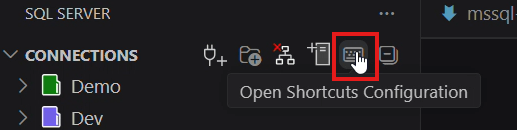
Použijte Shortcuts Configuration pro správu a spuštění běžných příkazů.
Pro použití této funkce vyberte Otevřenou konfiguraci zkratek na panelu rozšíření MSSQL.
Obsahuje dvě záložky:
- Rychlé dotazy: Ukládejte a spouštějte SQL útržky pomocí klávesových zkratek.
- Zkratky rozšíření: Nastavte MSSQL editor a zkratky pro zobrazení výsledků.
V záložce Rychlé dotazy máte následující možnosti:
- Přizpůsobitelné SQL dotazy: Konfigurujte a ukládejte více SQL dotazů.
- Nastavení automatického spuštění: Vyberte, zda zástupce ihned spustí dotaz, nebo jej nejprve otevře v editoru.
- Integrace klávesových zkratek: Přizpůsobte klávesové zkratky pomocí editoru klávesových zkratek Visual Studio Code.

Podrobné pokyny k rozšířeným zkratkám a pokročilé konfiguraci kláves najdete v článku Přizpůsobit klávesové zkratky.
Podporované operační systémy
V současné době toto rozšíření podporuje následující operační systémy:
- Windows 10 a 11 (x64, Arm64)
- macOS (Intel a Apple Silicon)
- Linux (x64, Arm64) – včetně Ubuntu, Debianu, RHEL, Fedora a dalších hlavních distribucí
Instalace offline
Rozšíření může během aktivace stáhnout a nainstalovat požadovaný SqlToolsService balíček. Rozšíření můžete dál používat na počítačích bez přístupu k internetu tak, že v zobrazení rozšíření zvolíte možnost Instalovat z VSIX... a na stránce Vydané verze nainstalujete sadu vydané verze. Každý operační systém obsahuje .vsix soubor s požadovanou službou. Začněte tím, že vyberete soubor operačního systému, stáhnete ho a nainstalujete. Zvolte úplnou verzi a ignorujte všechny alfa nebo beta verze, protože tyto verze jsou denními buildy používanými při testování.
Názory a podpora
Pokud máte nápady, zpětnou vazbu nebo chcete zapojit komunitu, připojte se k diskuzi na adrese https://aka.ms/vscode-mssql-discussions. Pokud chcete nahlásit chybu, navštivte https://aka.ms/vscode-mssql-bugstránku . Pokud chcete požádat o novou funkci, přejděte na https://aka.ms/vscode-mssql-feature-request.
Související obsah
- Připojení k databázi pomocí rozšíření MSSQL pro Visual Studio Code
- Rychlý start: Spuštění prvního dotazu s rozšířením MSSQL pro Visual Studio Code
- Vlastní klávesové zkratky
- Rozšíření GitHub Copilot for MSSQL pro Visual Studio Code
- Databázové operace
- Návrhář schématu
- integrace GitHub Copilot v Návrháři schémat
- Tvůrce rozhraní Data API
- Poznámkové bloky SQL
- Create an Azure SQL Database
- Porovnání schématu
- Dokumentace k editoru Visual Studio Code
- Rozšíření MSSQL pro úložiště Visual Studio Code na GitHubu