Poznámka:
Přístup k této stránce vyžaduje autorizaci. Můžete se zkusit přihlásit nebo změnit adresáře.
Přístup k této stránce vyžaduje autorizaci. Můžete zkusit změnit adresáře.
Rozšíření MSSQL pro Visual Studio Code se zaměřuje na připojení k SQL Server, Azure SQL a databázi SQL v Microsoft Fabric. V tomto článku se dozvíte, jak vytvořit připojení pomocí dialogového okna připojení a typy ověřování, které rozšíření podporuje. Vysvětluje také, jak uspořádat uložená připojení v Průzkumník objektů a jak zvolit připojení, které rozšíření používá při otevření nového souboru SQL.
Po připojení si přečtěte rychlý start: Spuštění prvního dotazu s rozšířením MSSQL pro Visual Studio Code k vytvoření databáze, přidání dat a spuštění příkazů Transact-SQL.
Dialogové okno Připojení
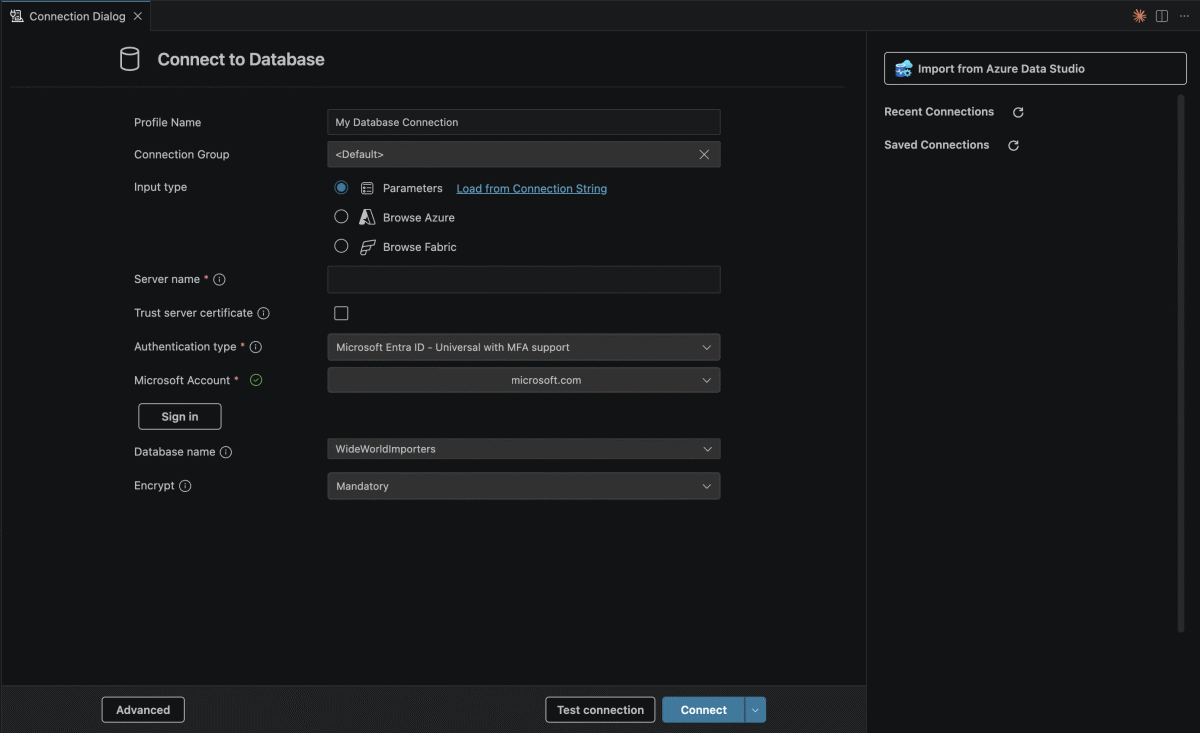
Dialogové okno Připojení je primární způsob, jak vytvořit nebo upravit připojení. Otevřete ho výběrem možnosti Přidat připojení v Průzkumník objektů nebo spuštěním příkazu MS SQL: Přidat připojení z palety příkazů.
Dialogové okno má tři hlavní oblasti:
- Oblast formuláře uprostřed, kde vyplníte podrobnosti o připojení.
- Panel Uložená připojení a Poslední připojení na pravé straně se seznamem připojení, která můžete rychle otevřít nebo upravit.
- Zápatí s akcemi Pokročilé, Testovat připojení, Uložit bez připojení a Připojit.
Vstupní typy
V horní části formuláře určuje selektor vstupního typu způsob zadávání podrobností o připojení. Použijte typ vstupu, který nejlépe odpovídá tomu, co už víte o cílovém serveru.
Parametry: Vyplňte jednotlivá pole, jako je název serveru, název databáze, typ ověřování, uživatelské jméno a heslo. Tento typ vstupu je výchozí a je nejjednodušší možností pro většinu scénářů.
Connection String: Vložte úplný připojovací řetězec ve stylu ADO.NET. Tento typ vstupu je užitečný, když vám už byl poskytnut připojovací řetězec (například z portálu Azure nebo správcem) nebo když potřebujete konfigurovat možnosti, které nejsou v zobrazení Parametry vystavené.
Procházet v Azure: Přihlaste se do Azure a ve svých předplatných vyberte server a databázi. Můžete filtrovat podle předplatného a skupiny prostředků a najít požadovanou databázi. Tato možnost funguje pro Azure SQL Database a Azure SQL Managed Instance (jsou uvedeny privátní i veřejné koncové body). Oblíbená předplatná si můžete nastavit tak, aby se zobrazovala v horní části seznamu a načítá se automaticky.
Procházet ve Fabric: Přihlaste se do Microsoft Fabric a vyberte databázi SQL v jednom ze svých pracovních prostorů. Dialogové okno obsahuje seznam pracovních prostorů, ke kterým máte přístup, a databáze SQL v nich. Stejně jako při procházení Azure můžete pracovní prostory označit jako oblíbené, takže se zobrazí v horní části seznamu a budou se automaticky načítat.
Procházení Azure i Procházení Fabric používají účty Microsoft, které používáte k přihlášení do Visual Studio Code. Pomocí rozevíracích seznamu v horní části panelu procházení se můžete přihlásit pomocí tolik Microsoft účtů, kolik chcete, a přepínat mezi účty a jejich tenanty. GitHub účty se nedají použít k procházení Azure a Fabric databází.

Volba databáze
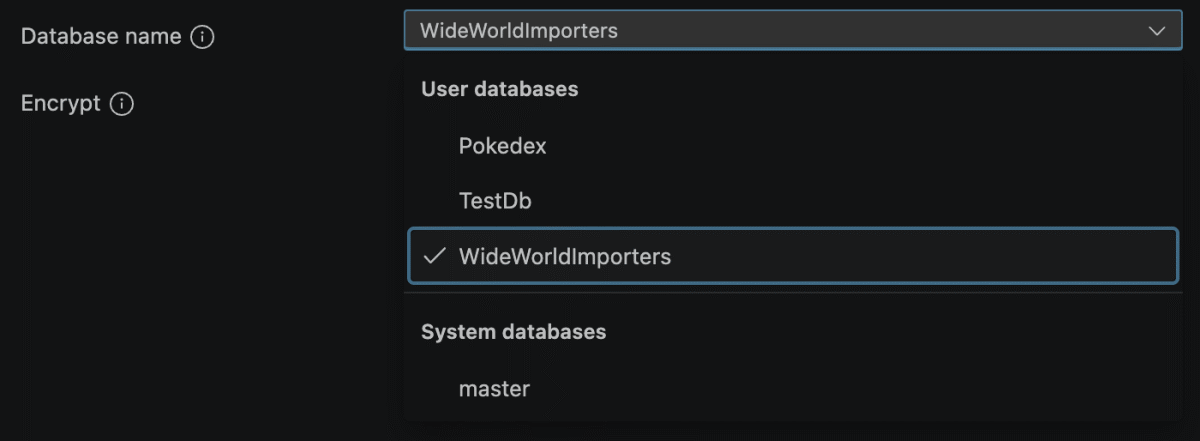
Pole Databáze umožňuje připojit se k výchozí databázi serveru nebo ke konkrétní databázi.
Pole ponechte nastavené na <Výchozí>, abyste se připojili k výchozí databázi, kterou server přiřadí vašemu přihlašovacímu účtu. Toto je nejjednodušší možnost a databáze můžete později přepnout z editoru.
V rozevíracím seznamu vyberte konkrétní databázi. Po vyplnění dostatečných podrobností k ověření se rozšíření pokusí načíst seznam databází na serveru na pozadí. Pokud se seznam úspěšně načte, můžete si ho vybrat.
Pokud se seznam databází nedá načíst , například pokud vaše přihlášení nemá oprávnění k vytvoření výčtu databází na serveru, můžete název databáze zadat přímo do pole.
Rozšířené nastavení
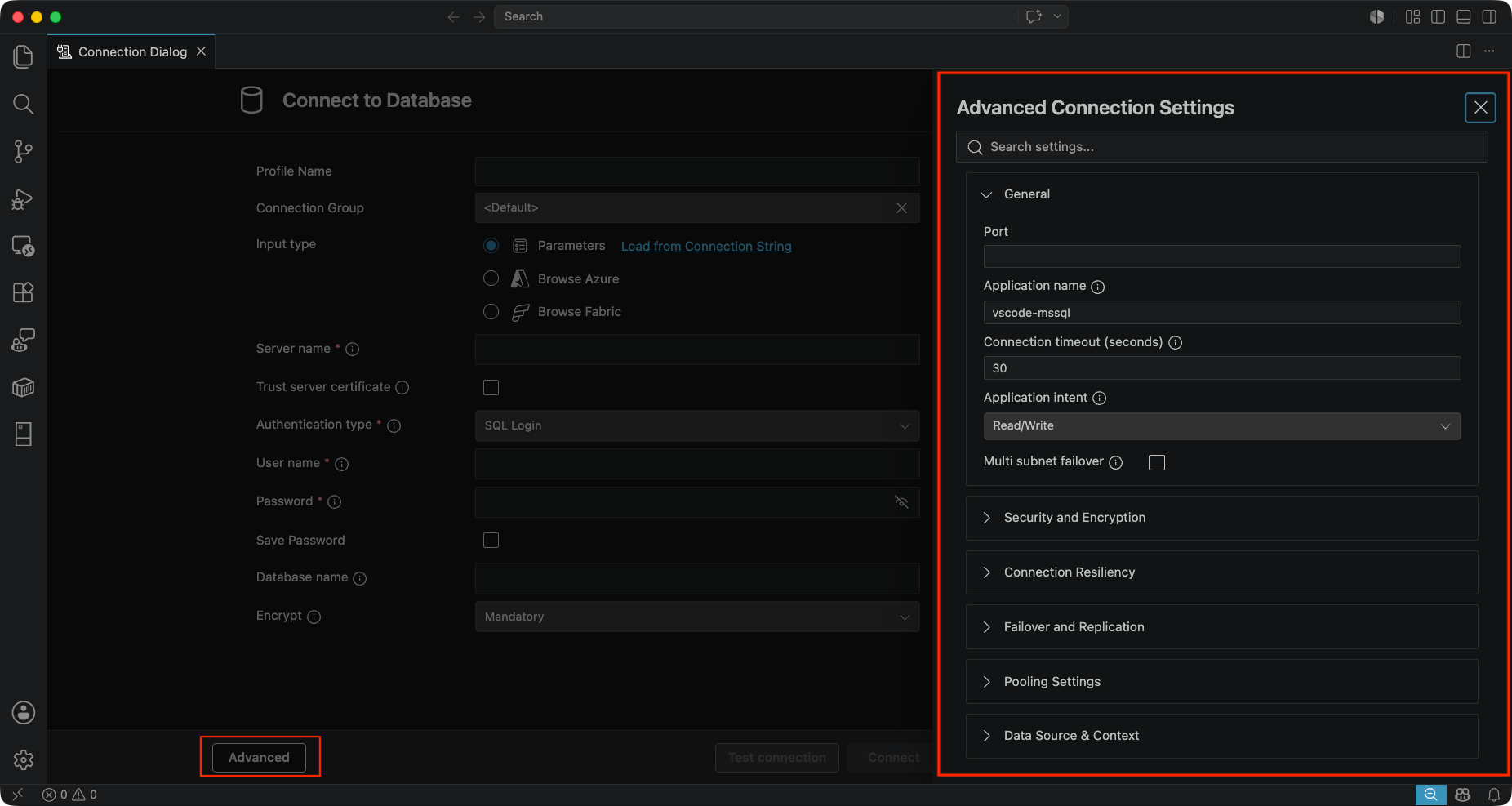
Výběrem možnosti Upřesnit v zápatí otevřete boční panel s úplnou sadou dalších možností připojení, jako je Always Encrypted, Vypršení časového limitu příkazů a záměr aplikace (jen pro čtení nebo pro čtení a zápis). Jedná se o stejné možnosti, které byste našli v připojovací řetězec seskupené do kategorií, jako jsou zabezpečení, odolnost připojení a sdružování. Pomocí vyhledávacího pole v horní části panelu můžete rychle najít konkrétní nastavení.
Akce v zápatí
Tlačítka v zápatí určují, co se stane, když vyplníte formulář.
Připojení: Připojí se k databázi a přidá připojení k uloženému seznamu připojení.
Test připojení: Pokusí se připojit pomocí aktuálních hodnot formuláře bez uložení čehokoli. Před potvrzením připojení pomocí tohoto příkazu ověřte správnost serveru, přihlašovacích údajů a dalších nastavení.
Uložit bez připojení: Uloží profil připojení do seznamu uložených připojení, ale neotevře relaci. To je užitečné při nastavování připojení předem nebo při přejmenování existujícího připojení bez připojení.
Pracovat se stávajícími připojeními
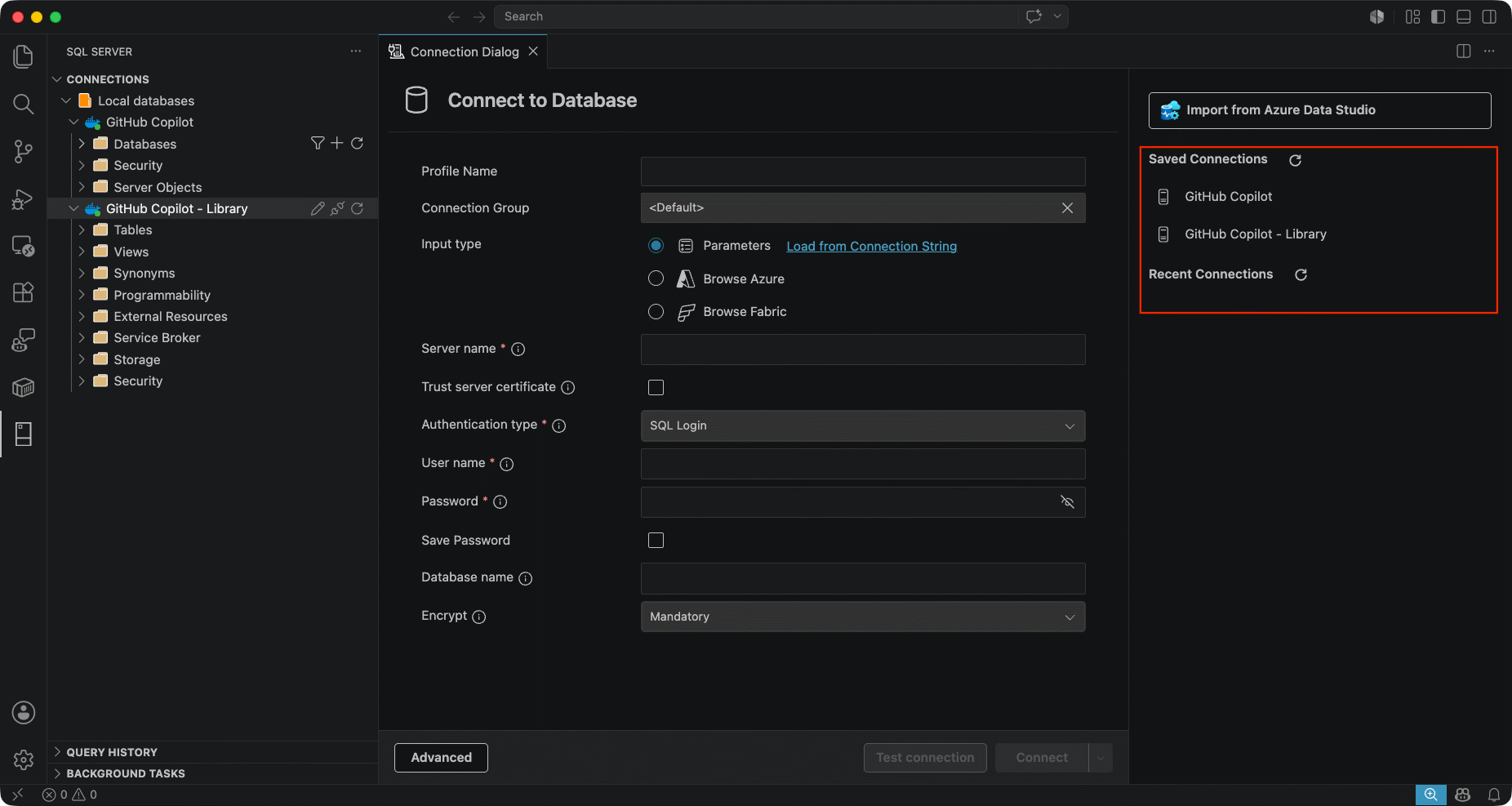
Seznam uložených připojení a posledních připojení na pravé straně dialogového okna usnadňuje spuštění z připojení, které už máte.
Najeďte myší na uložené připojení a zobrazte nabídku akcí. Odtud můžete upravit podrobnosti o připojení, vytvořit nové připojení na základě existujícího připojení (užitečný zástupce, když několik připojení sdílí stejný server, ale různé databáze nebo přihlašovací údaje), nebo odebrat připojení ze seznamu.
Nedávná připojení fungují stejným způsobem, ale jsou omezená na připojení, která jste použili nedávno, i když nejsou uložená.
Podporované typy ověřování
Rozšíření MSSQL podporuje několik typů ověřování. Zvolte ten, který odpovídá konfiguraci vašeho serveru.
Přihlášení k SQL
Zadejte uživatelské jméno a heslo definované v samotném SQL Server. Přihlášení SQL funguje pro SQL Server, Azure SQL Database a Azure SQL Managed Instance.
Volitelně můžete heslo uložit, abyste ho nemuseli pokaždé, když se připojíte, znovu zadat.
Ověřování systému Windows
Pomocí aktuálního účtu Windows se přihlaste k serveru bez uživatelského jména nebo hesla. Windows Ověřování funguje jenom v případě, že se připojujete k instanci SQL Server, která je nakonfigurovaná tak, aby ji přijímala, obvykle v síti připojené k doméně nebo na stejném počítači jako server.
Tato možnost se někdy označuje jako integrované ověřování. Není k dispozici pro Azure SQL Database, Azure SQL Managed Instance nebo databázi SQL v Fabric.
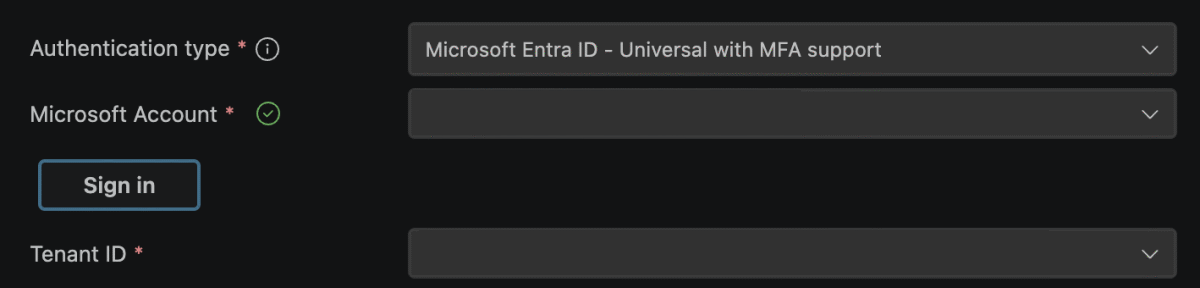
Microsoft Entra ID – Univerzální s vícefaktorovým ověřováním
Přihlaste se pomocí účtu Microsoft Entra ID. Tato možnost podporuje vícefaktorové ověřování (MFA), zásady podmíněného přístupu a osobní účty Microsoft, které jsou hosty v tenantovi Microsoft Entra.
Když vyberete tuto možnost, dialogové okno vás vyzve k výběru nebo přidání účtu Microsoft Entra ID a k výběru tenanta, pokud má účet přístup k více než jednomu účtu.
Rozšíření používá Microsoft účty, ke kterým jste se přihlásili Visual Studio Code (stejné účty zobrazené v nabídce Účty v levém dolním rohu okna). Pokud ještě nejste přihlášení k Visual Studio Code nebo ještě nemáte oprávnění k používání účtů rozšíření MSSQL, zobrazí se výzva k přihlášení při připojení.
Note
Pokud jste se dříve přihlásili k rozšíření MSSQL pomocí vlastního systému účtů rozšíření (používá se v MSSQL 1.42.2 a starším), zobrazí se výzva k přihlášení k Visual Studio Code (pokud ještě nejste) při příštím připojení pomocí jednoho z uložených připojení.
Pokud vám systém účtů Visual Studio Code nefunguje, dejte nám vědět. Můžete se vrátit k předchozímu mechanismu přihlašování nastavením mssql.preview.useVscodeAccountsForEntraMFA na false.
Microsoft Entra ID – výchozí
Tato možnost používá výchozí ověřování Microsoft Entra ID. Ovladač Microsoft Data SQL (MDS) automaticky vybere dostupnou identitu Microsoft Entra ID od poskytovatelů přihlašovacích údajů nainstalovaných v systému. Tento typ ověřování je užitečný, pokud máte specifické požadavky na ověřování, které nejsou přímo podporovány rozšířením MSSQL.
Identity mohou pocházet z několika různých zdrojů, například z přihlášené relace Azure CLI (az login) nebo z proměnných prostředí, a můžete určit, která konkrétní identita se má použít, nastavením pole User name. Další informace o tom, jak výchozí ověřování vybere identitu, najdete v tématu DefaultAzureCredential v klientské knihovně Azure Identita.
Microsoft Entra ID - instanční objekt služby
Ověřte se jako Microsoft Entra ID instanční objekt služby (identita aplikace, nikoli uživatele). Tuto možnost použijte pro scénáře automatizace, sdílené pracovní stanice nebo případ, kdy je vhodnější udělit přístup k databázi identitě aplikace místo osoby.
Když vyberete tuto možnost, změní se pole Uživatelské jméno a Heslo :
- Jako uživatelské jméno zadejte ID aplikace (klienta) instančního objektu služby.
- Jako heslo zadejte tajný klíč klienta instančního objektu služby.
Další informace o použití instančního objektu s SQL najdete v tématu Instanční objekt v klientské knihovně Azure Identita.
Připojení v Průzkumník objektů
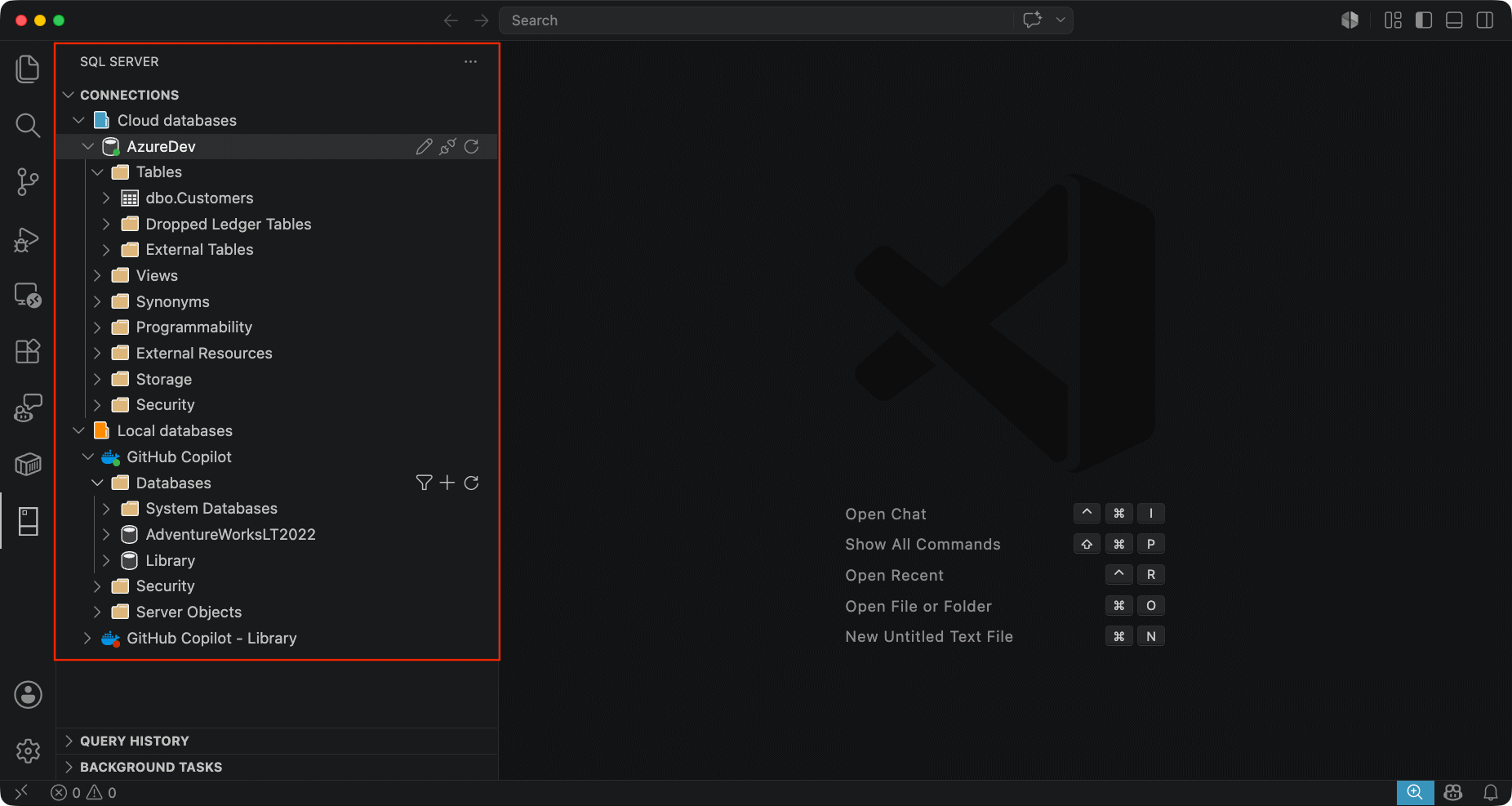
Každé připojení, které vytvoříte z dialogového okna Připojení (bez ohledu na to, jestli se připojíte okamžitě nebo bez připojení) se zobrazí v Průzkumník objektů v zobrazení MSSQL. Průzkumník objektů je místo, kde můžete procházet obsah serveru, spouštět akce, jako jsou zálohy, a znovu se připojovat k databázím, které jste předtím použili.
Skupiny připojení
Připojení je možné uspořádat do skupin připojení. Skupiny fungují jako složky: můžete je pojmenovat, přiřadit barvu a umístit do nich připojení, aby byla prostředí vizuálně oddělená (například produkční, přípravná a místní).
Vytvoření skupiny: Použijte příkaz Nová skupina připojení nebo při vytváření nebo úpravách připojení přiřaďte novou skupinu.
Uspořádání přetažením: Přetažením připojení na skupinu jej přesunete do této skupiny. Přetažením skupiny na jinou skupinu ji vnoříte. Vnořené skupiny můžete vytvořit do hloubky několika úrovní.
Rozbalit a sbalit: Pomocí šipek vedle jednotlivých skupin je můžete rozbalovat a sbalovat, takže uvidíte jen spojení, se kterými právě pracujete. Chcete-li při spuštění aplikace Visual Studio Code vždy začínat se sbalenými skupinami, povolte nastavení
mssql.collapseConnectionGroupsOnStartup.
Kontextová nabídka připojení
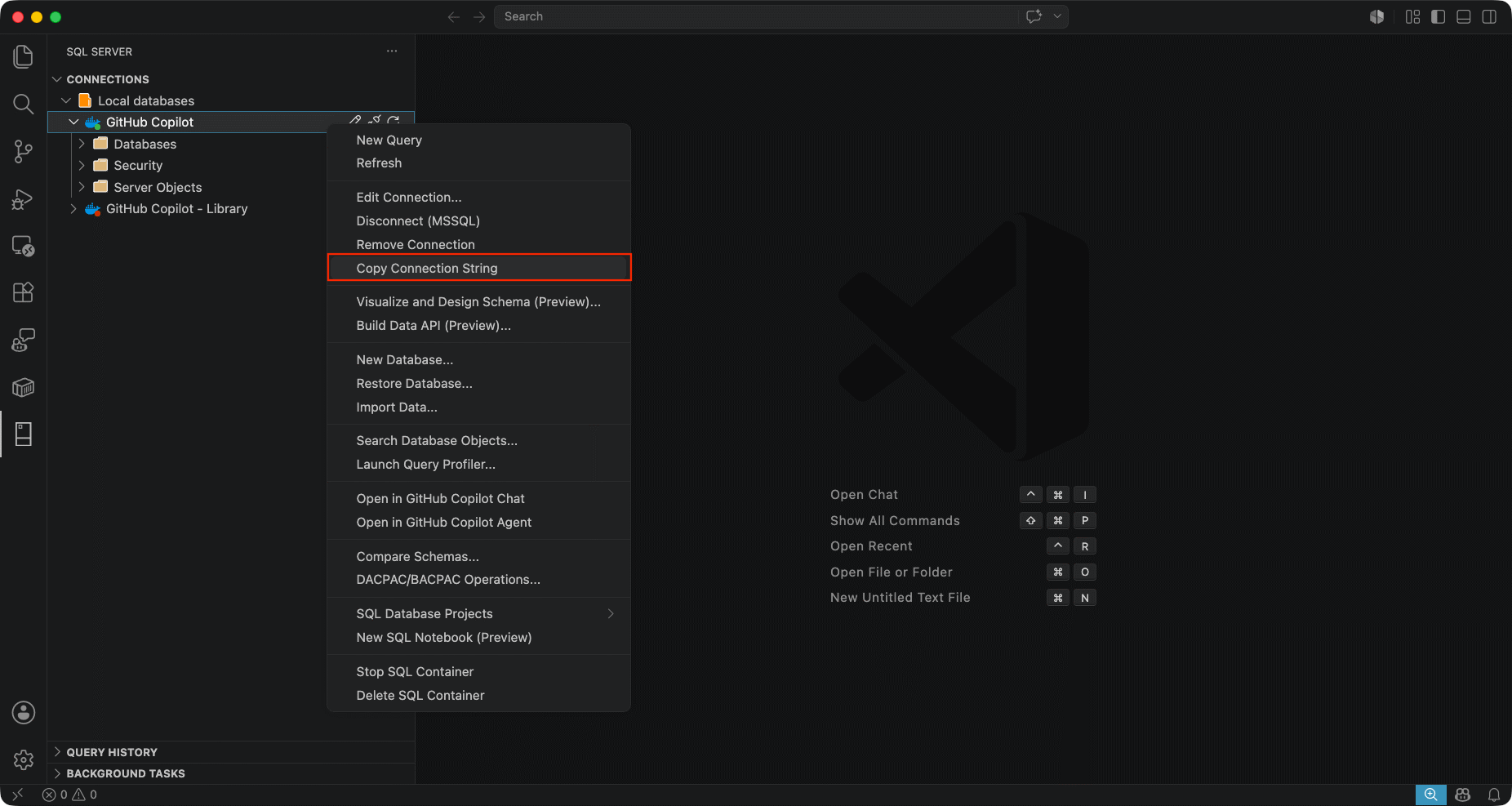
Klikněte pravým tlačítkem myši na připojení k serveru v Průzkumník objektů a zobrazte akce, které se vztahují na samotné připojení. Mezi nejčastěji používané možnosti související s připojením patří:
- Připojit / Odpojit: Zahajte nebo ukončete relaci se serverem.
- Upravit připojení: Otevřete dialogové okno Připojení s načteným profilem připojení a upravte jeho parametry.
- Kopírovat Connection String: Zkopírujte připojovací řetězec pro uložené připojení do schránky. To je užitečné, když potřebujete sdílet připojení s jiným nástrojem nebo ho vložit do kódu aplikace. Hesla a tajné kódy nejsou zahrnuté.
- Odebrat připojení: Odstraňte připojení z uloženého seznamu.
Pravidla brány firewall pro Azure SQL
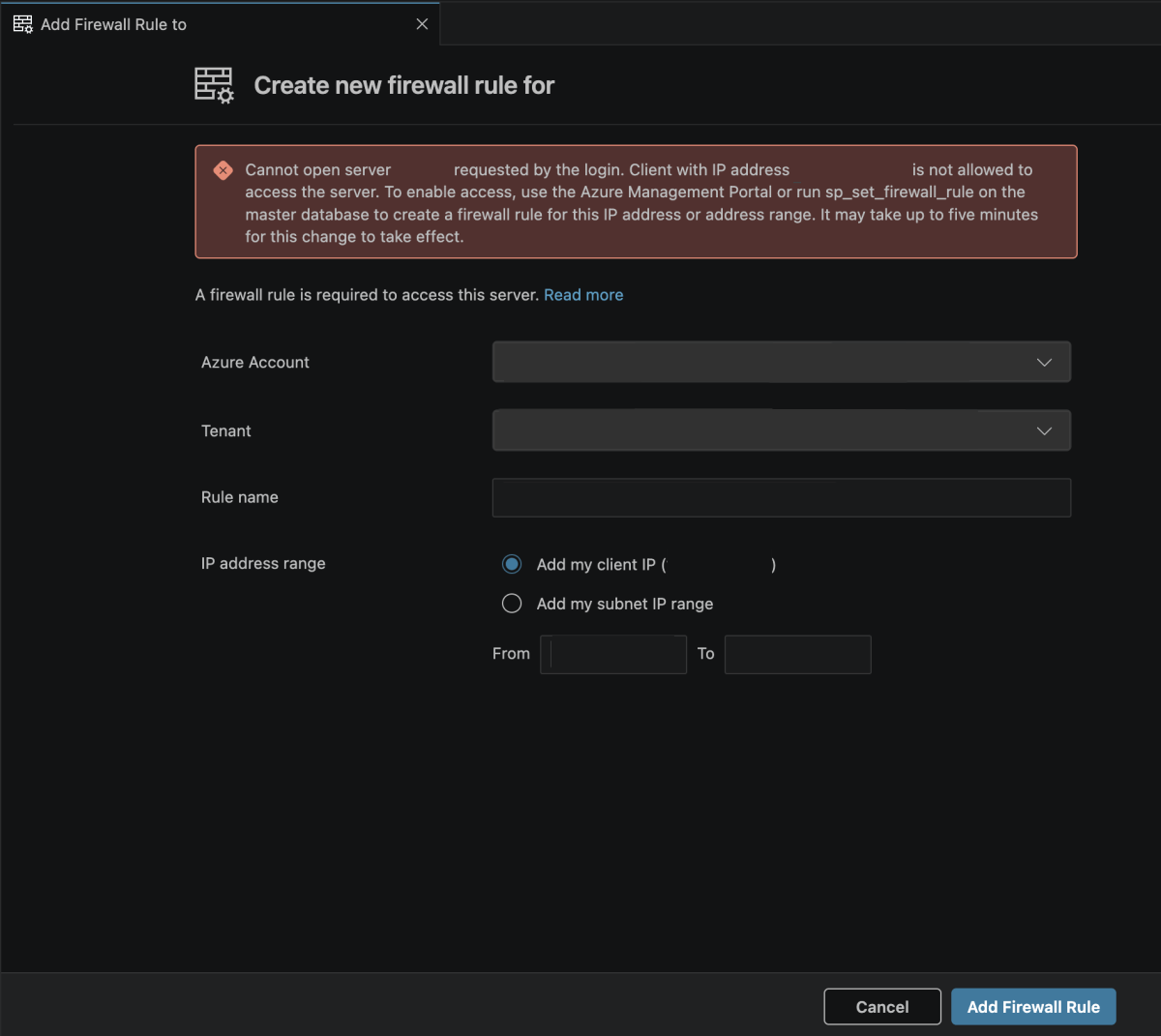
Když se připojíte k Azure SQL Database nebo Azure SQL Managed Instance z IP adresy klienta, kterou brána firewall serveru nepovoluje, můžete pomocí rozšíření MSSQL přidat pravidlo brány firewall pomocí dialogového okna Přidat pravidlo brány firewall.
V dialogovém okně Přidat pravidlo brány firewall se přihlaste pomocí účet Microsoft, který má oprávnění ke správě serveru, pojmenujte pravidlo a zvolte, jestli chcete povolit jenom aktuální IP adresu nebo rozsah. Po uložení pravidla se připojení bude opakovat automaticky.
Připojení k pracovní ploše
Uložená připojení a skupiny připojení se ukládají ve vašem Visual Studio Code settings.json. Rozšíření načítá připojení ze dvou oblastí:
Uživatelská (globální) nastavení: Tady se ukládají nová připojení. Jsou dostupné ve všech vašich relacích aplikace Visual Studio Code bez ohledu na to, která složka je otevřená.
Nastavení pracovního prostoru: Připojení uložená na úrovni pracovního prostoru jsou k dispozici pouze v době, kdy je tento pracovní prostor otevřený. Tento rozsah je užitečný pro připojení specifická pro projekt, která chcete sdílet se spolupracovníky zařazením souboru pracovního prostoru
.code-workspacedo správy verzí.
Pokud chcete přesunout připojení z uživatelského nastavení do nastavení pracovního prostoru, zkopírujte položku JSON připojení od uživatele settings.json do pracovního prostoru settings.jsona pak ho odstraňte z konfigurace uživatele.
Note
Rozšíření nečte připojení z nastavení jednotlivých složek pracovního prostoru (složka .vscode/settings.json uvnitř více kořenového pracovního prostoru). Pokud chcete, aby se připojení použilo pro konkrétní projekt, uložte ho na úrovni pracovního prostoru.
Když uložíte připojení s heslem nebo tajným kódem, jeho heslo se neuloží do settings.json. Hesla se uchovávají samostatně v zabezpečeném úložišti přihlašovacích údajů Visual Studio Code.
Výběr připojení při otevírání nového souboru nebo editoru SQL
Když otevřete .sql soubor nebo vytvoříte nový editor SQL, může rozšíření ponechat editor odpojený nebo ho automaticky připojit.
Toto chování se řídí mssql.newEditorConnectionBehavior nastavením, které podporuje tři režimy:
| Mode | Description |
|---|---|
none |
Nové editory SQL se otevřou bez připojení. Při prvním spuštění dotazu se zobrazí výzva k výběru připojení, nebo můžete použít příkaz SQL: Připojit k připojení ručně. |
transferActive (výchozí) |
Nové editory SQL se automaticky připojí ke stejné databázi jako aktuálně aktivní editor SQL. To je praktické, když pracujete na více souborech se stejnou databází a nechcete je znovu připojit. Pokud není aktuálně aktivní žádný editor SQL, otevře se nový editor bez připojení. |
defaultConnection |
Nové editory SQL se automaticky připojí ke konkrétnímu připojení, které jste určili jako výchozí. Výchozí připojení je identifikováno mssql.defaultConnectionId nastavením.Chcete-li tento režim použít, musíte také nastavit mssql.defaultConnectionId na ID jednoho z vašich uložených připojení. ID najdete, když se podíváte na svá uložená připojení v settings.json. Pokud mssql.defaultConnectionId není nastavené nebo už neodpovídá uloženému připojení, rozšíření vás vyzve k výběru výchozího připojení při příštím otevření nového editoru SQL. |
Tato nastavení můžete změnit v uživatelském rozhraní nastavení Visual Studio Code vyhledáním mssql.newEditorConnectionBehavior nebo mssql.defaultConnectionId.
Související obsah
- Rychlý start: Spuštění prvního dotazu s rozšířením MSSQL pro Visual Studio Code
- Co je rozšíření MSSQL pro Visual Studio Code?
- Rozšíření GitHub Copilot for MSSQL pro Visual Studio Code
- Kurz: Psaní příkazů Transact-SQL
- Dokumentace k editoru Visual Studio Code
- Rozšíření MSSQL pro úložiště Visual Studio Code na GitHubu